Intégrer des vidéos dans la page de détail produit
Apprenez à ajouter dynamiquement des vidéos à votre page produit.


Organisez les vidéos d'une playlist sur les pages de résultats de recherche ou de détails produit en passant le SKU des vidéos — en ajoutant seulement une ligne de code au code d'intégration.
Étape n°1
Accédez au portail Firework Business.
Étape n°2
Sous l'en-tête Chaînes dans le menu de navigation à gauche, cliquez sur la chaîne où se trouve la playlist à intégrer.
Étape n°3
Cliquez sur la playlist souhaitée dans le menu de navigation à gauche de la page Vidéos.
- Remarque : Cette fonctionnalité fonctionne pour toutes les mises en page.
- Assurez-vous que toutes les vidéos de votre playlist sont correctement hashtaggées.
Étape n°4
Cliquez sur le bouton « Ajouter au site » en haut à droite de la page Vidéos.

Étape n°5
Sélectionnez la mise en page de la playlist et cliquez sur Copier le code.

Étape n°6
Un message confirme que le code a été copié dans votre presse-papiers. Cliquez sur OK.
Étape n°7
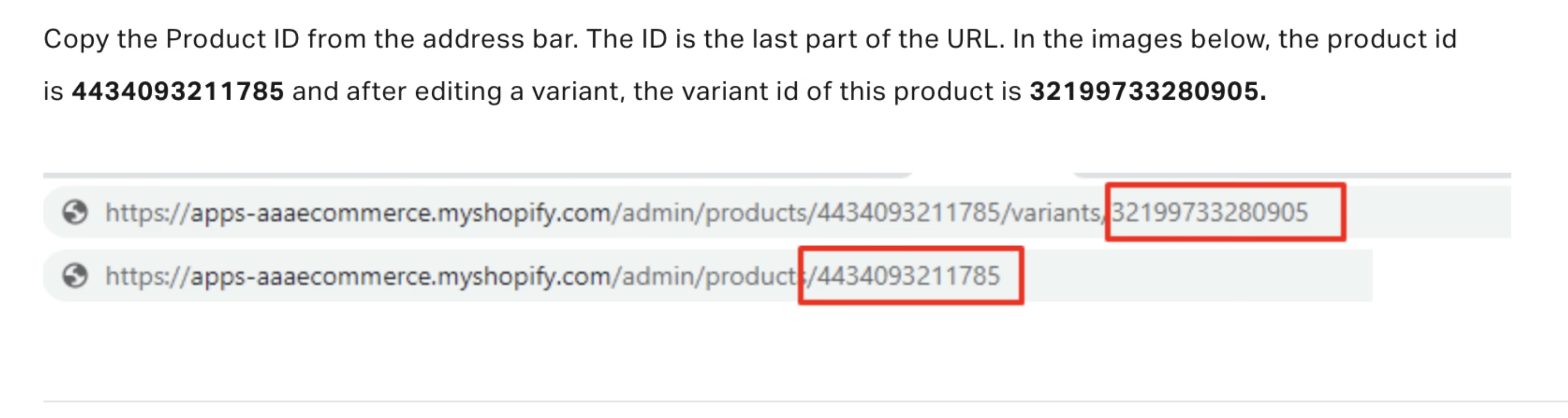
Les éléments varient selon votre OMS. Pour Shopify, lors de l'insertion de l'ID produit dans le code, assurez-vous de prendre l'ID produit et non l'ID de variante.
Étape n°8
Allez dans votre éditeur de page web où vous souhaitez intégrer le code. Collez-y le code.
Étape n°9
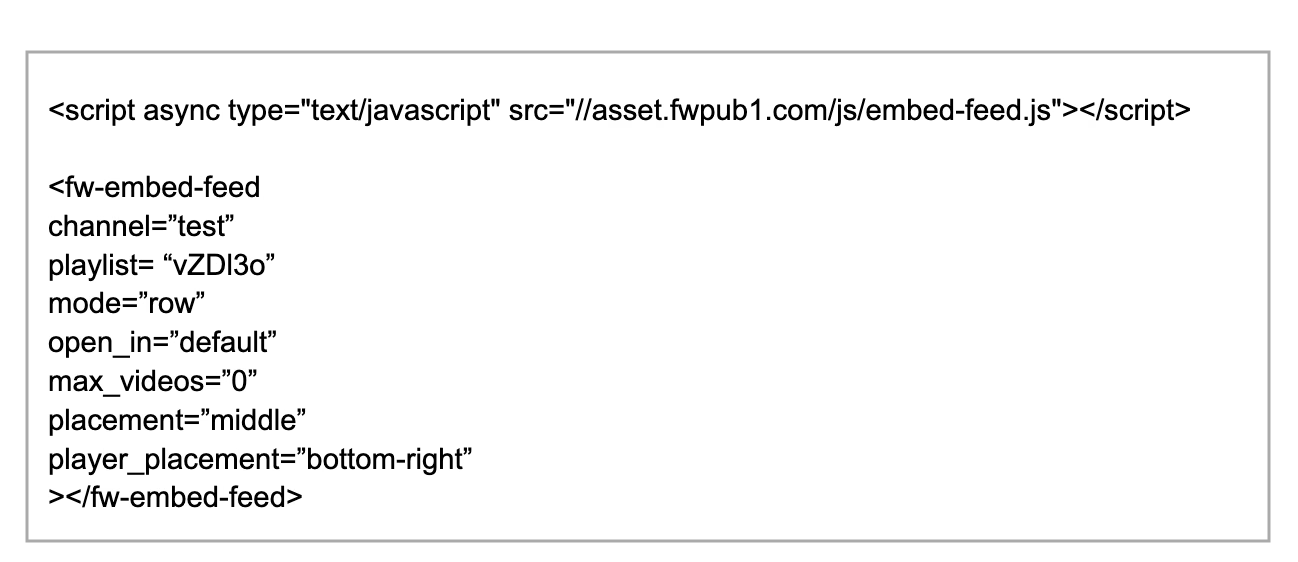
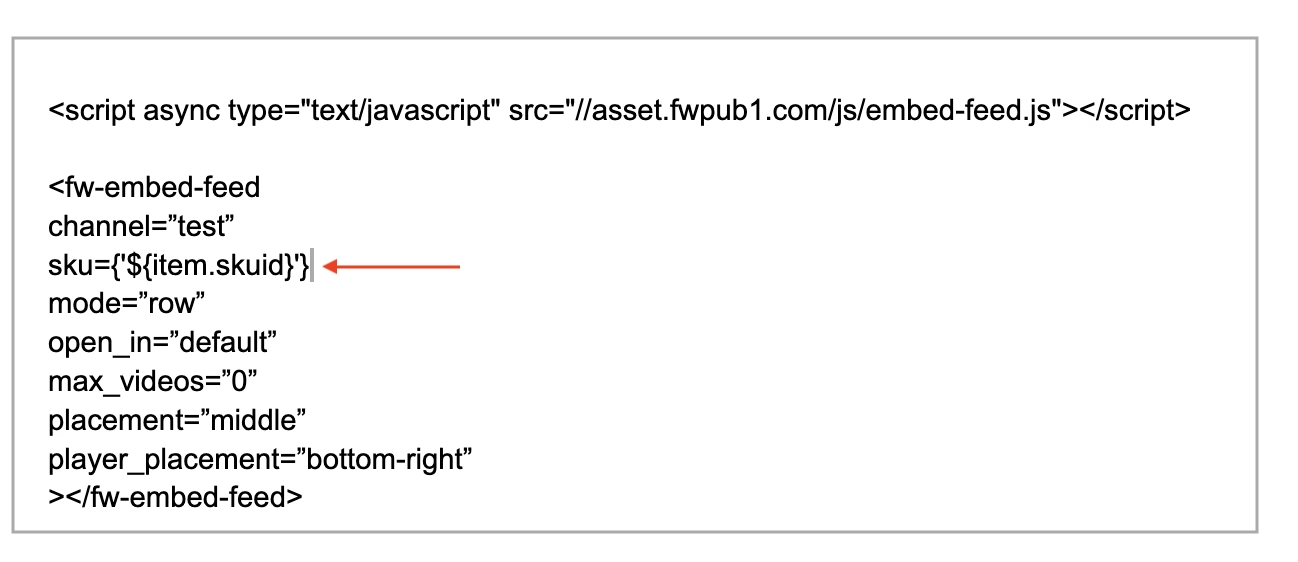
Supprimez la variable ‘playlist’ et remplacez-la par la variable ‘sku’.
- React :
sku={'${item.skuid}'} - Shopify :
sku={% raw %}{{product.id}}
Étape n°10
Publiez vos modifications.
La playlist s'affichera lorsqu'un utilisateur est sur votre page produit ou recherche des produits correspondant au SKU dans le code de playlist intégré.
Apprenez comment intégrer automatiquement des playlists sur les pages produit.