ビジネスポータルにログインできない / 管理者パネルにアクセスできない


よくある症状
- 突然ログアウトされた
- ブックマークから開くとログイン画面にリダイレクトされる
- ログインを試みても管理画面にアクセスできない
https://business.firework.com/packages自動的にリダイレクトされる- 「どのようなオンラインストアをお持ちですか?」という画面が表示される
- 「不正なアクセス」というメッセージが表示される
- 誤ったアカウントでログインしてしまい、切り替えられない
まずはこちらをお試しください
以下の手順を順番にお試しください。
1. ログアウトして再度ログインする
現在ログイン中の場合は、右上のメニューからログアウトし、正しいメールアドレスで再度ログインしてください。
2. 別のブラウザまたはデバイスを試す
Chrome、Safari、Edgeなどの別のブラウザ、または別のデバイスからアクセスしてみてください。
3. シークレット/プライベートモードを試す
ブラウザのシークレットモードまたはプライベートモードを使用してアクセスしてみてください。
※ 別のブラウザやシークレットモードでログインできる場合、キャッシュやCookieが原因である可能性があります。次の手順(キャッシュとCookieのクリア)もお試しください。問題が解決しない場合は、サポートにお問い合わせください。
4. ブラウザのキャッシュとCookieをクリアする
ブラウザの設定からキャッシュとCookieをクリアし、再度ログインをお試しください。
問題が解決しない場合
当社のサポートチームがお客様の環境データに基づいて調査いたします。以下の情報を収集し、弊社と共有してください。
① デベロッパーツール (DevTools) を開く
Mac⌘ + Option + IWindowsCtrl + Shift + I
② 「Network」パネルを開く
パネル上部のタブから「Network」をクリックしてください。ログイン操作を行うと、ネットワークアクティビティが記録されます。
③ 画面録画を開始する
Mac⌘ + Shift + 5 → 画面収録WindowsWindows + Alt + R(Xbox Game Bar)
※ 他の画面録画ツールでも構いません。
④ ログインを試みる
Networkパネルを開いた状態で、ログイン操作を行ってください。
DevToolsを開くとすぐにNetworkパネルの記録が開始されます。ログインを試みる前に、必ずパネルを開いてください。
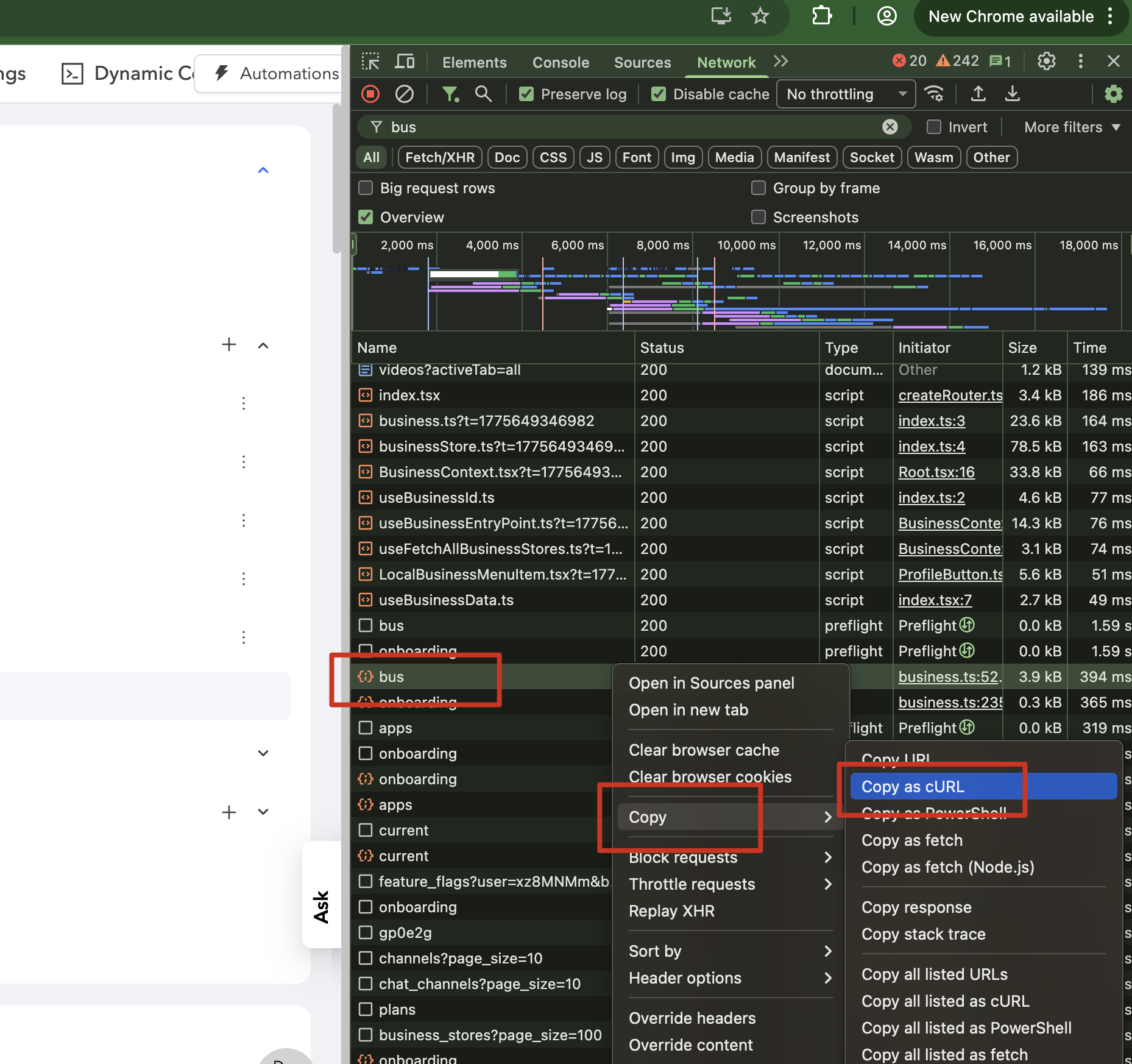
⑤ cURLコマンドをコピーして共有する
ネットワークパネルに表示されているAPIリクエストを右クリック → 「Copy as cURL」を選択 → コピーしてサポートチームと共有してください。