インタラクティブ動画を制作する方法
インタラクティブ動画ジャーニーの作成方法を学びましょう。


注記:複数選択のみが、ジャーニーを継続して構築できるインタラクションです。その他のインタラクションはすべて、視聴者にとってジャーニーを実質的に終了させます。
新しいインタラクティブ動画の作成
- ビジネスポータルの ジャーニー タブに移動します。
- 新規ジャーニーを選択します。
- ジャーニー名を入力し、次に作成を選択します。
- これにより、現在チャンネルに存在するすべてのショート動画が表示されます。
- 動画は以下で検索できます。
- キャプション
- ハッシュタグ
- 動画ID
- 動画を使用を選択します。これはルート動画、つまりジャーニーを開始する動画です。
- (任意)動画に新しいポスターを追加したい場合は、動画の詳細を編集を選択します。
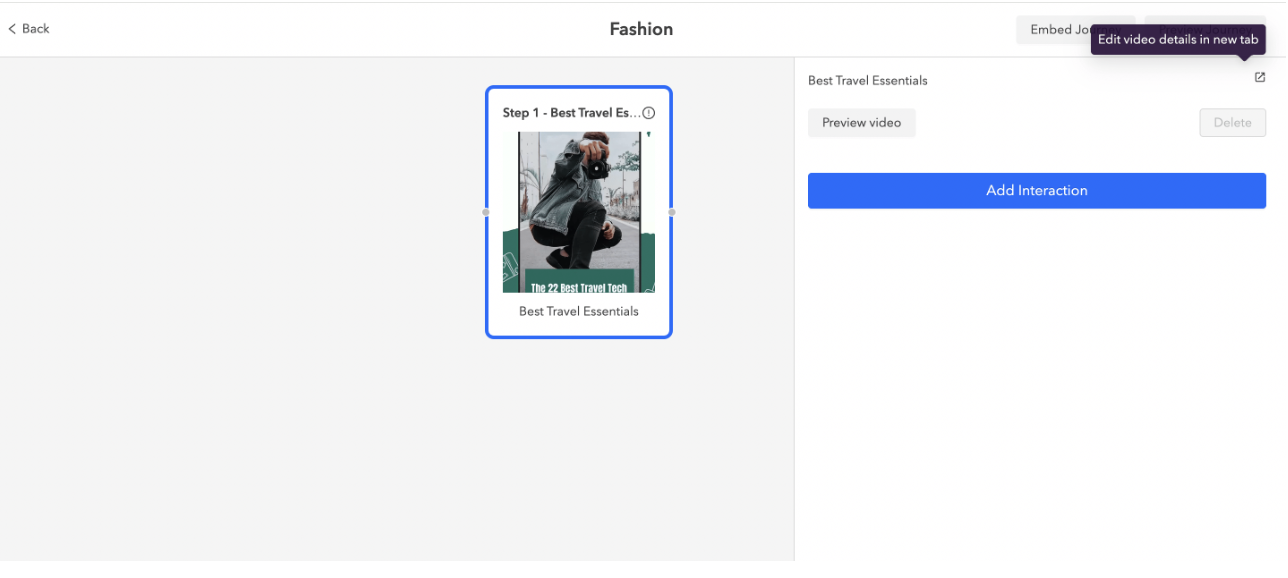
同じ動画を2つの異なるインタラクティブ動画で使用することはできません。その場合は、ビジネスポータルから元の動画を複製する必要があります。
インタラクティブ動画でジャーニーを作成する
- ルート動画を選択した後、インタラクションを追加を選択します。
- 複数選択を選択します。これはルート動画に追加できる唯一のインタラクションだからです。
- プロンプトを入力して、視聴者の注意を引き、コンテンツとインタラクトできるようにします。インタラクションを最大5秒遅延させるオプションがあります。
- 視聴者が選択できる選択肢を最大5つ追加し、各選択肢に動画を接続します。

5. ルート動画以降の各動画では、インタラクションを追加できます。
- 製品 - 選択する製品でジャーニーを終了します。
- ボタン - CTAボタンでジャーニーを終了し、外部へリンクします。
- 質問 - 質問と回答でジャーニーを終了します。
- アンケート - 質問と複数の選択肢でジャーニーを終了します。
- 複数選択 - ジャーニーをさらに構築したい場合は、このオプションを選択してください。

6. ジャーニーが構築されたら、ウェブサイトでジャーニーをプレビューするかジャーニーを埋め込むことができます。
- ジャーニー自体から埋め込むことを選択した場合、StoryblockとFloating Playerのみが利用可能なレイアウトです。
- さらに、ルート動画をプレイリストに追加して、他のレイアウトでジャーニーを埋め込むことができます。

7. ジャーニーをサイトに埋め込んだ後、視聴者は自身のパスを決定し、最終ビデオに到達するまでジャーニーをクリックして進むことができます。
注:既にインタラクション(アンケート、商品カード、またはCTA)が設定されている動画は再利用できません。次のいずれかの方法で対処できます。
- 使用したい動画のインタラクションを削除し、その後、ジャーニーに追加します。
- 動画を複製し、そのコピーからインタラクションを削除してから、ジャーニーに追加します。