FireworkとWooCommerceを連携する方法
WooCommerceをFireworkアカウントと連携する方法


WooCommerceはWordPressウェブサイト用のショッププラグインです。
FireworkアプリをWooCommerceと連携する方法と、WordPressウェブサイトにFirework埋め込みを追加する方法について説明します。
WooCommerceの商品とショッピングカートをFireworkと連携させるには、プラグインをダウンロードし、WordPressサイトにも同様にインストールする必要があります。
プラグインのZIPファイルをダウンロードした後
ステップ1
管理者パネルにログインします。
ステップ2
「プラグイン」→「新規追加」→「アップロード」に移動します。
ステップ3
「ファイルを選択」(Browse)をクリックし、ダウンロードしたプラグインのZIPファイルを選択します。
ステップ4
「今すぐインストール」ボタンをクリックします。
ステップ5
「有効化」ボタンをクリックして、ショートビデオギャラリーを有効にします。
動画にアクセスするには、Fireworkにアカウントを登録するか、ログインする必要があります。
Fireworkフィードを埋め込む
ステップ1
動画を掲載したいWordPressの投稿/ページで、+アイコンを選択し、Firework Web Storiesプラグインを選択します。
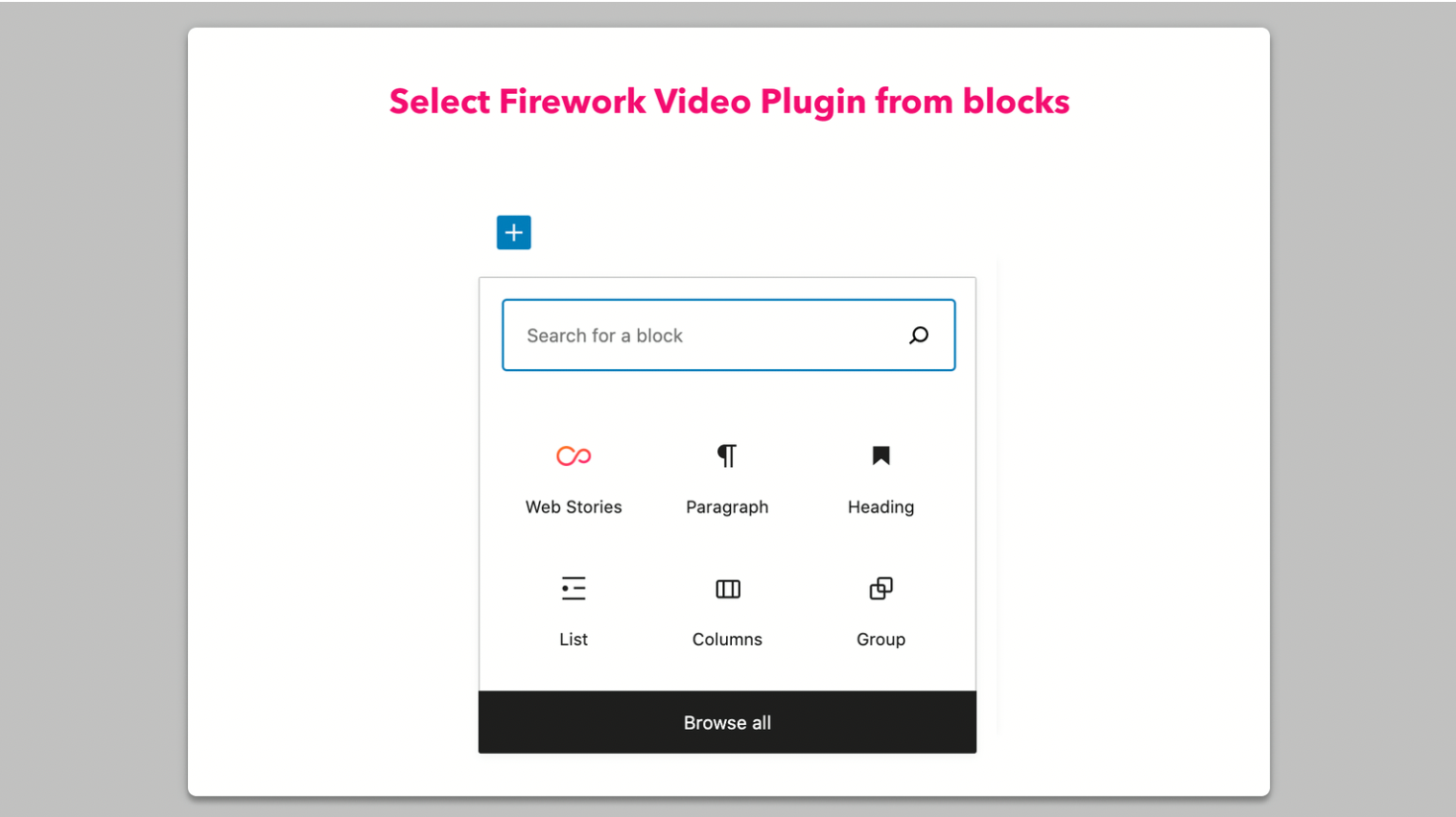
ステップ2
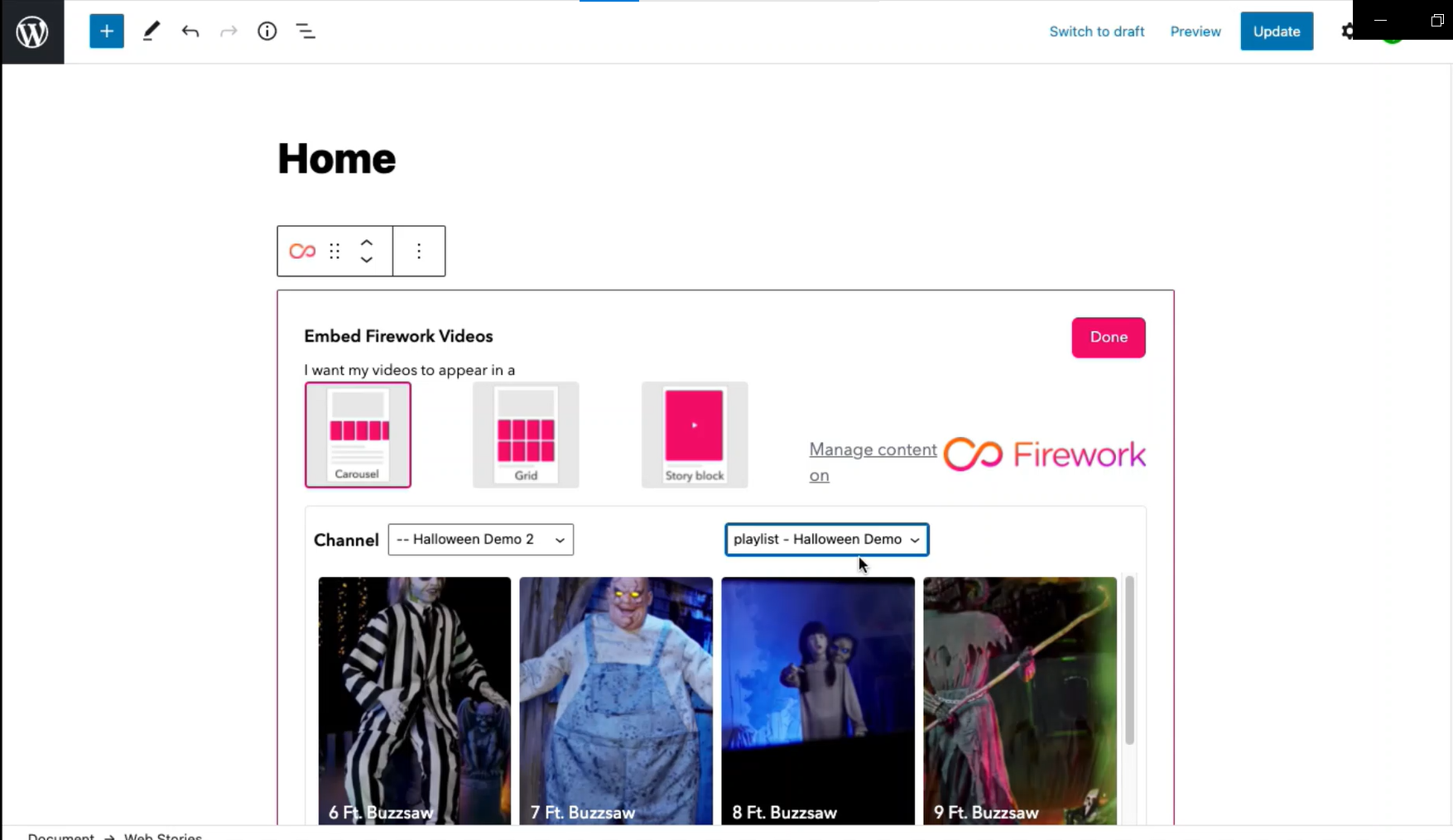
埋め込みレイアウトと、埋め込みたいプレイリスト/チャンネル/動画を選択します。
Fireworkに商品をインポートする
動画やライブ配信に商品を追加する前に、Fireworkに商品をインポートする必要があります。
商品のインポートはとても簡単です。プラグインを正常に追加してFireworkアカウントに接続したら、以下の手順に従います。
ステップ1
WordPressの管理メニューバーから「Firework」オプションをクリックします。
ステップ2
Fireworkのサイドメニューで「ストア」を選択します。
ステップ3
「商品」→「商品のインポート」をクリックします。
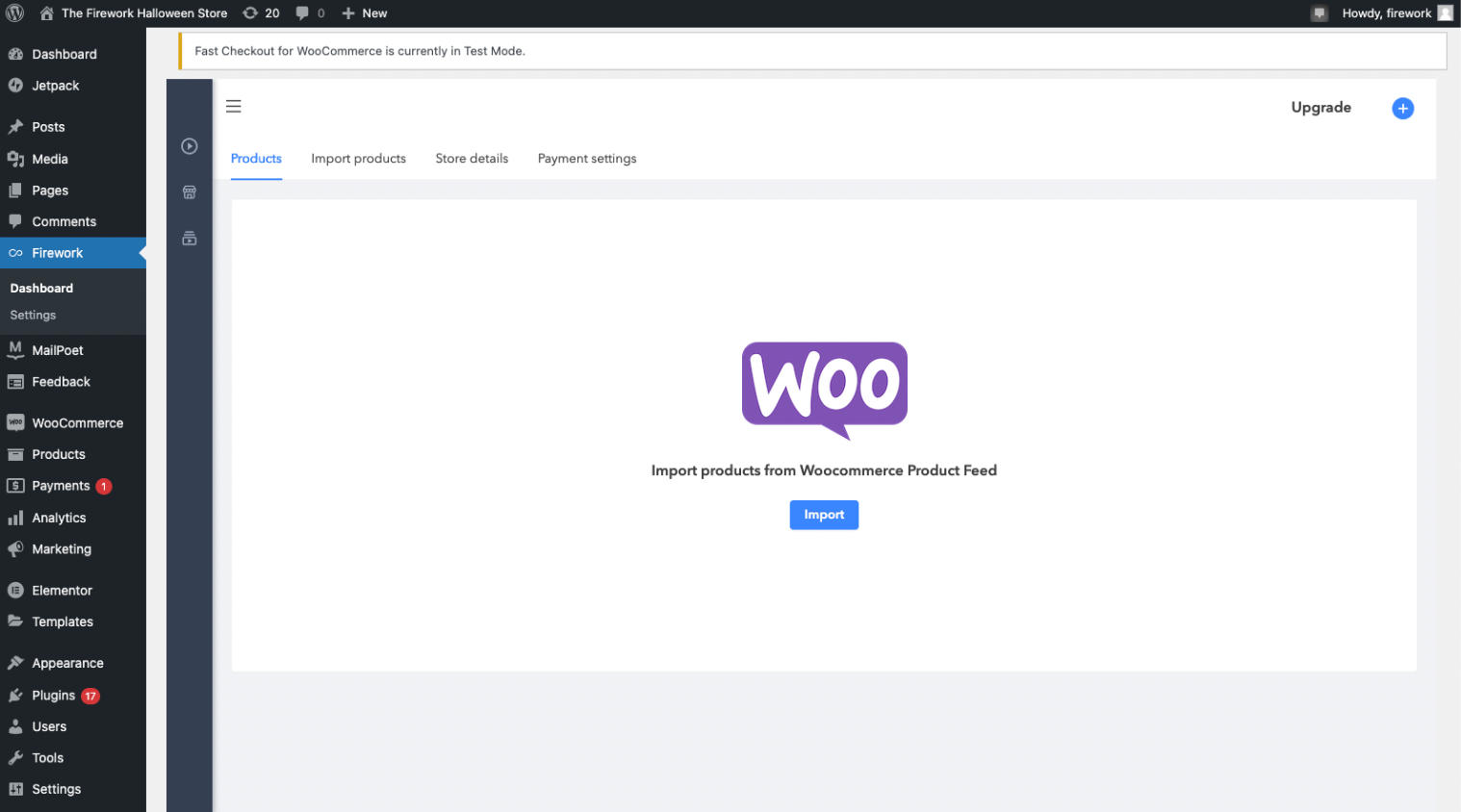
ステップ4
すぐ横にインポートオプション付きの商品リストが表示されます。
インポートする必要のあるすべての商品をインポートしてください。
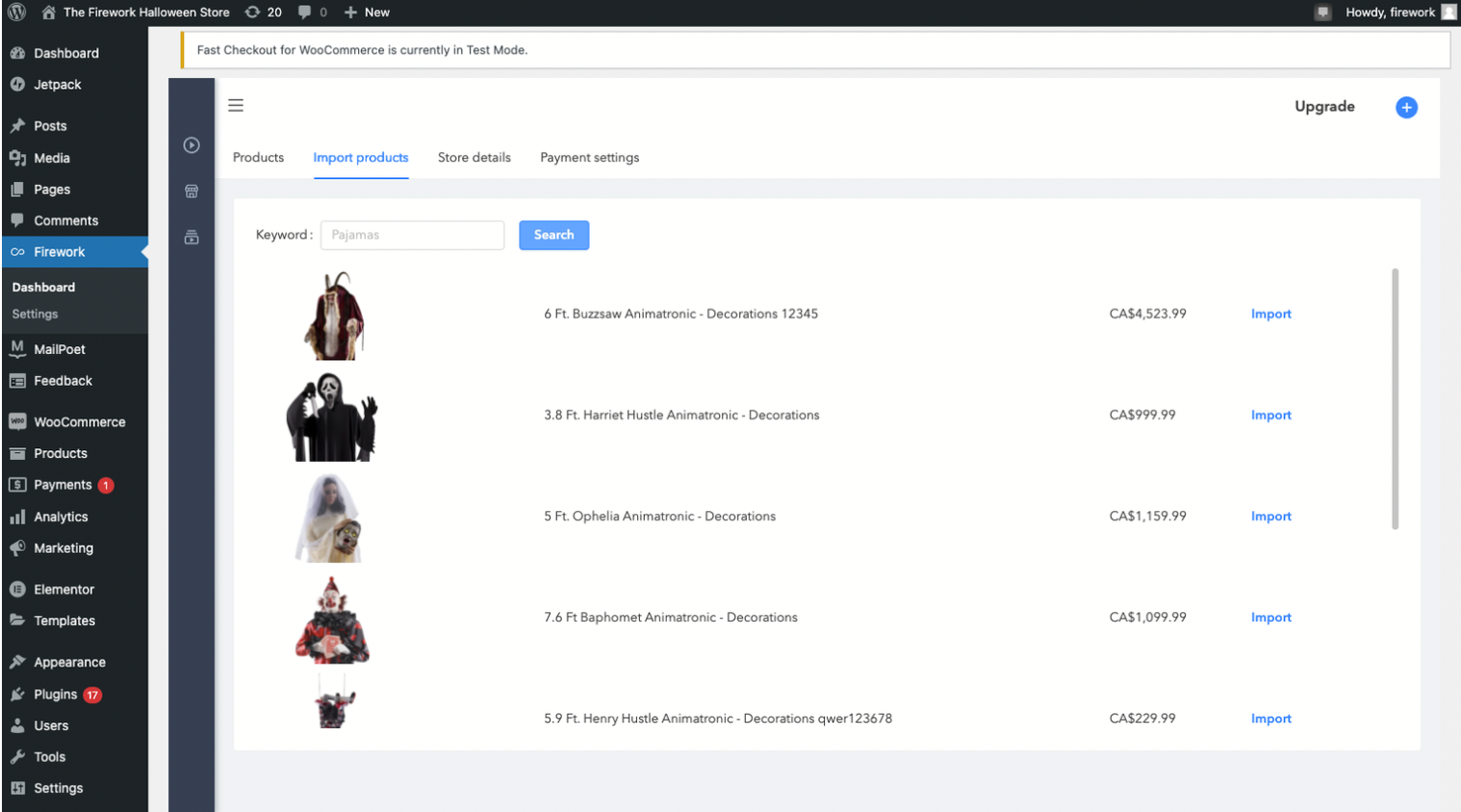
ステップ5
商品の右側にある「インポート」リンクをクリックすると、Fireworkストアにインポートできます。
ステップ6
「商品」タブに戻ると、インポートしたすべての商品が表示されます。
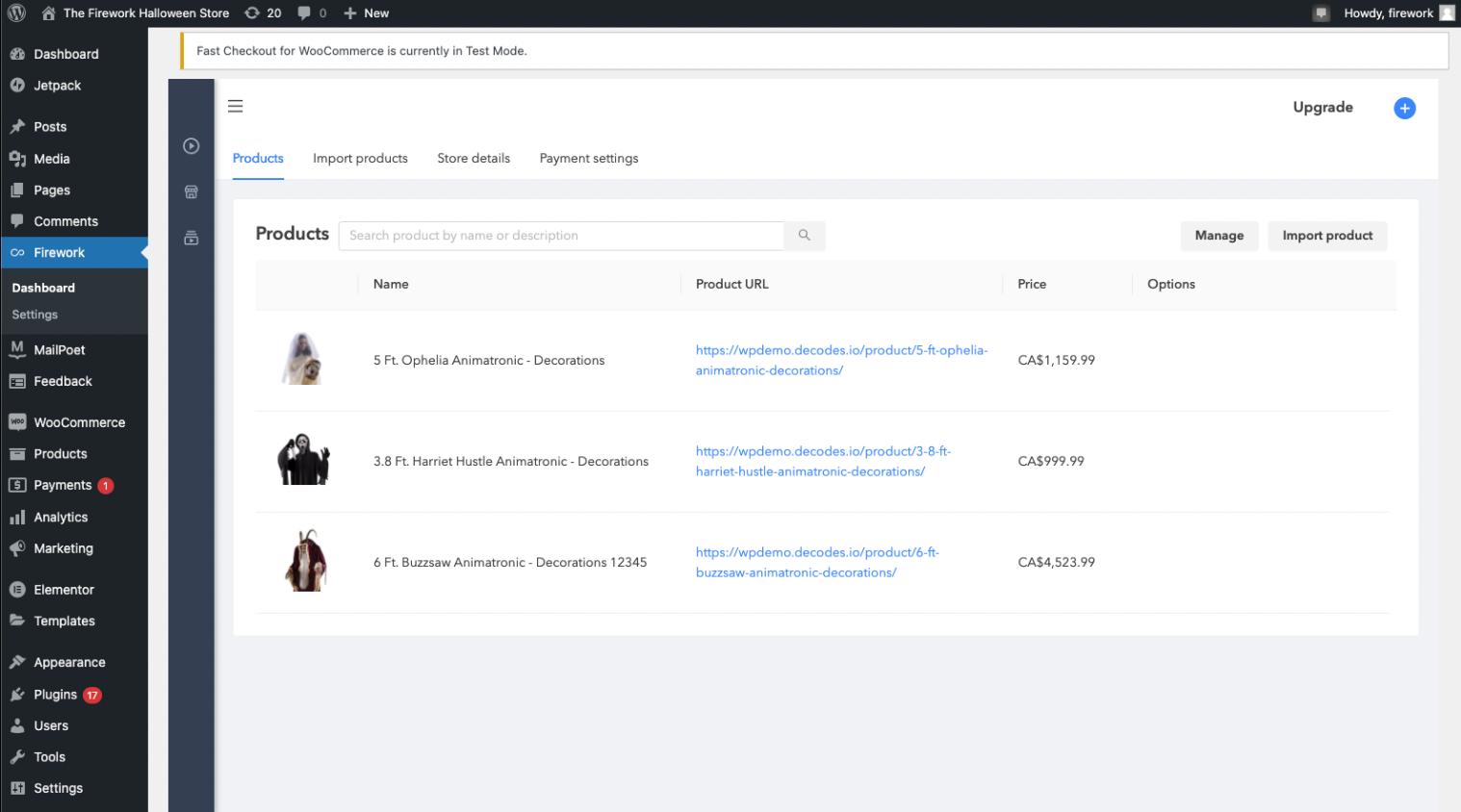
WooCommerceによる購入トラッキング
FireworkはWooCommerceストアの購入トラッキングを自動的にサポートします。
Fireworkプラグインがインストールされ、WooCommerceアカウントが接続されると、追加の設定なしで購入イベントがキャプチャされます。
WordPressサイトにFirework埋め込み機能を追加する方法
ステップ1
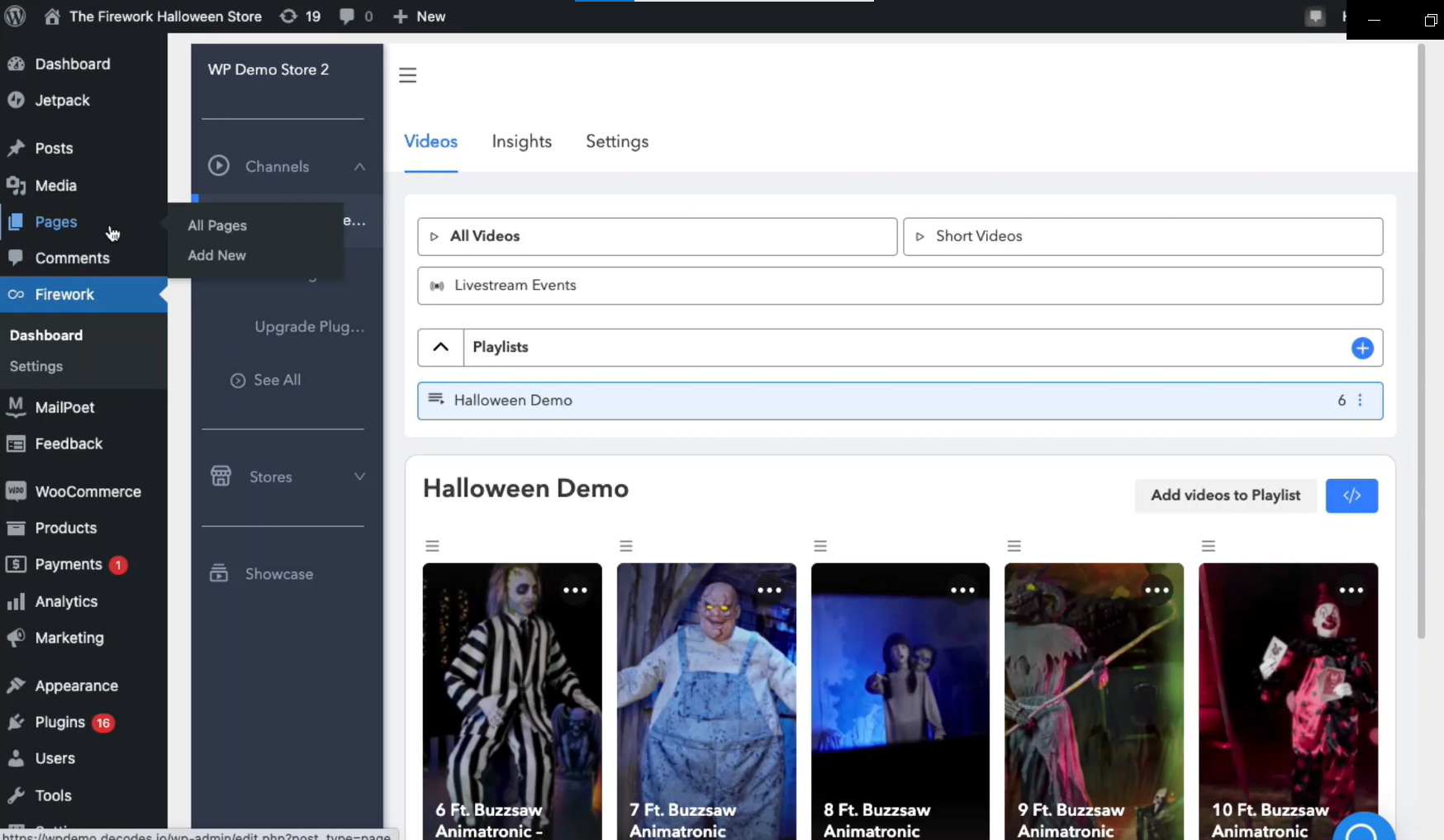
「ページエディター」を開き、Fireworkの埋め込みを追加したい場所を選択します。
Firework埋め込みを追加したいWordPressページで「編集」をクリックします。
ステップ2
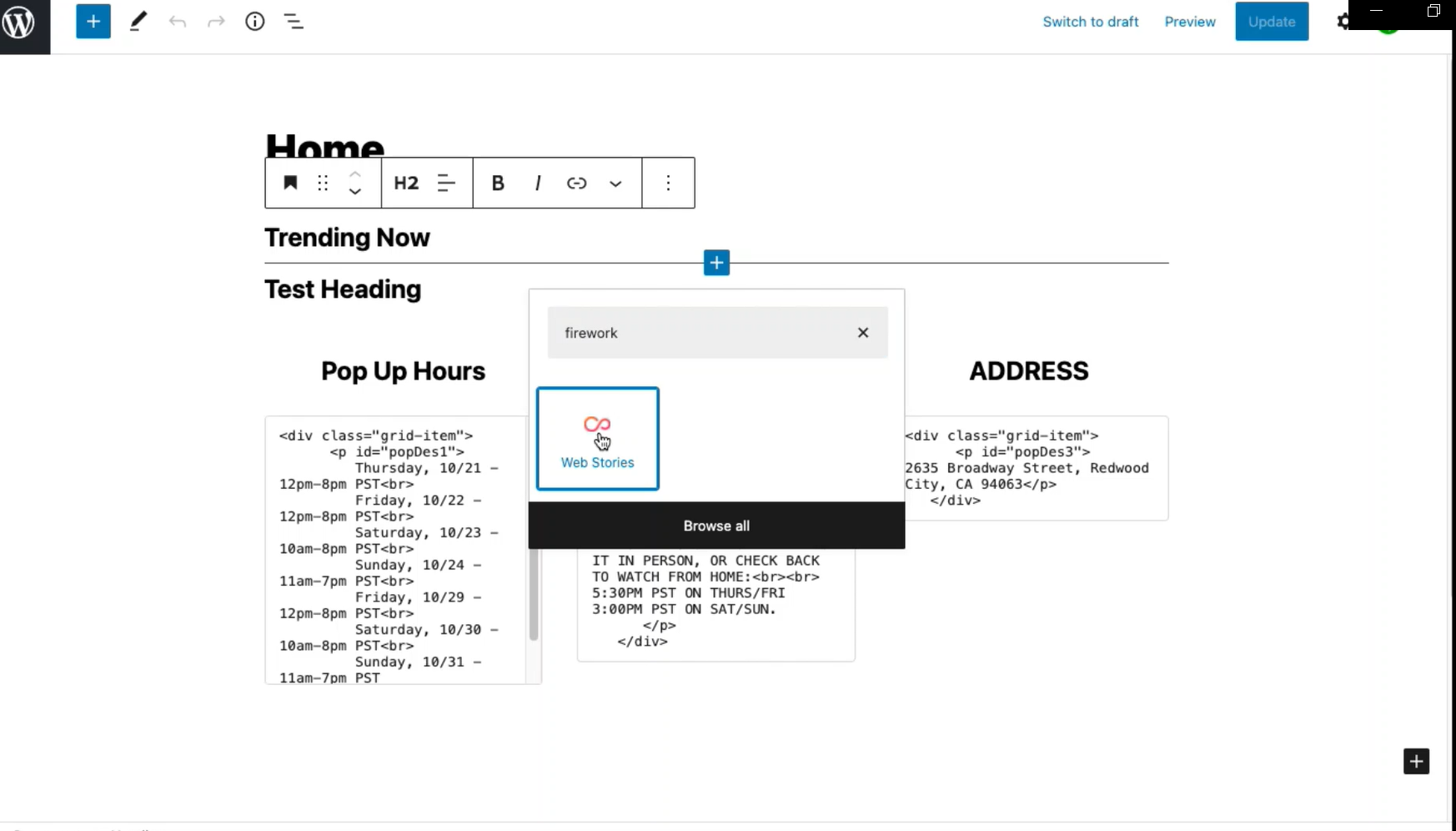
「+」ボタンをクリックして新しいブロックを追加し、「Firework」を検索します。
表示された検索結果をクリックしてください。
ステップ3
チャンネルを選択し、追加したいプレイリストを見つけます。
レイアウトを選択して「完了」をクリックすると、Firework埋め込みが表示されます。