Firework 動画の.GIFを追加
アニメーションの.gifまたは静止画像を作成して、メールキャンペーンに活用してください。
Last updated:
March 10, 2026


ポスターをアップロード
ステップ1.
Firework ビジネスポータルに移動します。
ステップ2.
「コードをコピー」をクリックします。
ステップ3.
コードをメールまたはメールキャンペーンソフトウェアの本文に貼り付けます。
ステップ4.
埋め込みたい動画に移動し、「編集」をクリックします。
ステップ5.
「サムネイル」をクリックし、「アニメーション」または「静止ポスター」を選択またはアップロードします。
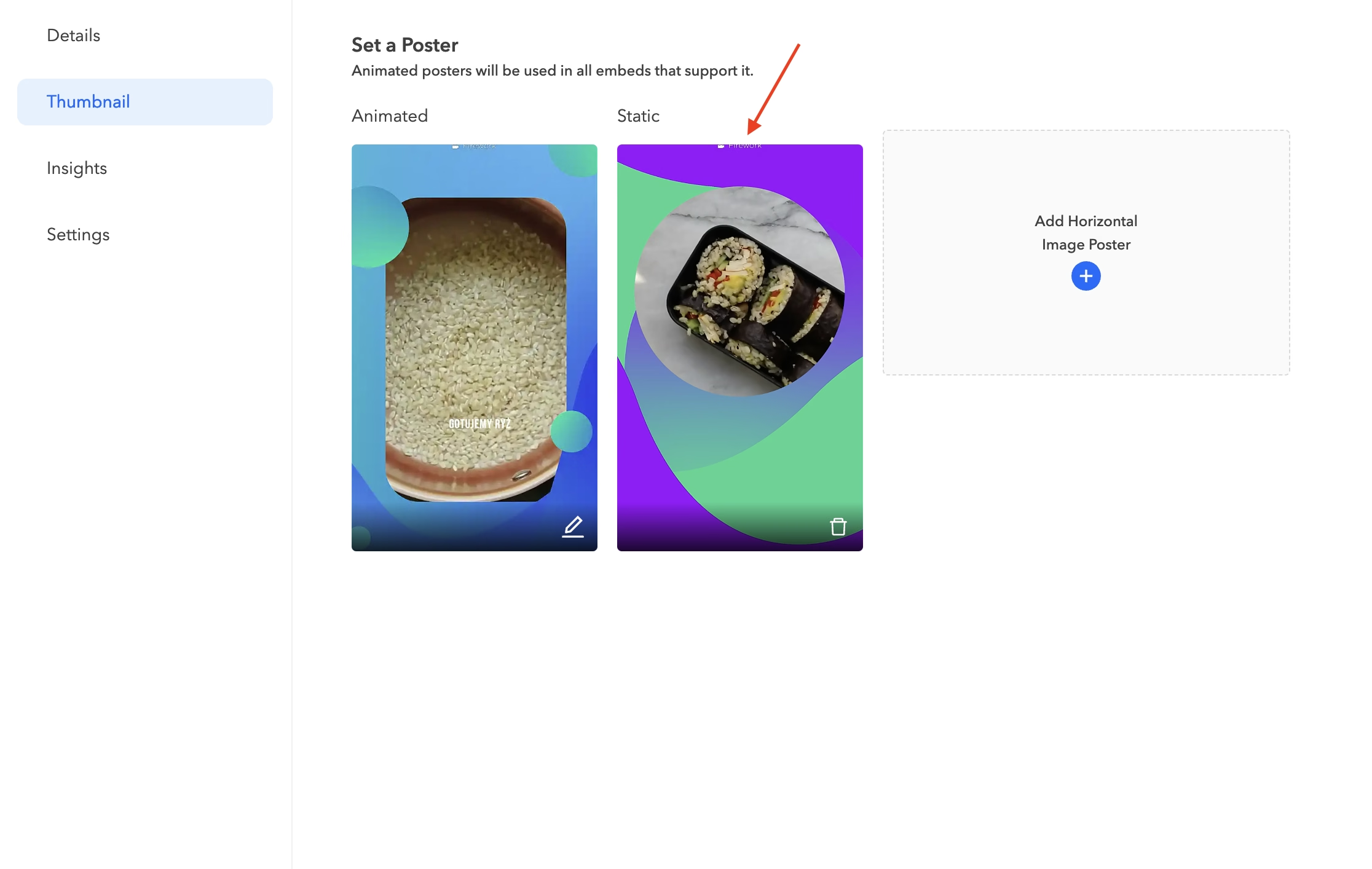

ステップ6.
アニメーションポスターの場合は表示する3秒間を、静止ポスターの場合は正確な表示タイミングを選択します。
ステップ7.
選択した3秒間は、表示場所や埋め込み場所に関係なく、同じ動画に適用されます。いつでもビジネスポータルに戻って選択内容を更新し、古いバージョンと入れ替えることができます。
ステップ8.
「保存」をクリックし、続いて「保存して更新」をクリックします。
GIFの処理が完了するまで数分お待ちいただいてから、次の手順に進んでメールへの埋め込みを行ってください。
メールに埋め込む
ステップ1.
ユーザーを送りたいウェブページに移動し、目的の動画をクリックしてフル動画プレーヤーを表示させます。
ステップ2.
動画の右上にある「共有」ボタンをクリックし、「メール」オプションを選択します。

ステップ3.
GIFまたは画像に使用したいタイプとサイズを選択します。
ステップ4.
アニメーションはGIFで、静止画は単なる画像です。

GIFは、ビジネスポータルの編集設定で選択した時間から再生されます。
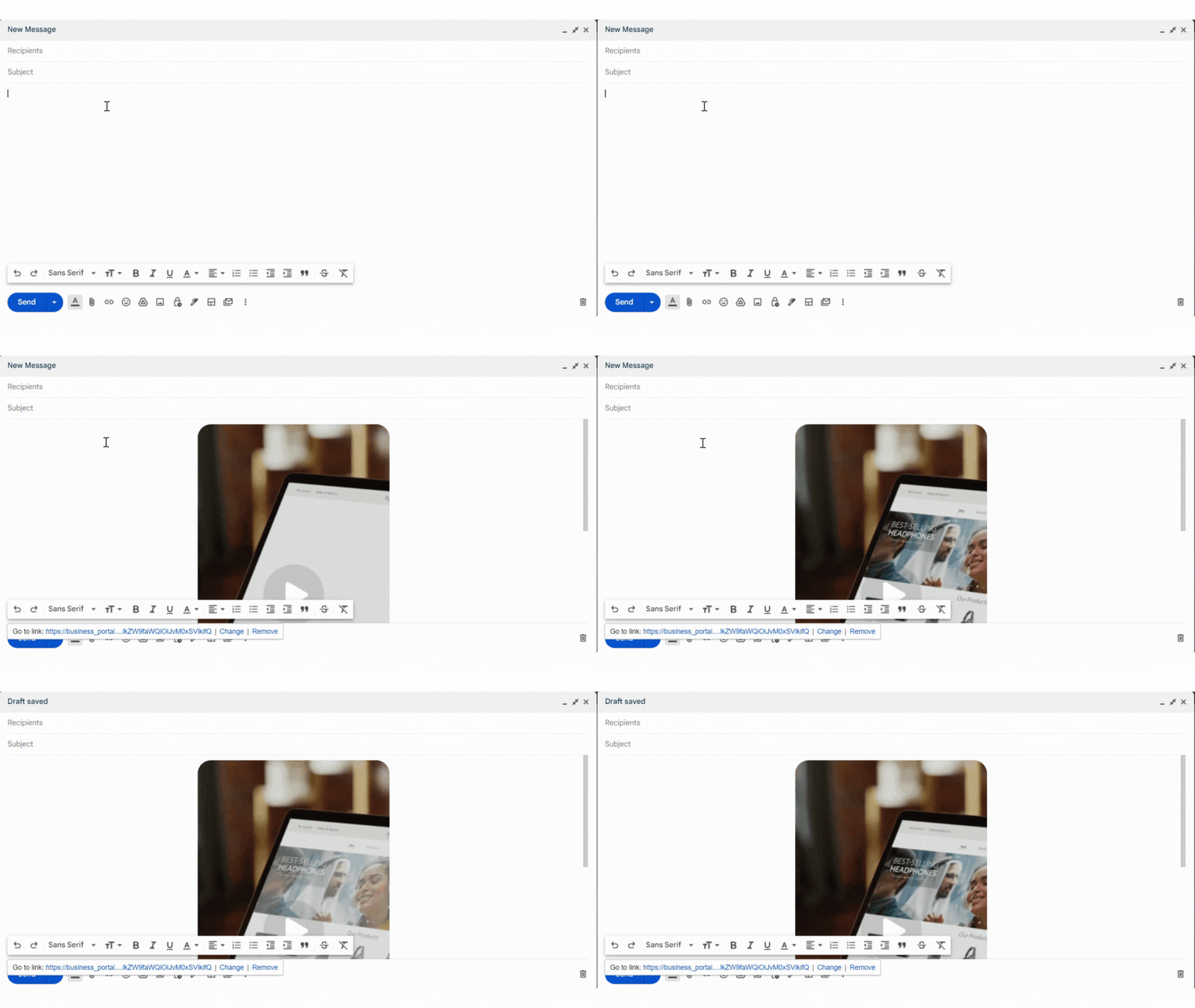
動画は、メール内の動画をクリックして元のWebページで視聴することでのみ、全体を見ることができます。