Googleアドマネージャーを使用して「ネイティブ」ダイレクトキャンペーンを管理する方法
動画アセットを設定してGoogleアドマネージャーにリンクする方法をご覧ください。


直接販売されたキャンペーンでは、Firework はネイティブの縦型動画広告を販売する機会を提供します。
ネイティブ広告は、行動を促すボタン、投票、質問カード、購入機能付きの商品カードなど、Fireworkの動画体験を広告主に全面的に提供します。これらの機能を利用できるのは、Firework がすべての動画広告アセットをトランスコーディングしてホストしているからです。
ネイティブダイレクトキャンペーンを有効にする
- Firework に VAST タグを提供してください。
注:Firework は Firework バックエンドサーバーに VAST タグを設定します。 - ビデオアセットをビジネスポータルにアップロード(またはビデオアセットを作成)し、ビデオIDを取得します。
- 動画 ID を GAM に保存します。
動画広告が公開されました!
キャンペーンを設定する
Google アドマネージャーとネイティブ広告を使用してキャンペーンを設定するプロセスは、動画アセットが Google アドマネージャーによってホストされている場合の通常の動画プレロール広告のトラフィック処理と似ています。
ステップ1
Google アドマネージャーで注文とラインアイテムを作成します。
ステップ2
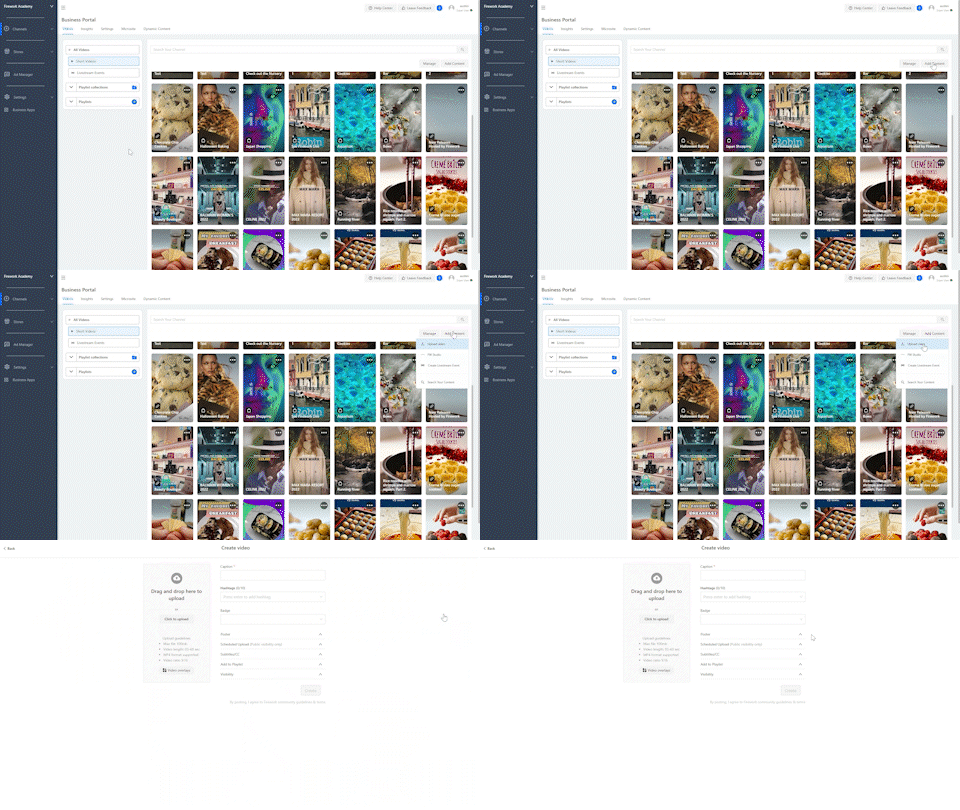
Firework ビジネスポータルにログインし、適切なチャンネルにビデオアセットをアップロードします。
a)
チャンネルの下にある「コンテンツを追加」ボタンをクリックします。
b)
「動画をアップロード」をクリックします。
c)
ビデオの詳細を入力する新しい画面が表示されます。

d)
「クリックしてアップロード」をクリックします。
e)
「ビデオオーバーレイ」(商品カード、CTA、質問カード、投票のいずれか)を追加し、残りの動画詳細を入力します。「バッジ」のドロップダウンで必ず「広告」を選択してください。これにより、右上に広告であることを示す「Sponsored」というテキストが表示されます。
f)
「作成」をクリックします。
ステップ3
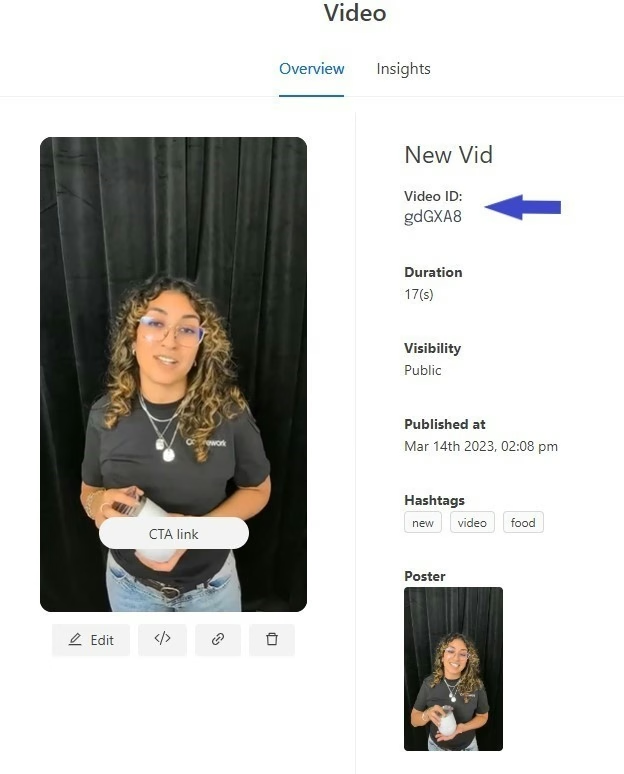
Firework ビジネスポータル内の動画の詳細ページに戻り、「ビデオ ID」を取得します。以下の例では、ビデオ ID は gdGXA8 です。
注:すべてのビデオ ID は大文字と小文字が区別されます。
ステップ4
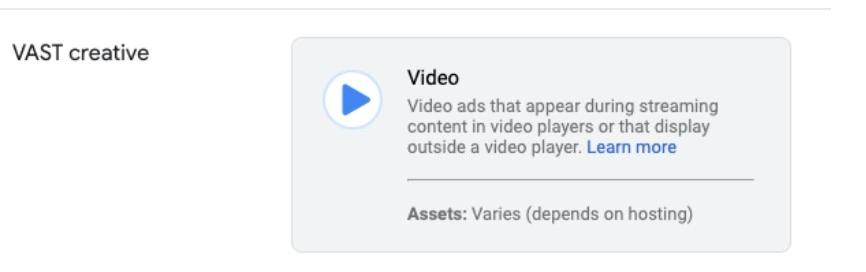
Google アドマネージャーに移動し、以前に作成した動画項目に新しいクリエイティブを追加し、最初のオプションを選択します。次のようになります。
ステップ5
新しい「VAST クリエイティブ」に名前を追加します。
ステップ6
「アドマネージャーホスト」オプションを選択し、任意の動画ファイルをアップロードします。
注記:プレースホルダーとして黒い画面の1秒動画でも構いません。実際に配信される動画は、ビジネスポータルにアップロードされたFireworkの動画IDと一致します。
ステップ7
「詳細設定」セクションにある「カスタムパラメータ(オプション)」フィールドに、カスタムパラメータ(FireworkVideoId=)を追加できます。
このFireworkVideoId=パラメータには、ビジネスポータルから取得した「ビデオ ID」を続けて入力する必要があります。
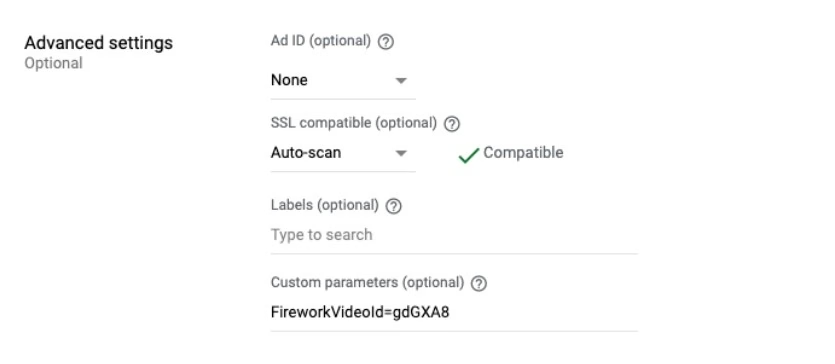
上の例では、「カスタムパラメータ(オプション)」フィールドに追加した値は FireworkVideoId=gdGXA8 でした。
「カスタムパラメータ(オプション)」フィールドに値を追加することで、VAST レスポンスにカスタム VAST 拡張を追加できます。
Google アドマネージャーは、すべてのカスタム VAST 要素を含む「<AdParameters>」という名前の XML タグを返します。
Google アドマネージャーの VAST タグからの XML レスポンスのサンプルを以下に示します。
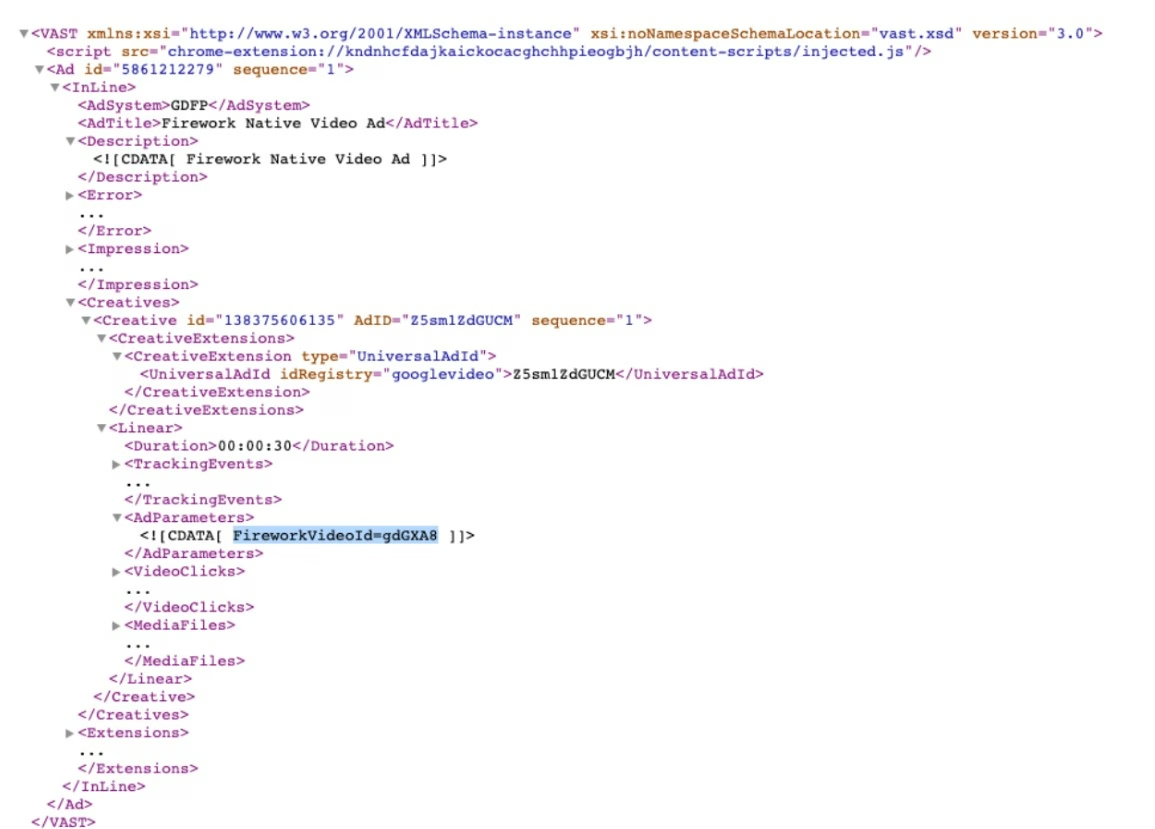
すべての追跡イベントおよび動画指標や定期レポートは、他の通常の動画キャンペーンと同様に、Google アドマネージャーのレポートに含まれます。
ヒント
参考として、FireworkVideoID を含めたVAST レスポンスの例をご覧ください。
Google アドマネージャー(GAM)を使用してキーと値のペアを追加する方法についてガイダンスが必要な場合は、ターゲティング機能に関する手順をこちらでご確認ください。