Inserta un widget y Firework Embed en BigCommerce
Conoce los pasos para configurar tu widget e incrustar un Firework Feed en tu tienda de BigCommerce.


Añadir un nuevo widget
Paso #1
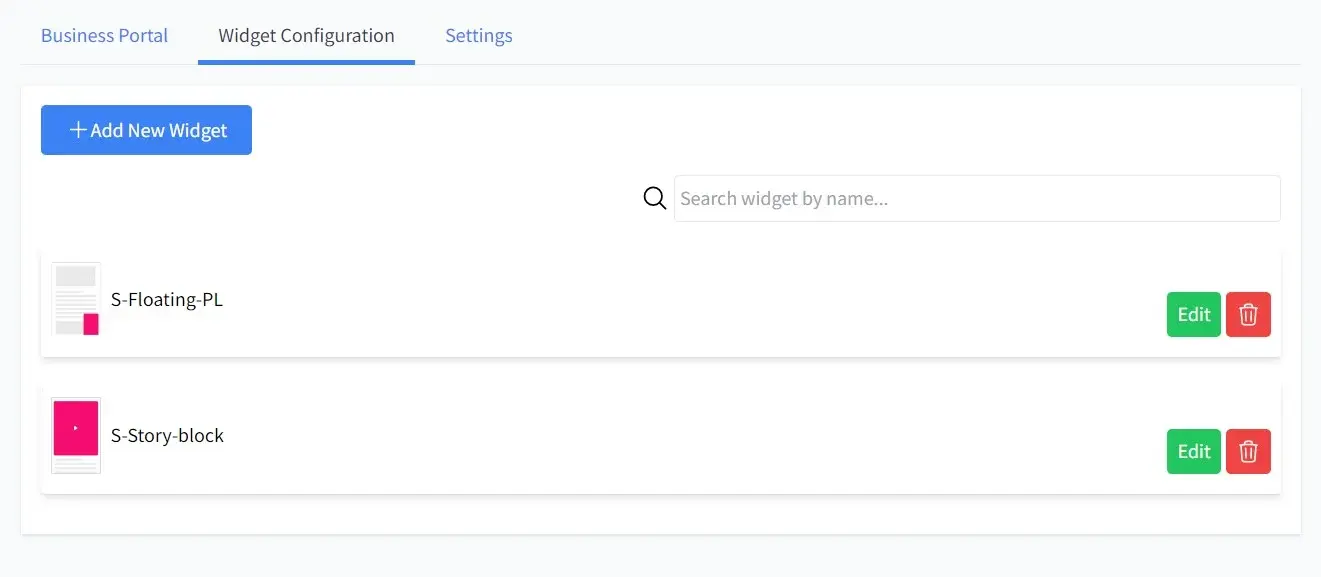
Haga clic en Configuración de widgets.
Paso #2
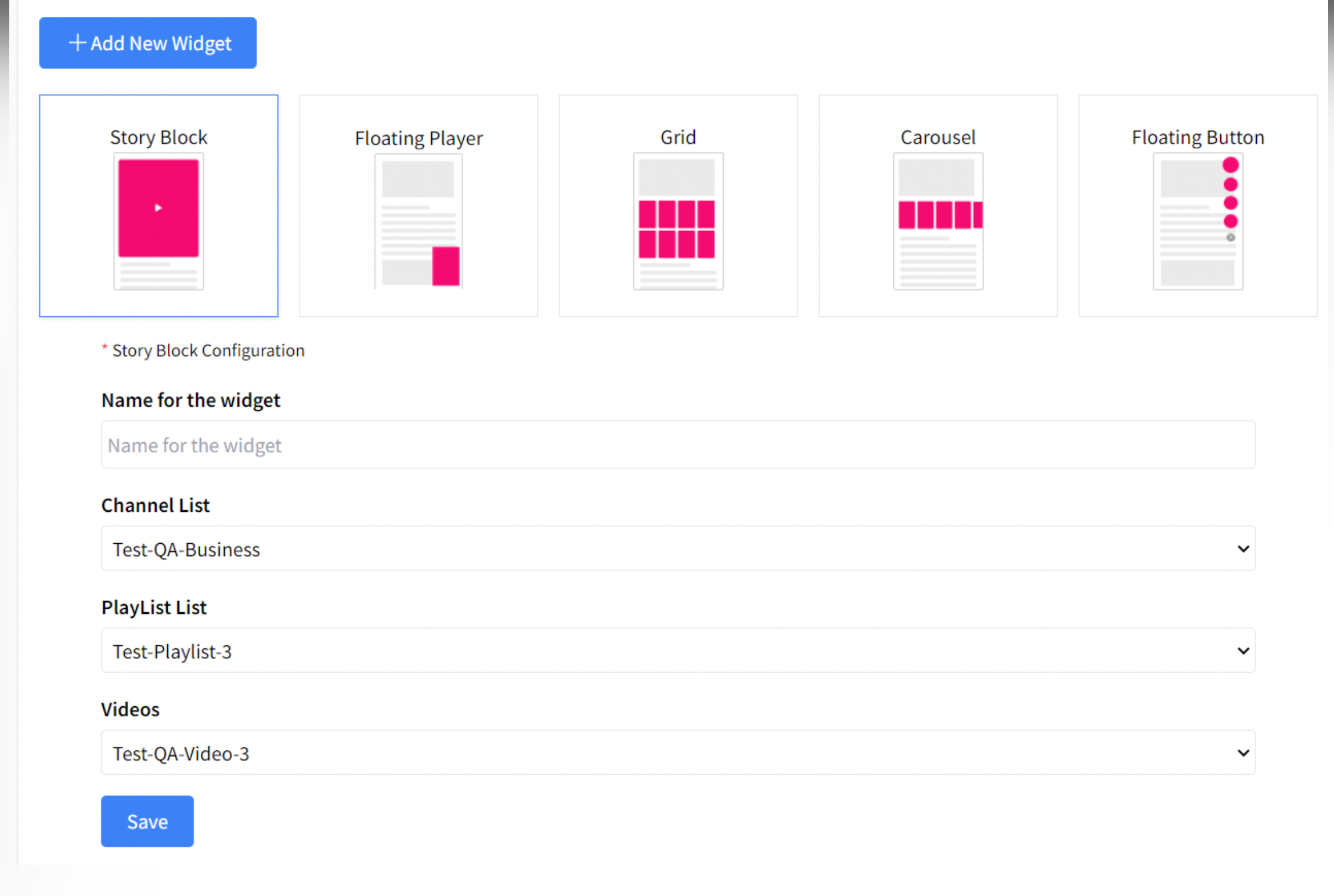
Haga clic en Añadir nuevo widget. Esto ampliará la pantalla con un formulario para seleccionar el diseño del widget y las opciones de configuración según el tipo de diseño seleccionado. Consulta la siguiente pantalla para crear un widget de diseño «Story Block». Introduce un nombre significativo para tu widget y, a continuación, selecciona el canal de la lista de canales y, a continuación, la lista de reproducción y el vídeo. Haga clic Guardar Botón
Paso #3
Una vez guardado, se creará el widget y se te redirigirá a la pestaña de configuración del widget. Si es necesario editar un widget ya creado, selecciona el botón Editar situado junto al nombre del widget.
- Seleccione Editar para actualizar un widget ya creado.
- Si necesitas eliminar un widget, selecciona el icono rojo de borrar.
Insertar Firework Feed
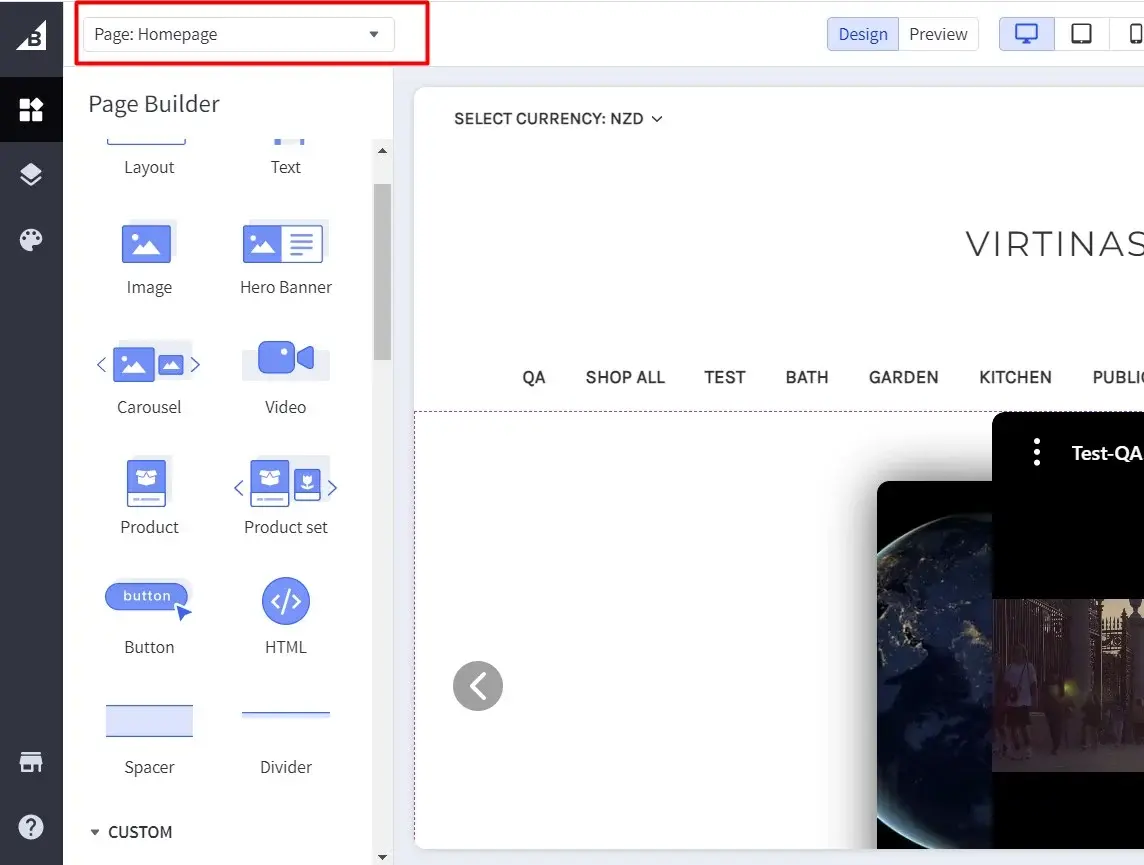
Los feeds de Firework se incrustan en el escaparate de la tienda mediante widgets de arrastrar y soltar en el creador de páginas. Asegúrese de que los widgets de fuegos artificiales se hayan creado antes de continuar con el paso de inserción. Consulte el»Configuración del widget'pestaña de arriba para obtener más información al respecto.
Paso #1
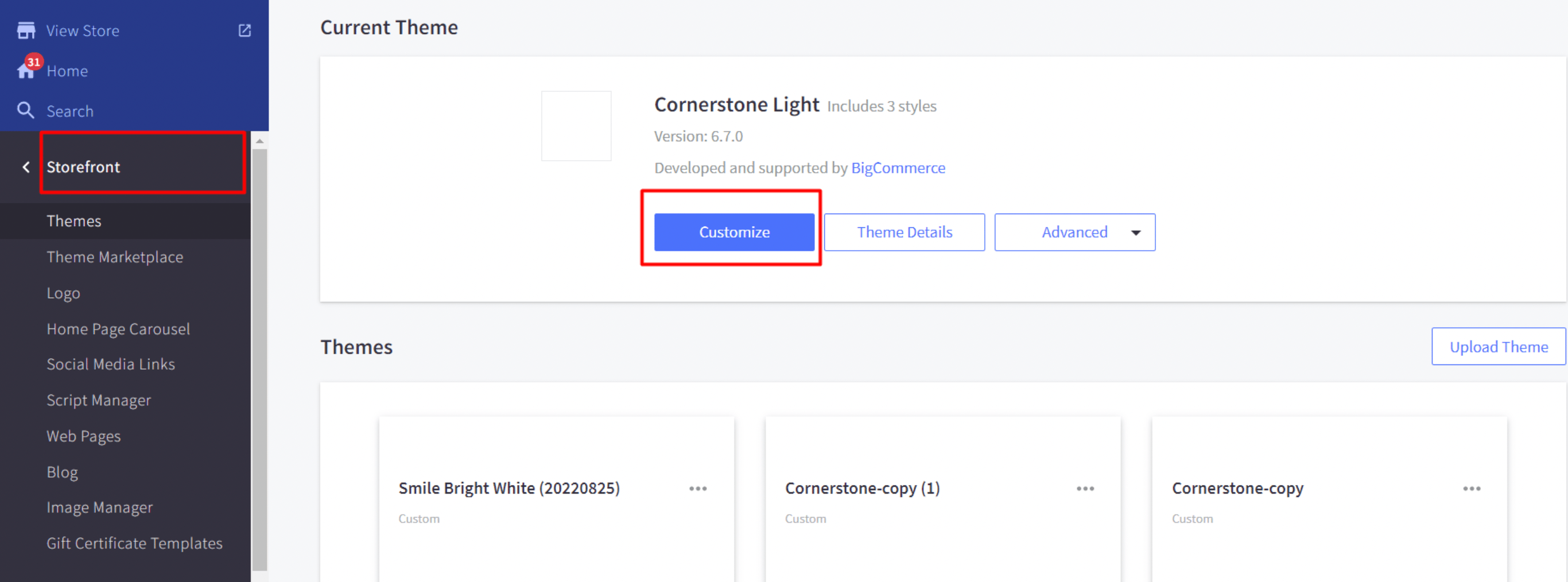
Ve al menú de la tienda de la izquierda y selecciona Temas. Selecciona el botón «Personalizar» en el tema actualmente activo.
Paso #2
Selecciona la página en la que deseas insertar el feed. Luego ve a los widgets personalizados en la parte inferior del generador de páginas. Localice los widgets personalizados creados a través del complemento. Arrastra y suelta el widget en la posición correspondiente.