BigCommerceにウィジェットを挿入してFireworkを埋め込む方法
ウィジェットを設定し、BigCommerceストアフロントにFireworkフィードを埋め込む手順をご案内します。
Last updated:
October 8, 2025


新しいウィジェットの追加
ステップ1
「ウィジェットの設定」をクリックします。
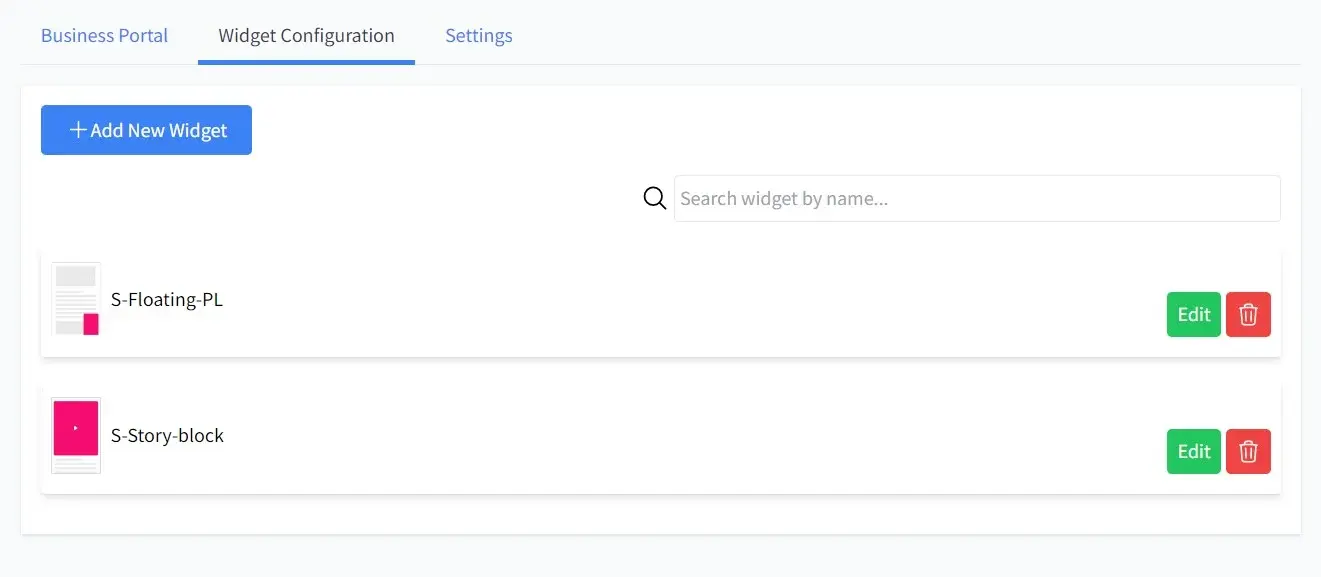
ステップ2
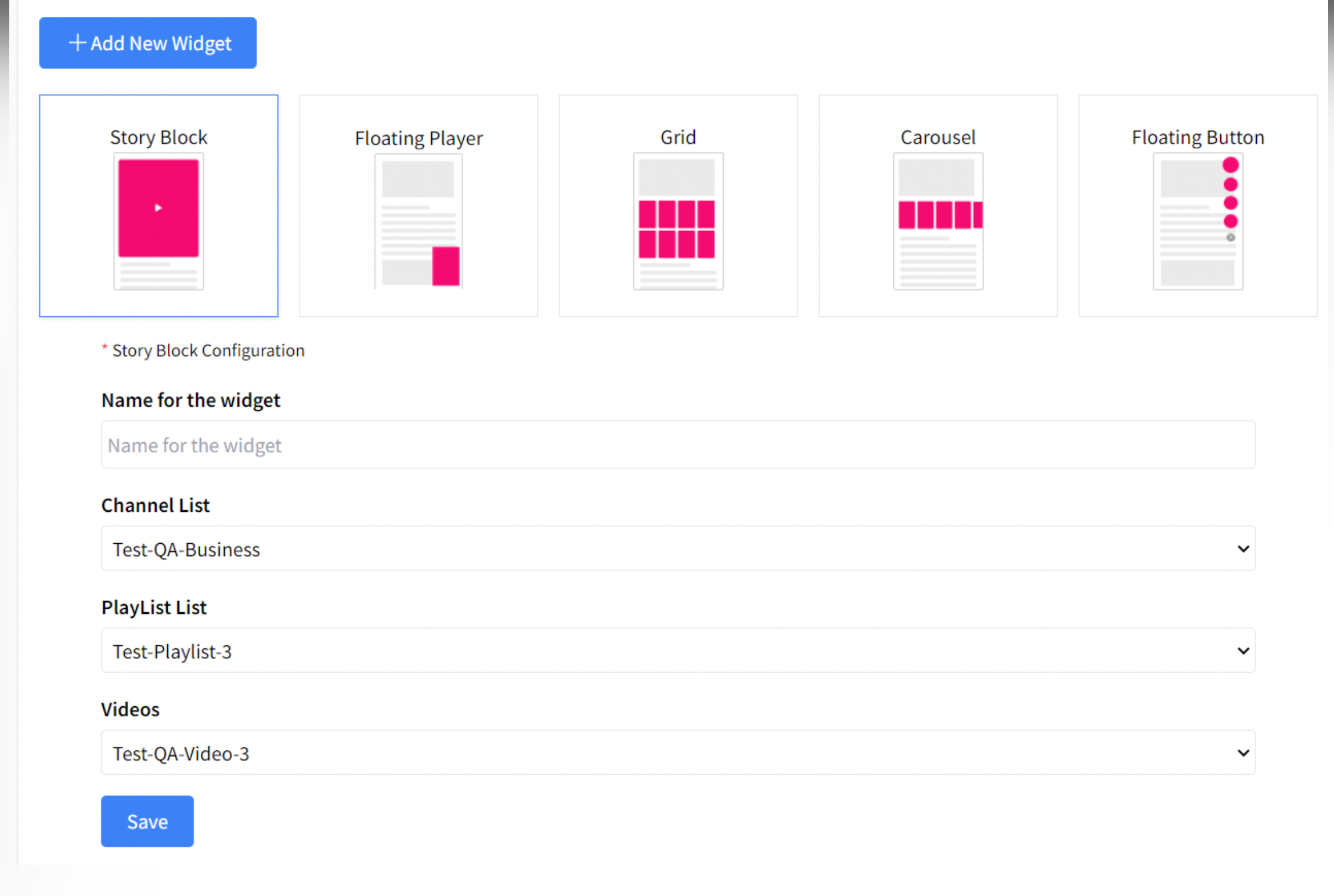
「新しいウィジェットを追加」をクリックします。画面が展開し、選択したレイアウトタイプに応じてウィジェットのレイアウトと設定オプションを選ぶフォームが表示されます。
以下の画面は「ストーリーブロック」レイアウトのウィジェットを作成する例です。
ウィジェットにわかりやすい名前を入力し、チャンネルリストからチャンネルを選択したうえで、プレイリストと動画を選択します。
「保存」ボタンをクリックします。
ステップ3
保存すると、ウィジェットが作成され、ウィジェット設定タブにリダイレクトされます。
作成済みのウィジェットを編集する場合は、ウィジェット名の横にある「編集」ボタンを選択してください。
- 「編集」を選択して、作成済みのウィジェットを更新します。
- ウィジェットを削除する場合は、赤い削除アイコンを選択します。
Fireworkフィードを埋め込む
Fireworkのフィードは、ページビルダーのドラッグアンドドロップウィジェットを使ってストアフロントに埋め込みます。
埋め込み手順に進む前に、Fireworkウィジェットが作成済みであることを確認してください。
詳細については、上部の「ウィジェットの設定」タブをご参照ください。
ステップ1
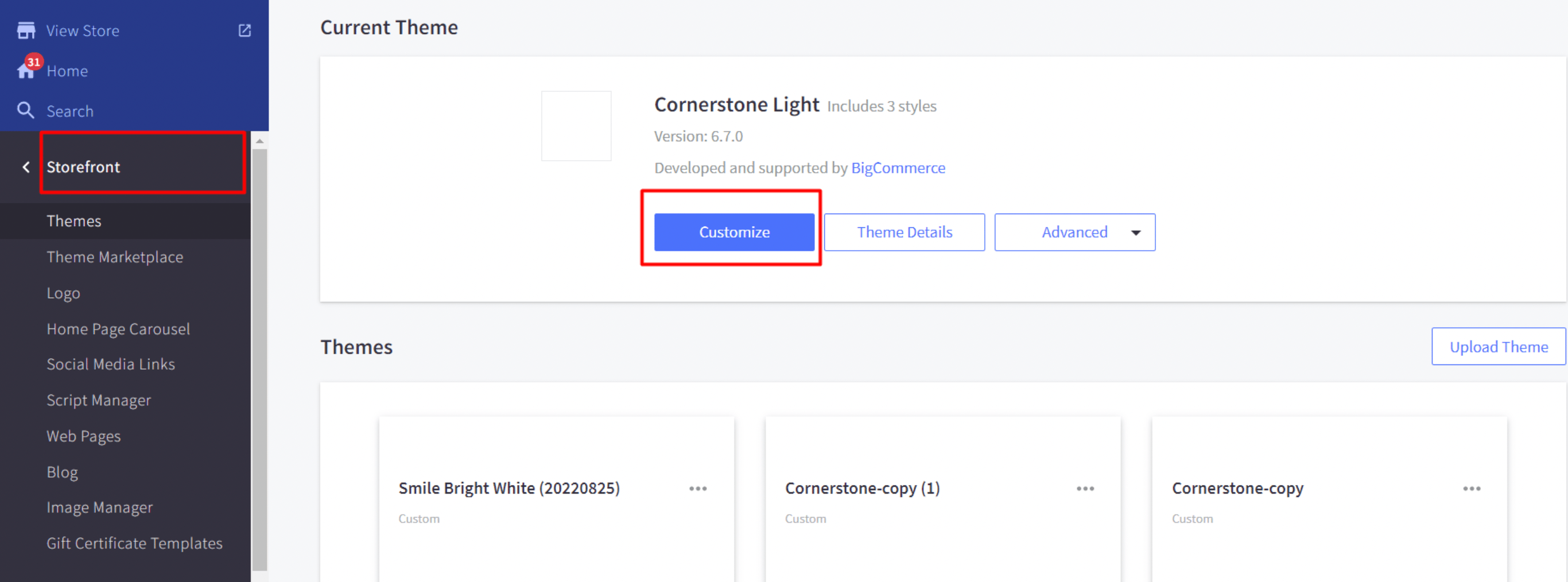
左側のストアフロントメニューから「テーマ」を選択します。現在有効になっているテーマの「カスタマイズ」ボタンを選択します。
ステップ2
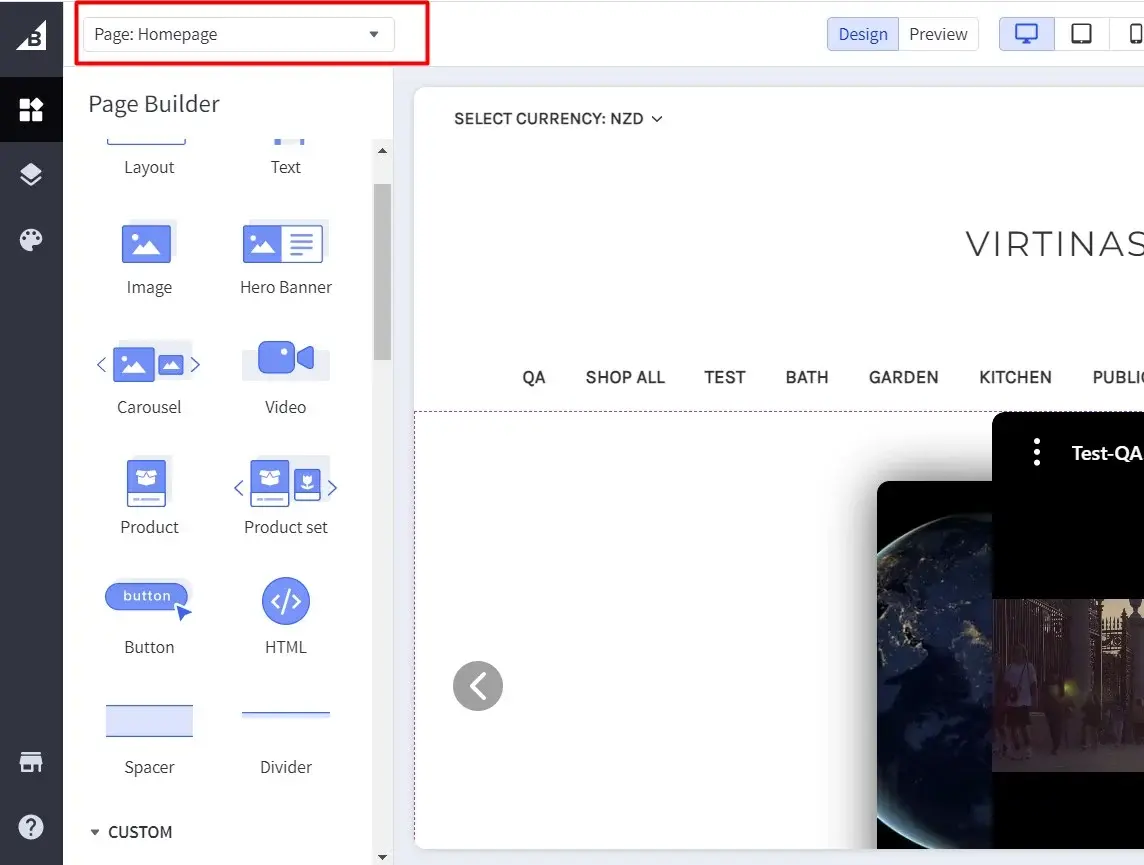
フィードを埋め込みたいページを選択します。
次に、ページビルダー下部の「カスタムウィジェット」に移動し、プラグインで作成したカスタムウィジェットを探します。
該当する位置にウィジェットをドラッグ&ドロップします。