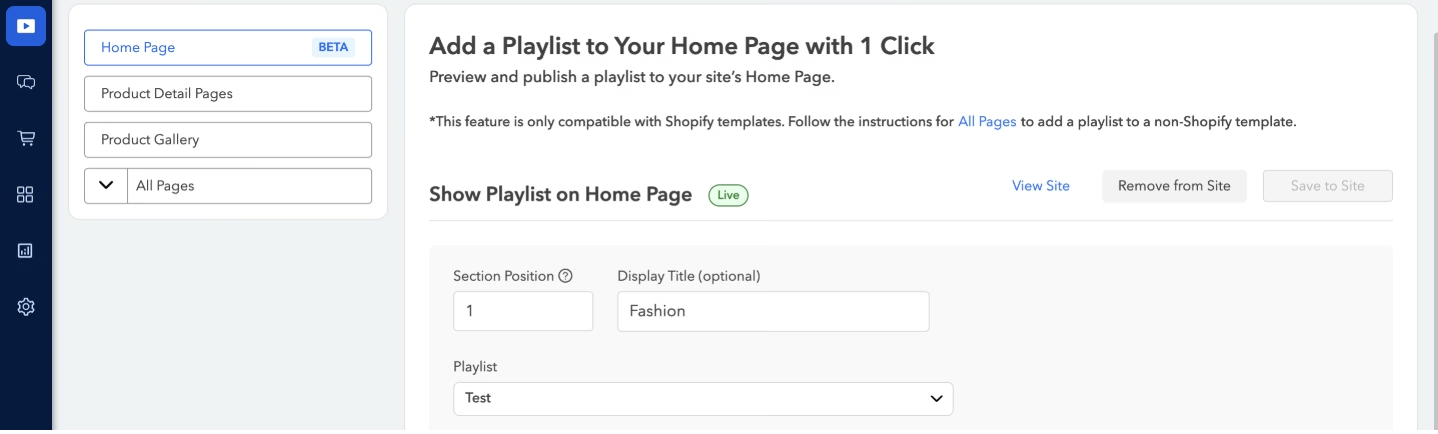
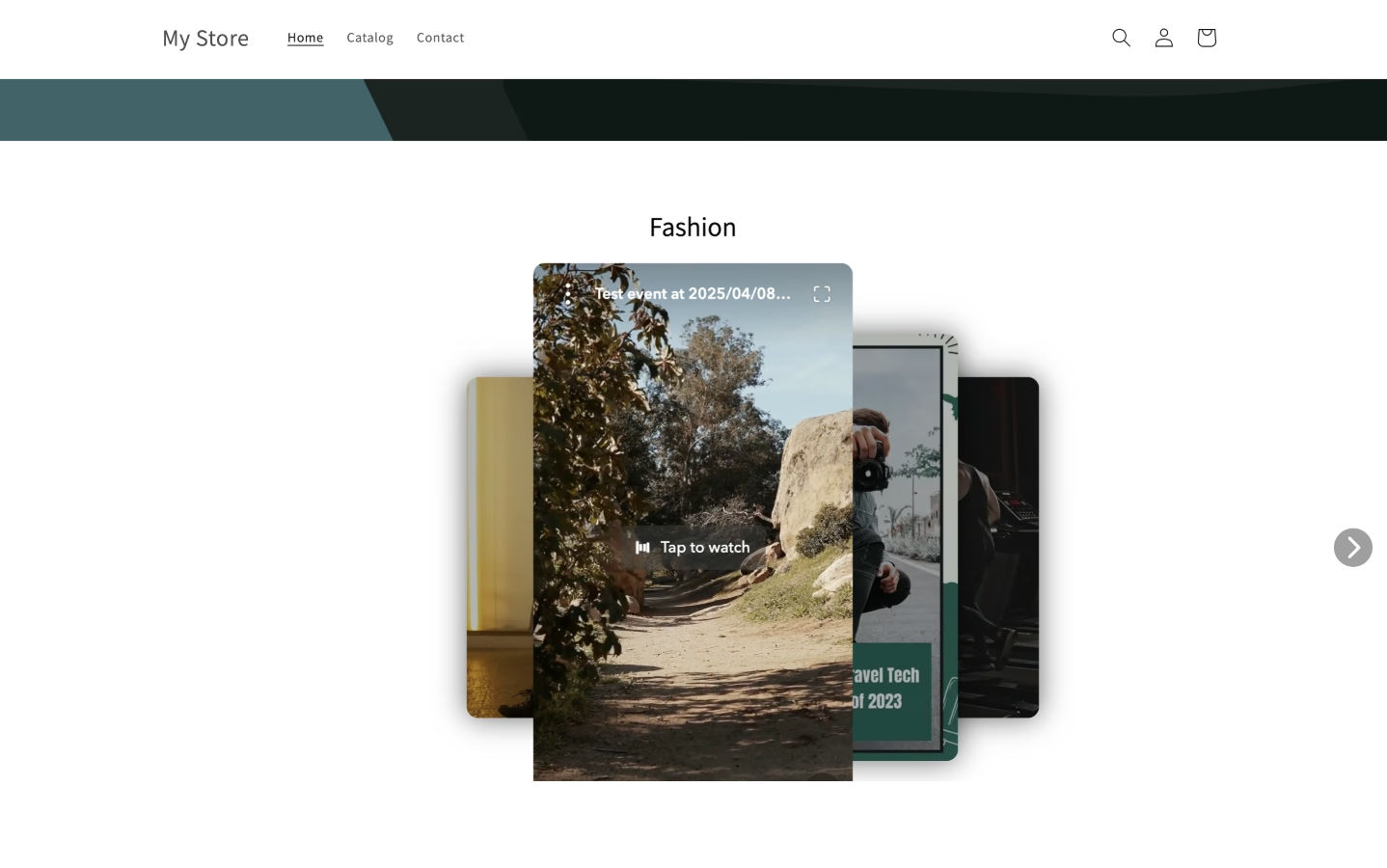
Inserción automática para la página de inicio
Aprenda el proceso de incrustar vídeos sin esfuerzo con un solo clic en la página de inicio


Paso #1
Navegue al portal empresarial de Firework
Paso #2
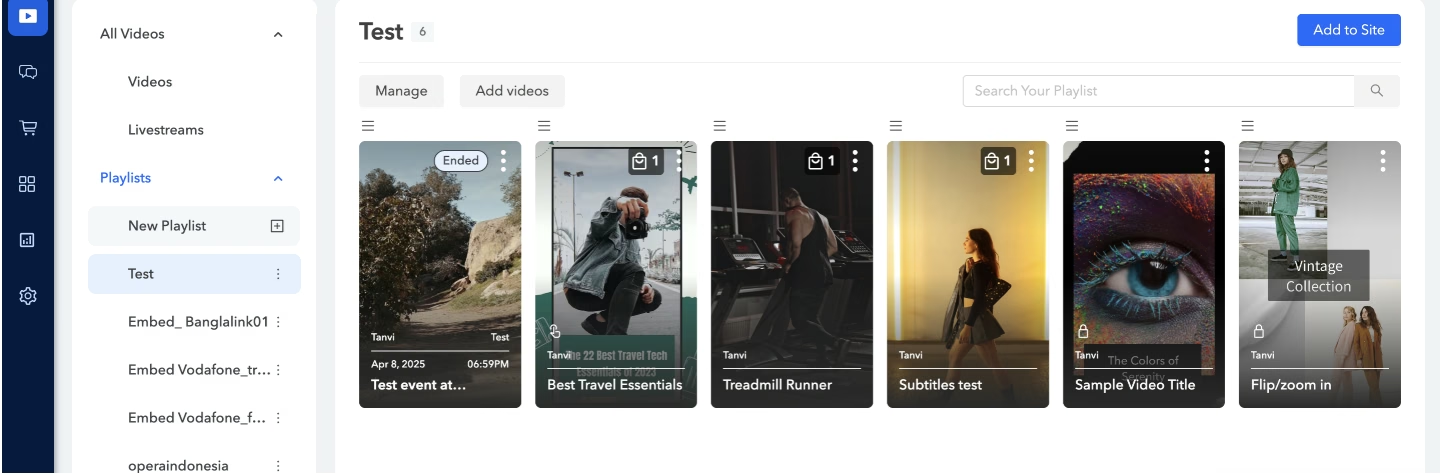
Selecciona la lista de reproducción que deseas agregar en el menú de navegación ubicado en el lado izquierdo de la página de vídeos.
Paso #3
Selecciona el»Agregar al sitio«botón ubicado en la esquina superior derecha de la página.
Paso #4
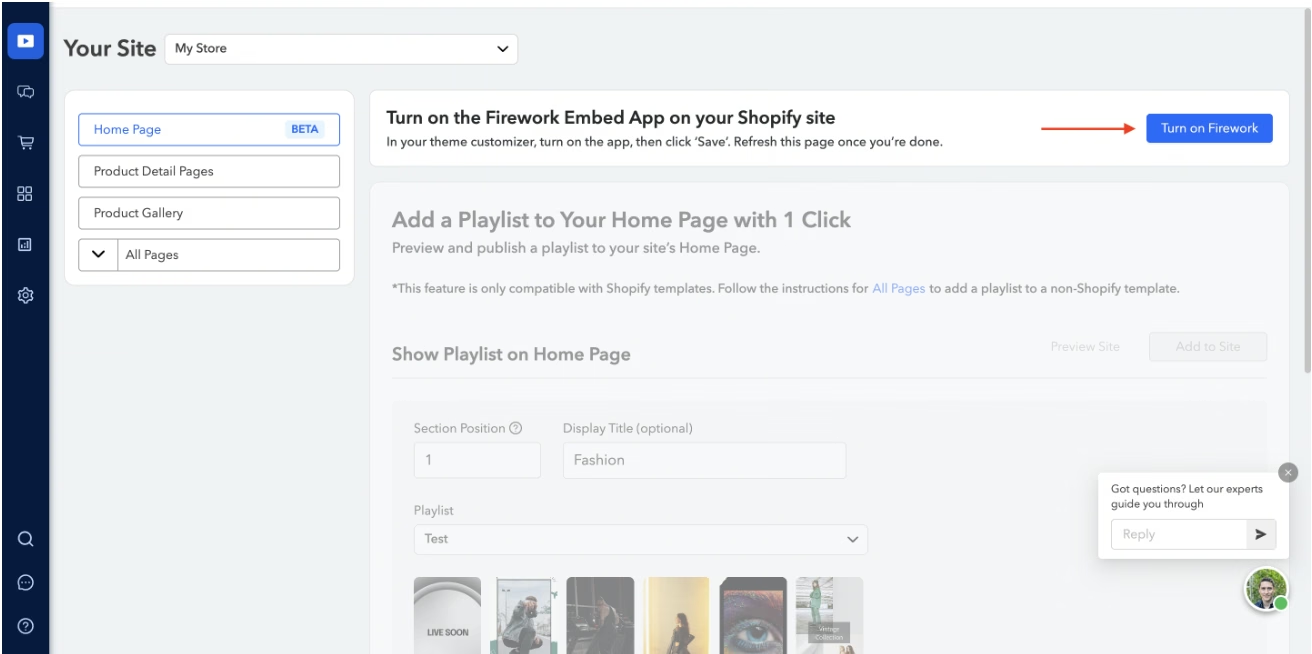
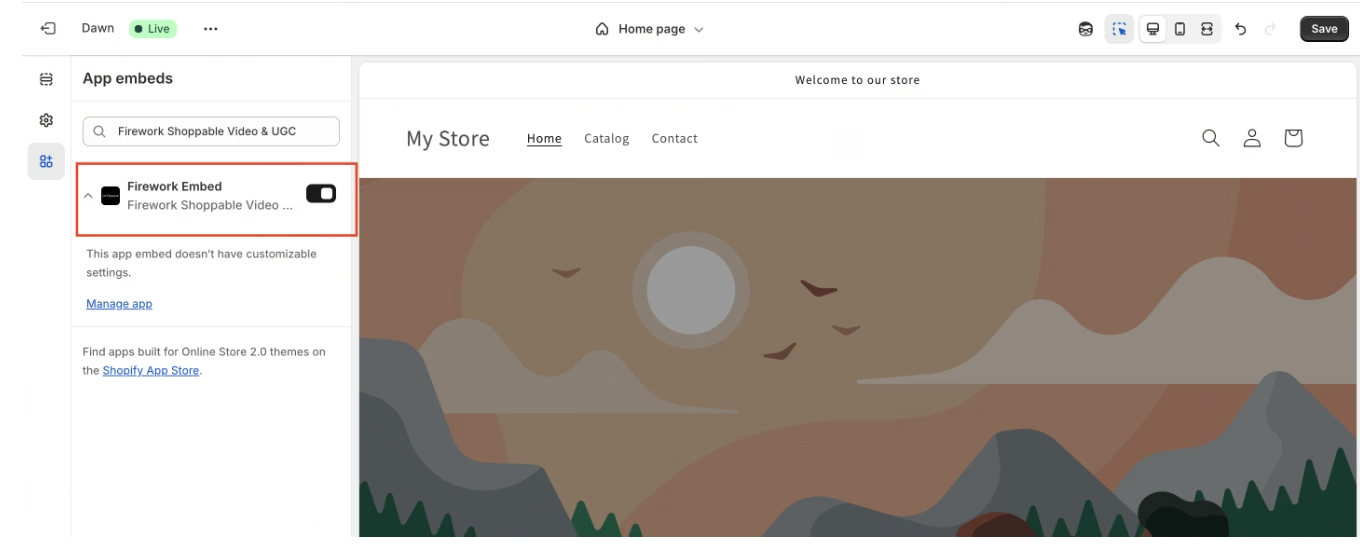
Selecciona Agregar a la página de inicio. Verás una opción para activar la aplicación Firework Embed en tu sitio de Shopify.
Paso #5
Al hacer clic en esta opción, se te redirigirá a tu panel de control de Shopify. En el personalizador de temas, simplemente cambia la configuración de Firework Embed a la posición «Activado» y, a continuación, haz clic en «Guardar» para aplicar los cambios. Una vez que haya completado este paso, actualice el Portal empresarial para asegurarse de que todo esté actualizado.
Paso #6
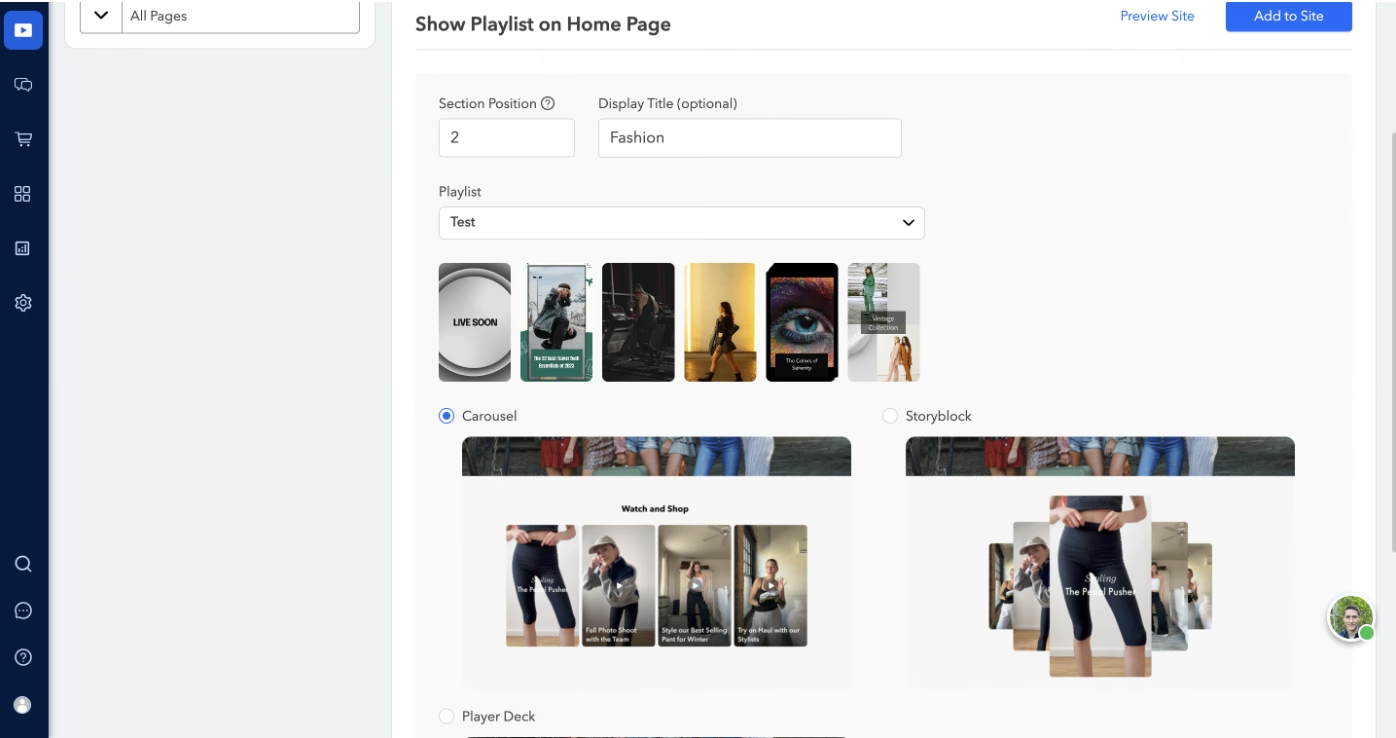
Tendrá la opción de elegir la posición de la sección para la inserción. Este número indica dónde aparecerá la incrustación en la página. Para encontrar la posición que prefiera, utilice el modo de vista previa. Además, puedes establecer un título para mostrar y seleccionar la lista de reproducción específica que deseas agregar.
Paso #7
Después de seleccionar la lista de reproducción deseada, puede personalizar el diseño según sus preferencias. Si quieres obtener una vista previa del aspecto que tendrá el sitio antes de publicarlo, simplemente haz clic en la opción «Vista previa del sitio».
Paso #8
Haz clic en Agregar al sitio para publicar tu lista de reproducción. Para eliminarlo, haz clic en Eliminar del sitio.