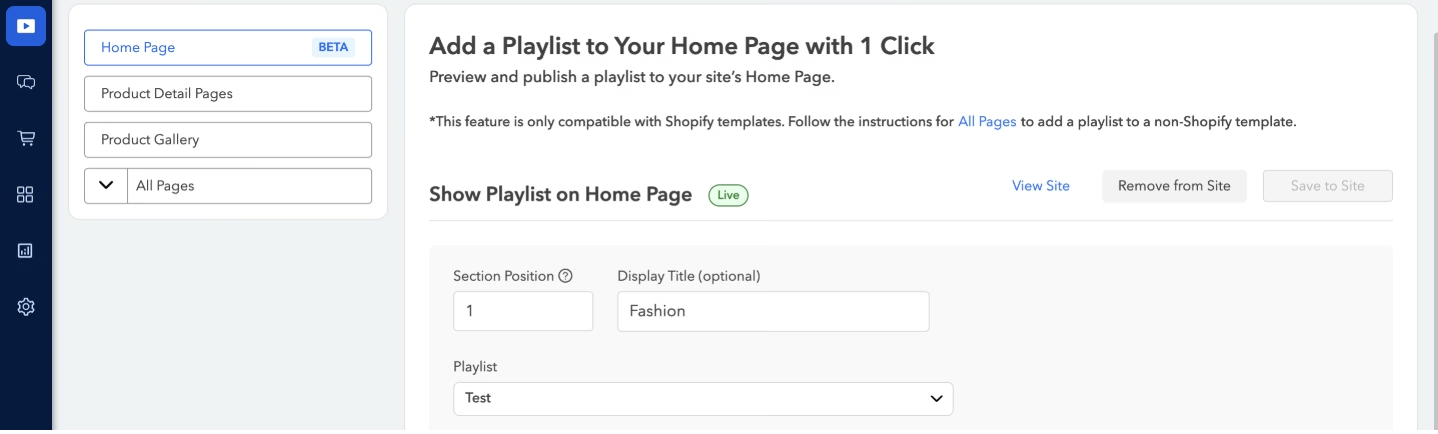
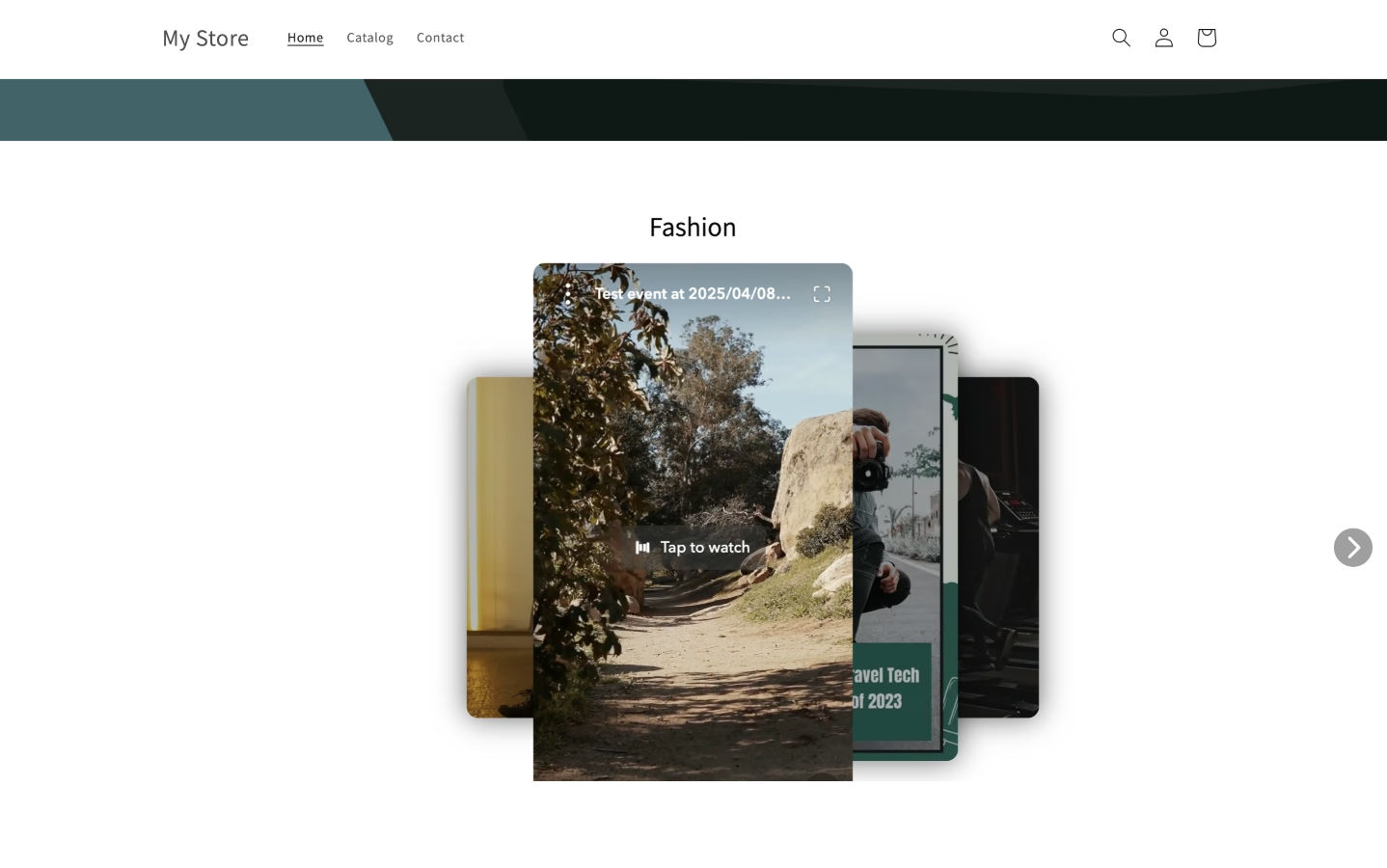
ホームページに動画を自動で埋め込む方法
ワンクリックするだけで、簡単にホームページへ動画を埋め込む方法をご紹介します。
Last updated:
August 20, 2025


ステップ1
Fireworkビジネスポータルに移動します。
ステップ2
動画ページの左側にあるナビゲーションメニューから、追加したいプレイリストを選択します。
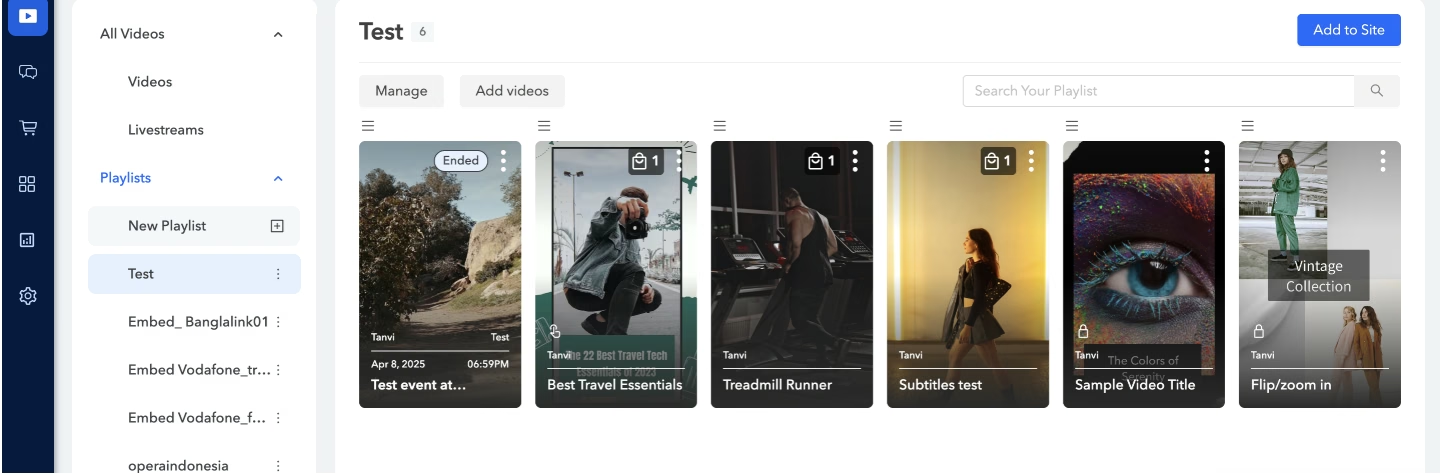
ステップ3
ページの右上隅にある「サイトに追加」ボタンを選択します。
ステップ4
「ホームページに追加」を選択すると、Shopifyサイト上でFirework Embedアプリを有効にするオプションが表示されます。
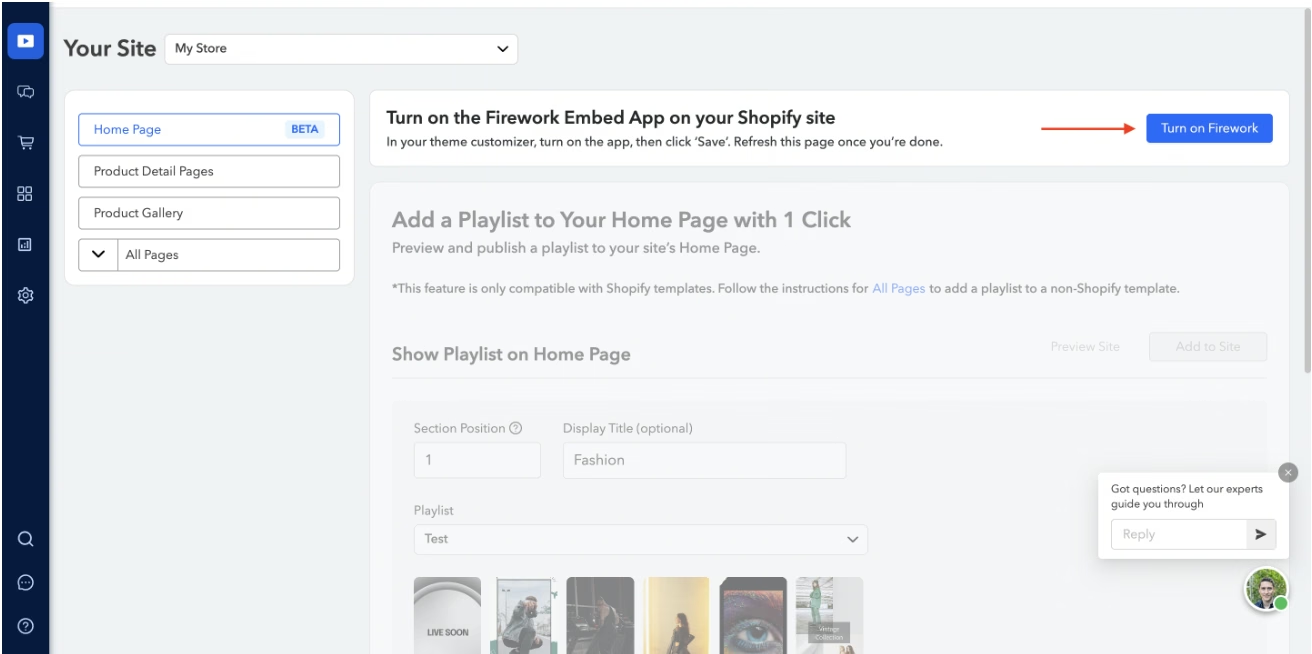
ステップ5
このオプションをクリックすると、Shopifyダッシュボードにリダイレクトされます。
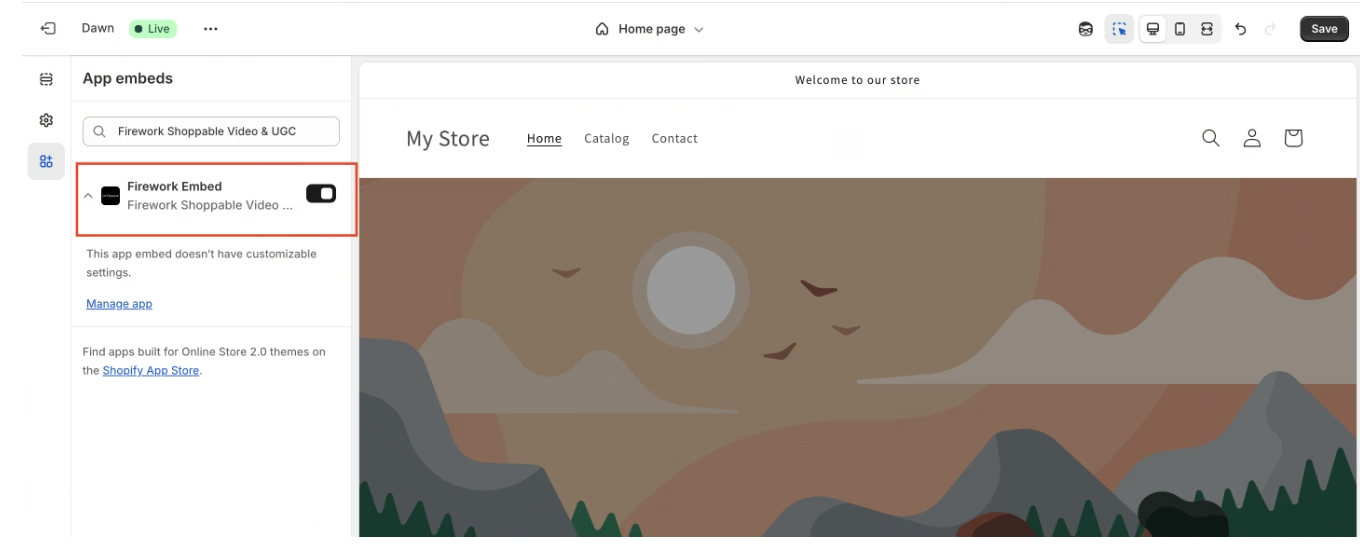
テーマカスタマイザーで、Firework Embedの設定を「オン」の位置に切り替え、「保存」をクリックして変更を適用します。
このステップを完了したら、ビジネスポータルを更新して、すべてが最新であることを確認します。
ステップ6
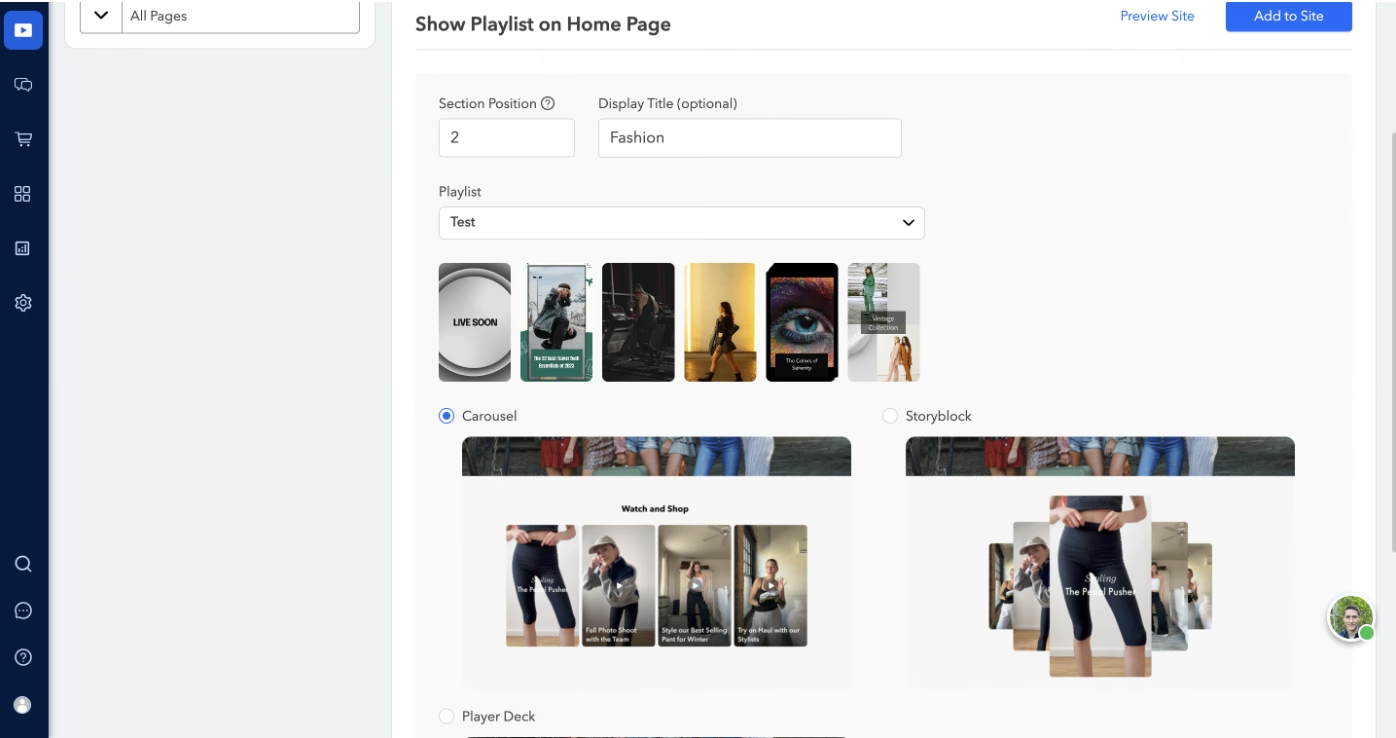
埋め込みのセクション位置を選択するオプションがあります。この番号は、埋め込みがページ上のどこに表示されるかを示します。
希望の位置を見つけるには、プレビューモードを使用してください。さらに、表示タイトルを設定したり、追加したい特定のプレイリストを選択したりできます。
ステップ7
目的のプレイリストを選択したら、レイアウトを好みに合わせてカスタマイズできます。
サイトを公開する前にサイトがどのように表示されるかをプレビューしたい場合は、「サイトをプレビュー」オプションをクリックしてください。
ステップ8
「サイトに追加」をクリックして、プレイリストを公開します。削除するには、「サイトから削除」をクリックします。