Passer en direct via Zoom
Apprenez à diffuser en direct avec Firework en utilisant Zoom


Configurez votre événement en direct dans le Portail d'entreprise
1.Sur la page de configuration de l'événement en direct, activez l'option Utiliser une entrée média externe au lieu de l'application caméra Firework

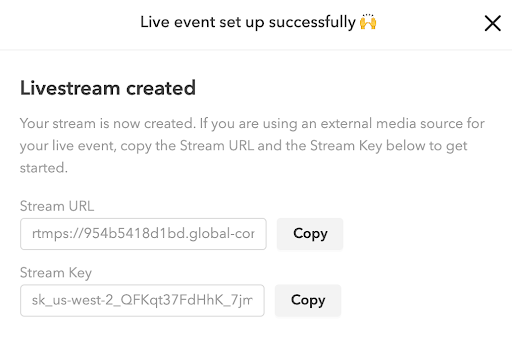
2.Vous verrez un URL de diffusion et Clé de diffusion que vous devrez saisir dans Zoom
3.Intégrez la diffusion en direct sur votre page web
Configurez votre événement en direct dans Zoom
- Sélectionnez Nouvelle réunion dans Zoom, puis Plus dans le coin inférieur droit de l'écran Zoom
- Sélectionnez Diffuser en direct sur un service de diffusion en direct personnalisé
- Vous verrez cet écran où vous saisirez l'URL de diffusion et la Clé de diffusion générées dans le Portail d'entreprise, ainsi que l'URL de la page de diffusion en direct dans Zoom

- Sélectionnez Go Live! dans Zoom pour démarrer l'événement en direct
- La sélection de Go Live! déclenchera le démarrage de votre événement en direct sur Firework
- Une fois en direct, vous pouvez utiliser le Mode Assistant dans le Portail Commercial pour exploiter toutes les fonctionnalités d'une diffusion en direct Firework
Remarque : Firework n'est pas intégré à Zoom. Les produits épinglés, les chats, etc. ne pas apparaîtront sur le logiciel Zoom, mais ils apparaîtront sur le flux Firework qui a été intégré à votre page web.
4. Lorsque vous êtes prêt à mettre fin à la diffusion en direct, Terminez le flux dans Zoom et le Portail Commercial