Zoom経由でGo Live
Zoomを使ってFireworkでライブ配信する方法を学びます。


ビジネスポータルでライブ配信イベントを設定する
1. ライブ配信イベント設定ページで、Fireworkカメラアプリの代わりに外部メディア入力を使用する

2. ストリームURLとストリームキーが表示されます。これらをZoomに入力する必要があります。
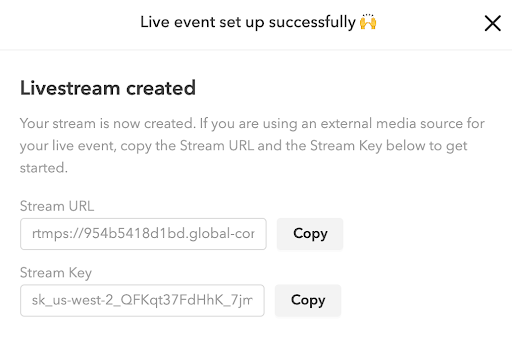
3. ライブ配信をウェブページに埋め込む
Zoomでライブ配信イベントを設定する
- Zoomで新規ミーティングを選択し、次にその他をZoom画面の右下隅で選択します。
- 「カスタムライブストリーミングサービスでライブ配信」を選択します。
- この画面が表示されますので、ビジネスポータルで生成されたストリームURLとストリームキー、およびライブストリーミングページのURLをZoomに入力します。

- Zoomで「Go Live!」を選択して、ライブストリームイベントを開始します。
- 「Go Live!」を選択すると、Fireworkでライブストリームイベントが開始されます。
- ライブ配信が開始されたら、ビジネスポータルでアシスタントモードを使用して、Fireworkのライブストリームのすべての機能を利用できます。
注:FireworkはZoomと統合されていません。ピン留めされた商品、チャットなどはZoomソフトウェアには表示されませんが、ウェブページに埋め込まれたFireworkストリームには表示されます。
4. ライブストリームを終了する準備ができたら、Zoomとビジネスポータルでストリームを終了してください。