Adobe Commerce Cloudにウィジェットを追加する方法
ウィジェットを追加し、Firework動画をストアフロントに挿入する方法を学びましょう。
Last updated:
October 8, 2025


パターン①ウィジェット挿入を使用する
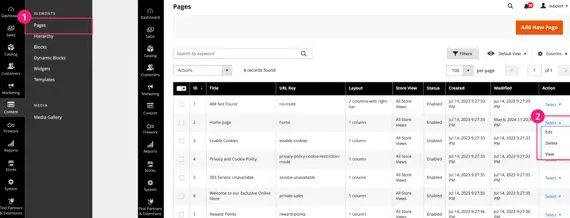
ステップ1
Content -> Pagesに移動します。
ステップ2
編集したいページで「Edit」を選択します。
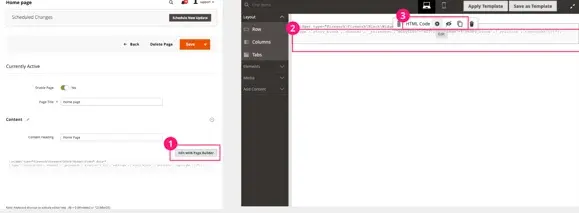
ステップ3
「Edit with Page Builder」を選択します。
ステップ4
ウィジェットを埋め込みたい場所に「HTML Code」ブロックを追加します。
ステップ5
「Edit (⚙)」をクリックします。
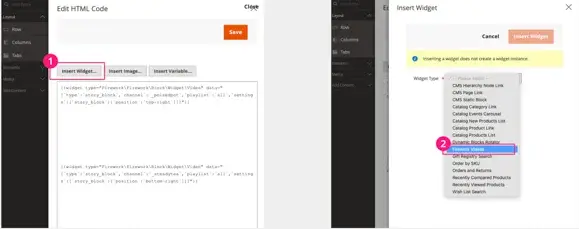
ステップ6
「Insert Widget」を選択し、「Firework Videos」を選択します。
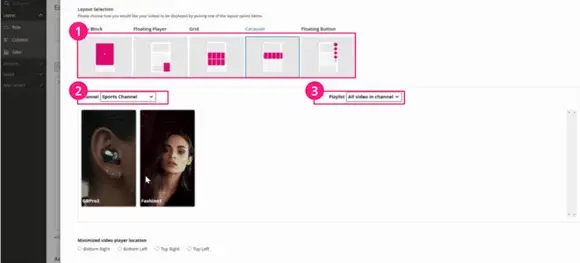
ステップ7
レイアウト・チャンネル・プレイリストを選択し、「Save」をクリックします。
パターン②HTMLコードを使用する
コーディング不要でシンプルに埋め込みたい場合はパターン1をご利用ください(カスタマイズには制限があります)。
レイアウト・サイズ・タイトルなどをカスタマイズしたい場合はパターン2をご利用ください(HTMLの知識が必要です)。
ステップ1
Fireworkダッシュボード→プレイリスト/レイアウトからHTMLコードを取得します。
ステップ2
コンテンツセクションにHTMLコードを貼り付けて編集します。
製品/カートハイドレーションを実装する場合は、次のスクリプトを追加する必要があります。
<script async type="text/javascript" src="//asset.fwcdn3.com/js/integrations/magento.js"></script>
複数のプレイリストを表示する場合は、storyblock.jsとembed-feed.jsのロジックを含むfwn.jsのみを使用することで、スクリプトの重複を回避できます。