AVA(AI FAQ)ポップアップウィンドウ 構成ガイド


AVA(AI FAQ)ポップアップウィンドウ 構成ガイド
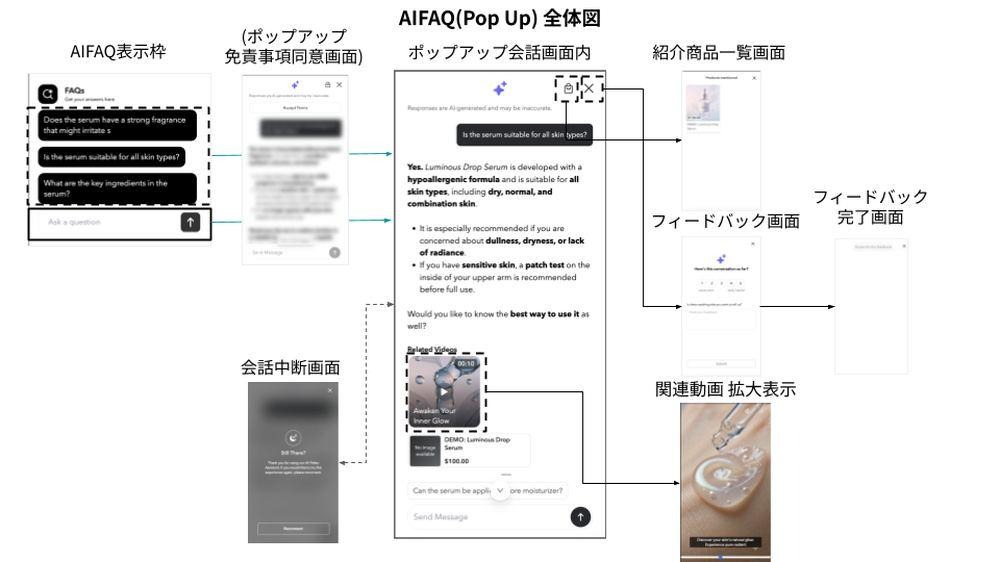
AVA(AI FAQ)は、AIFAQ表示枠からスタートし、質問をクリックすると(必要に応じて免責事項同意画面を挟んで)ポップアップ画面(会話)へ遷移します。会話の中から関連動画拡大表示・紹介商品一覧画面・フィードバック画面・会話中断画面へと展開していきます。
2-1. AIFAQ表示枠
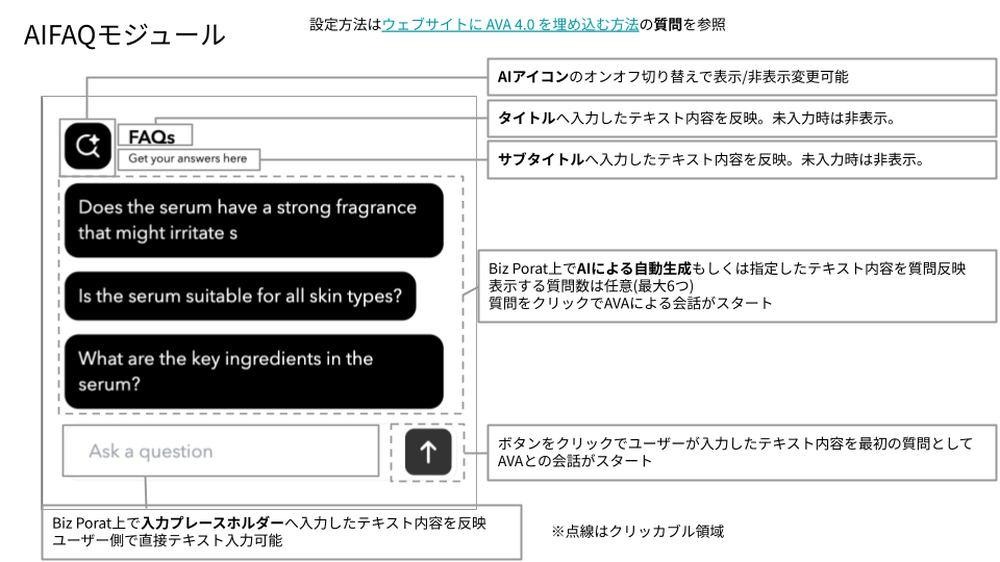
サイト上に最初に表示されるAIFAQのウィジェットです。
- BizPortal上でAIによる自動生成、もしくは指定したテキスト内容を質問として反映(表示する質問数は最大6つ)
- 質問をクリックするとAVAとの会話がスタート
- 入力欄のプレースホルダーはBizPortalで入力したテキスト内容を反映。ユーザー側で直接テキスト入力も可能
- ボタンをクリックすると、ユーザーが入力したテキスト内容を最初の質問としてAVAとの会話がスタート
- サブタイトル・タイトルはBizPortalで入力したテキスト内容を反映(未入力時は非表示)
- AIアイコンのオンオフを切り替えることで表示・非表示を変更可能
設定方法は「ウェブサイトにAVA 4.0を埋め込む方法」の「質問」セクションを参照してください。
2-2. ポップアップ(免責事項同意画面)
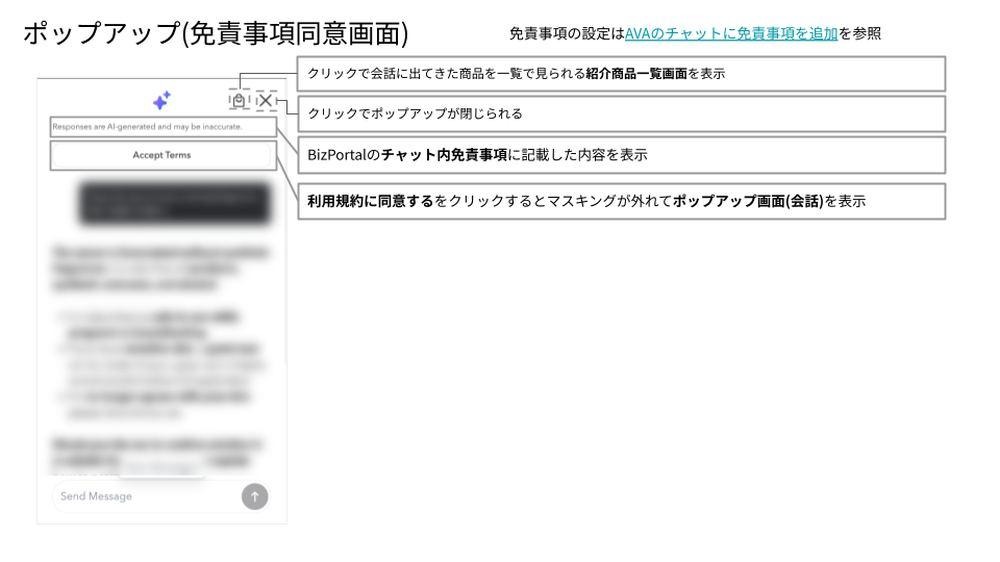
- BizPortalの「チャット内免責事項」に設定した内容を表示
- 「利用規約に同意する」をクリックするとマスキングが外れ、ポップアップ画面(会話)を表示
- クリックで会話に出てきた商品を一覧で見られる紹介商品一覧画面を表示
- クリックでポップアップを閉じる
免責事項の設定方法は「AVAのチャットに免責事項を追加する方法」を参照してください。
2-3. ポップアップ画面(会話)
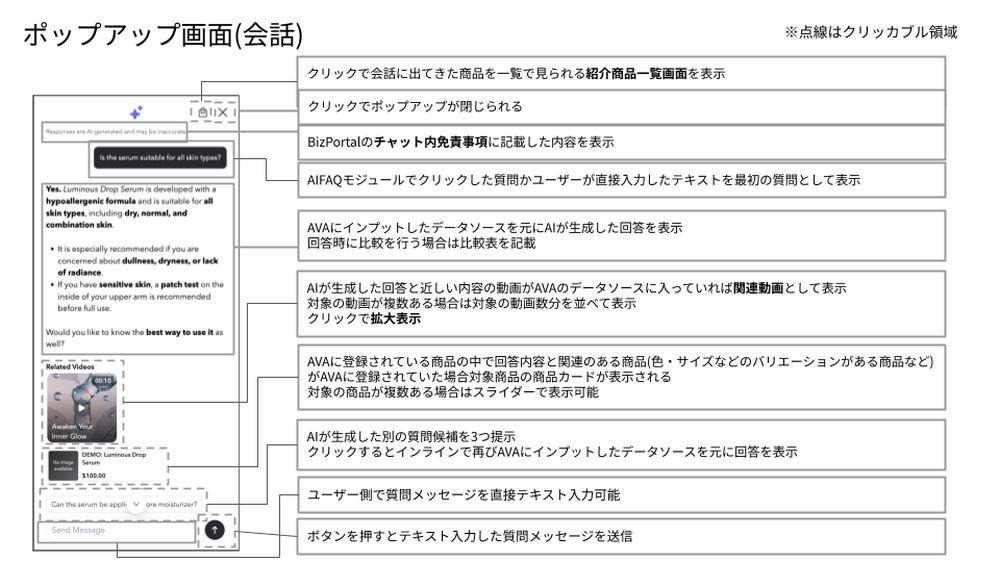
- AIFAQ表示枠でクリックした質問、もしくはユーザーが直接入力したテキストを最初の質問として表示
- BizPortalの「チャット内免責事項」に記載した内容を表示
- AVAにインプットしたデータソースを元にAIが生成した回答を表示。回答時に比較を行う場合は比較表を記載
- AIが生成した回答と近しい内容の動画がAVAのデータソースに登録されていれば、関連動画として表示(対象が複数ある場合は並べて表示、クリックで拡大表示)
- 回答内容と関連のある商品(色・サイズなどのバリエーションがある商品など)がAVAに登録されていれば、対象商品の商品カードを表示(複数ある場合はスライダーで表示)
- AIが生成した別の質問候補を3つ提示。クリックするとインラインで再びデータソースを元に回答を表示
- ユーザー側で質問メッセージを直接テキスト入力し、ボタンで送信可能
- クリックで紹介商品一覧画面を表示
- クリックでポップアップを閉じる
2-4. 関連動画 拡大表示
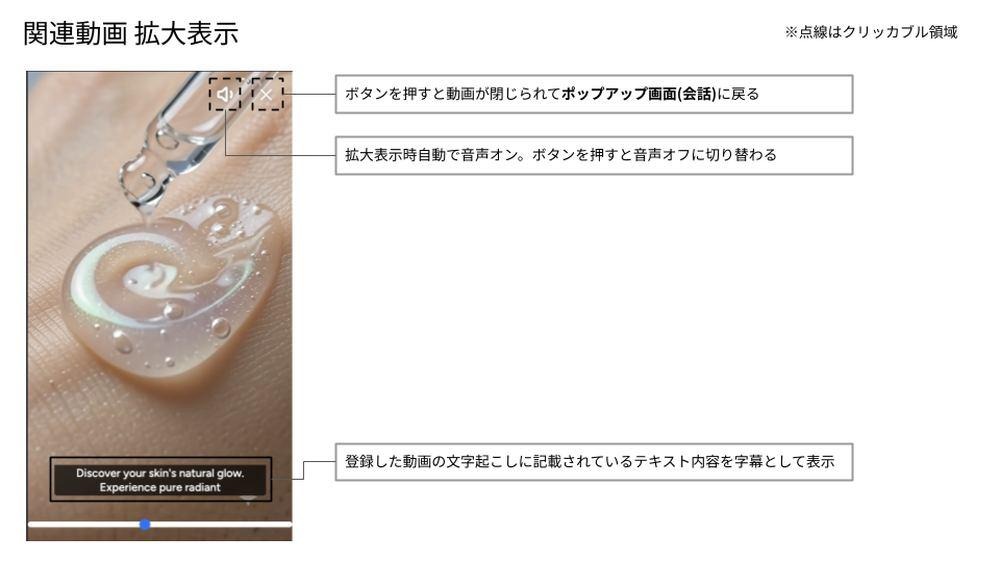
- 拡大表示時は自動で音声オン。ボタンを押すと音声オフに切り替え可能
- ボタンを押すと動画が閉じられ、ポップアップ画面(会話)に戻る
- 登録した動画の文字起こしに記載されているテキスト内容を字幕として表示
2-5. 紹介商品一覧画面
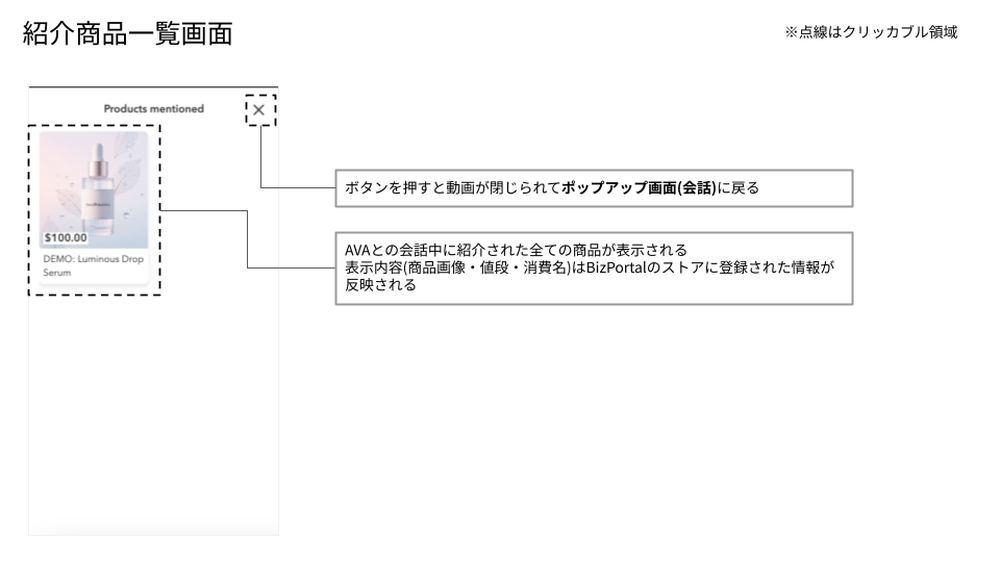
- 商品を表示
- 表示内容(商品画像・値段・商品名)はBizPortalのストアに登録された情報を反映
- ボタンを押すと画面が閉じられ、ポップアップ画面(会話)に戻る
2-6. フィードバック画面/フィードバック完了画面
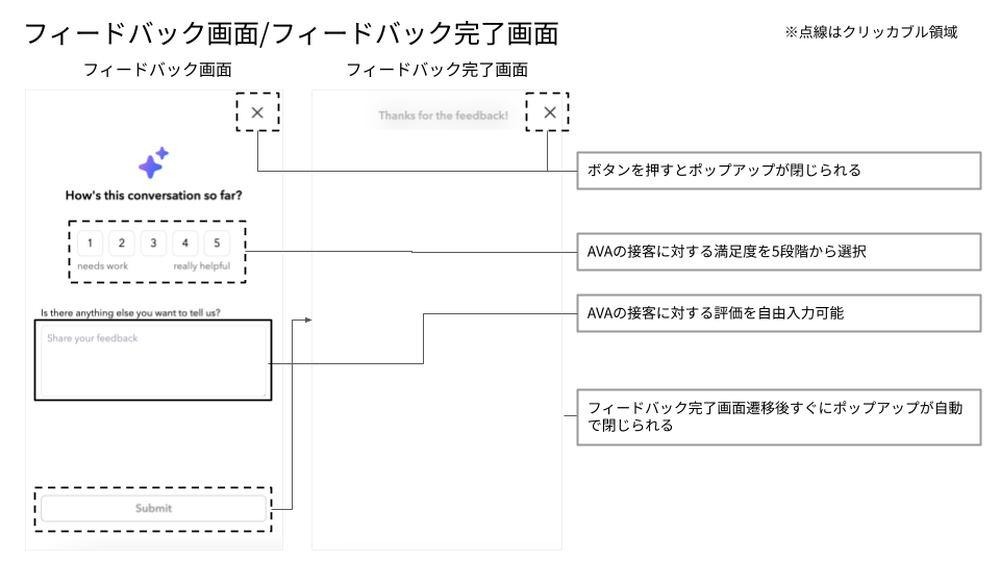
- AVAの接客に対する満足度を5段階から選択
- AVAの接客に対する評価を自由入力可能
- ボタンを押すとポップアップが閉じられる
- フィードバック完了画面への遷移後、すぐにポップアップが自動で閉じられる
2-7. 会話中断画面
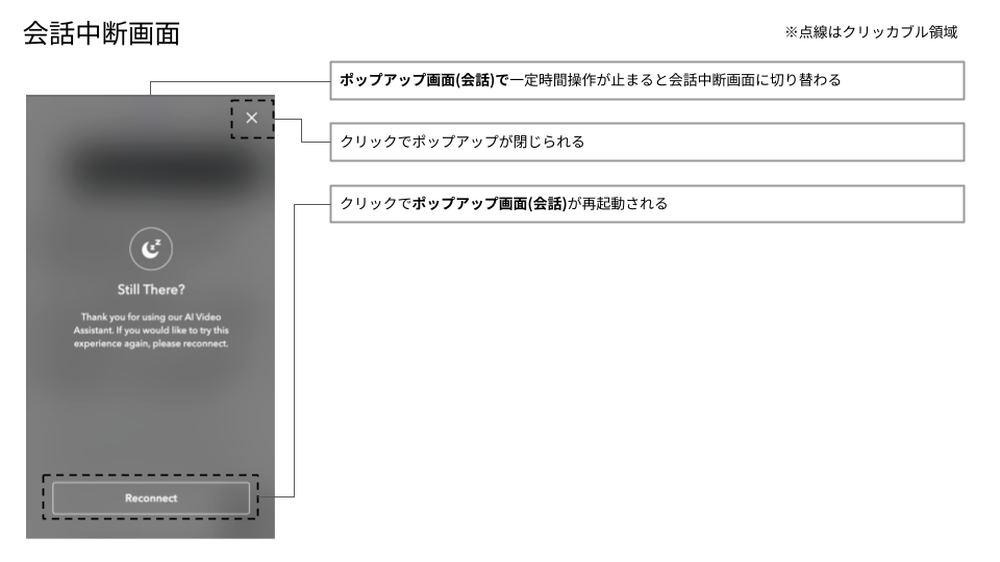
- ポップアップ画面(会話)で一定時間操作が止まると、会話中断画面に切り替わる
- クリックでポップアップを閉じる
- クリックでポップアップ画面(会話)を再起動