FireworkとBigCommerceを連携する方法
FireworkビジネスポータルをBigCommerceと連携し、商品をインポートする方法を学びましょう。


セットアップにかかる推定時間:
- 既存のBigCommerceアカウントとFireworkアカウントをお持ちの場合、15〜20分
- アプリのセットアップとインストール - 先にアプリをインストールしてから、BigCommerceをFireworkのビジネスアカウントに接続します。
商品のインポートにかかる推定時間:
- 時間は、インポートするアイテム数によって異なります。
注:これらはあくまで、以下の手順を確認したうえでの目安です。作業中に問題が発生した場合は、お気軽にサポートまでお問い合わせください。
Fireworkアプリをインストールする
次のステップに進むには、BigCommerceストアのストアオーナー権限が必要です。
ステップ1
ストアオーナーアカウントでBigCommerceストアにログインします。
ステップ2
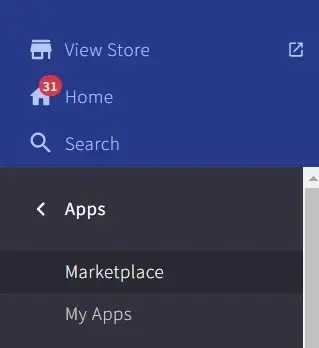
管理コントロールパネル左側のバーにある「Apps」をクリックします。
ステップ3
「Marketplace」をクリックして、BigCommerceストアに「Firework App」をインストールします。
ステップ4
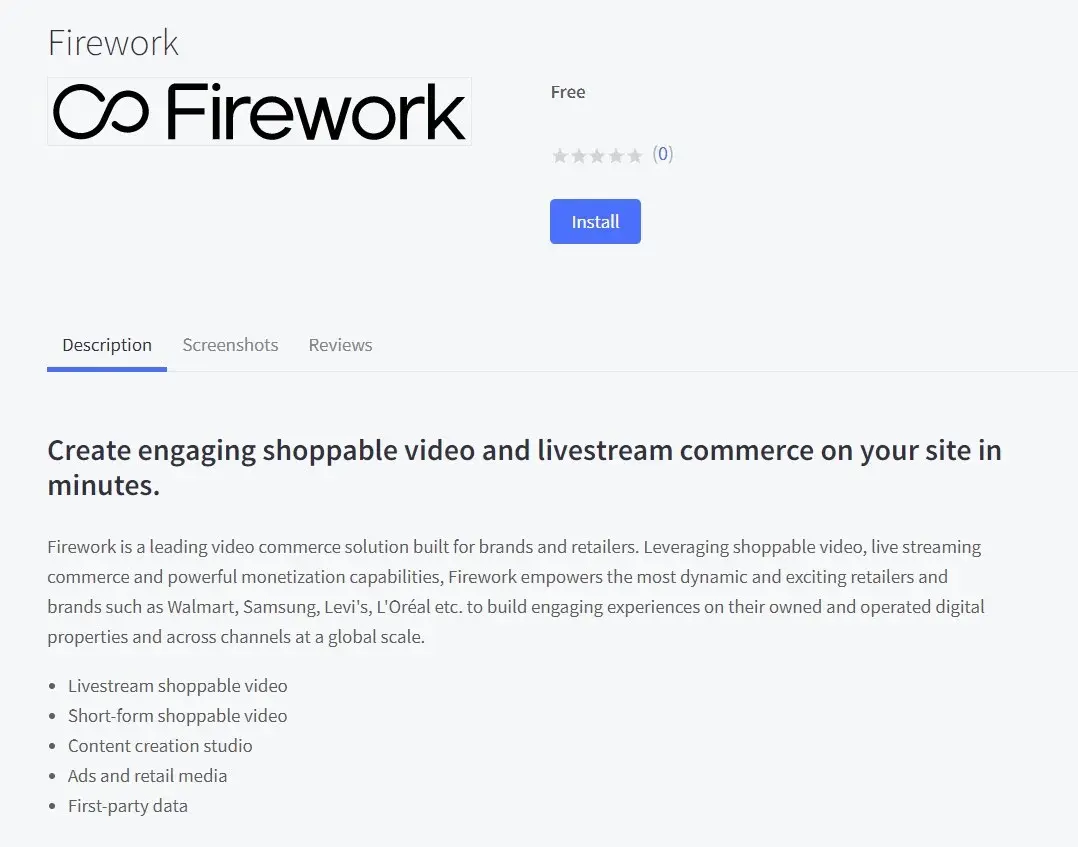
アプリストアで「Firework」を検索します。
ステップ5
アプリを選択したら「GET THIS APP」ボタンをクリックし、続けて「Install」ボタンをクリックします。
ステップ6
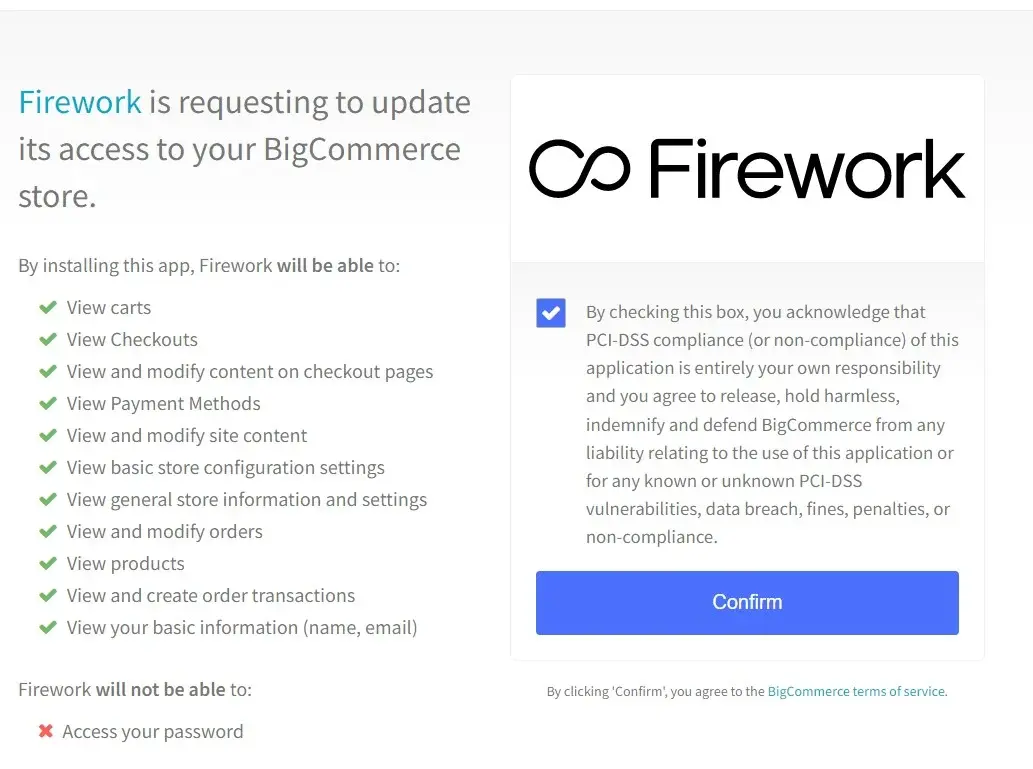
BigCommerceの利用規約に同意し、「Confirm」をクリックします。
ステップ7
アプリのインストールが完了すると、Fireworkビジネスポータルにリダイレクトされます。新しいビジネスを作成するか、既存のビジネスでログインしてください。
Fireworkビジネスポータルに商品をインポートする
ステップ1
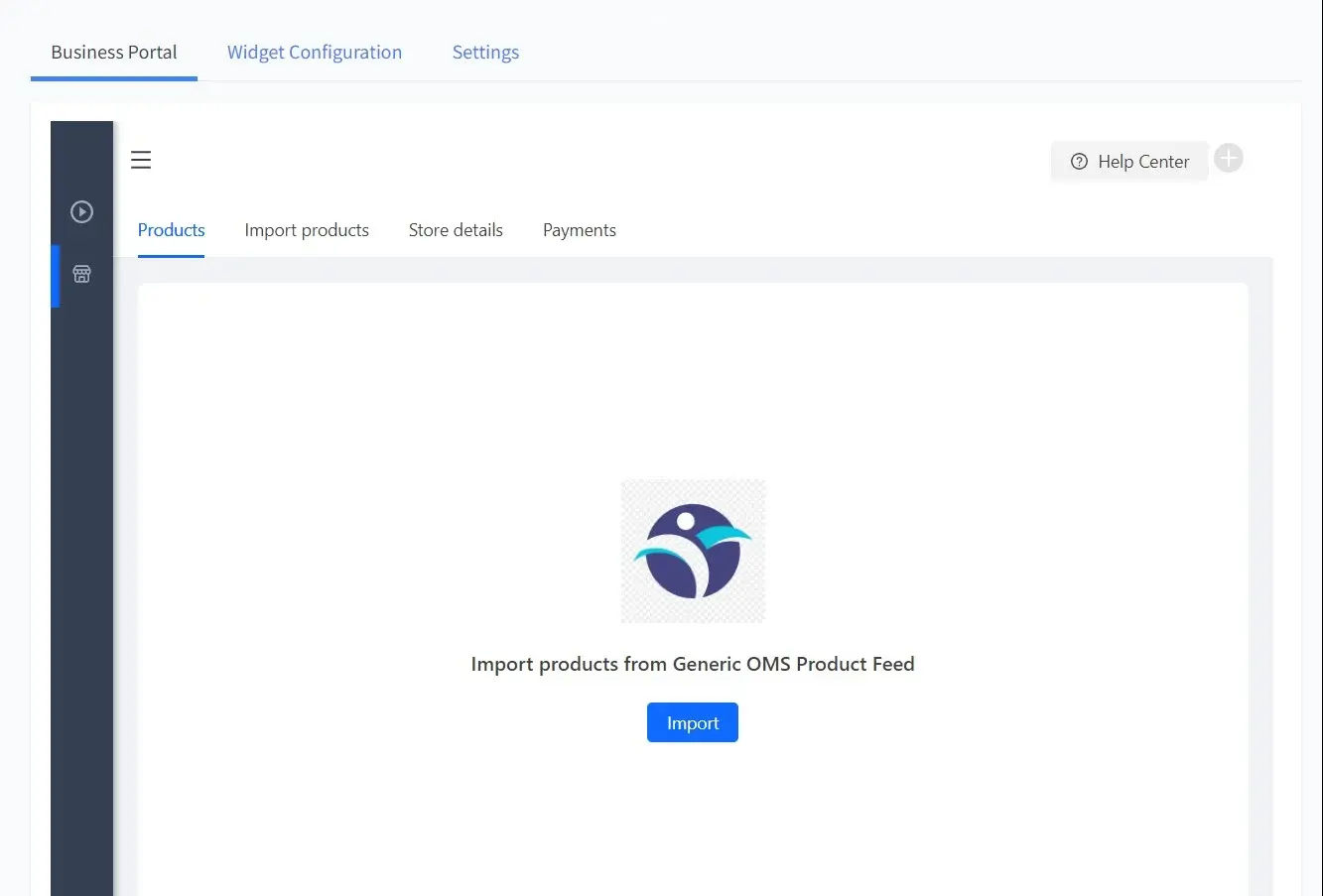
ビジネスポータルのトップメニューにある「Products」タブをクリックし、「Import」をクリックして、Fireworkビジネスポータルへの商品インポートを開始します。
ステップ2
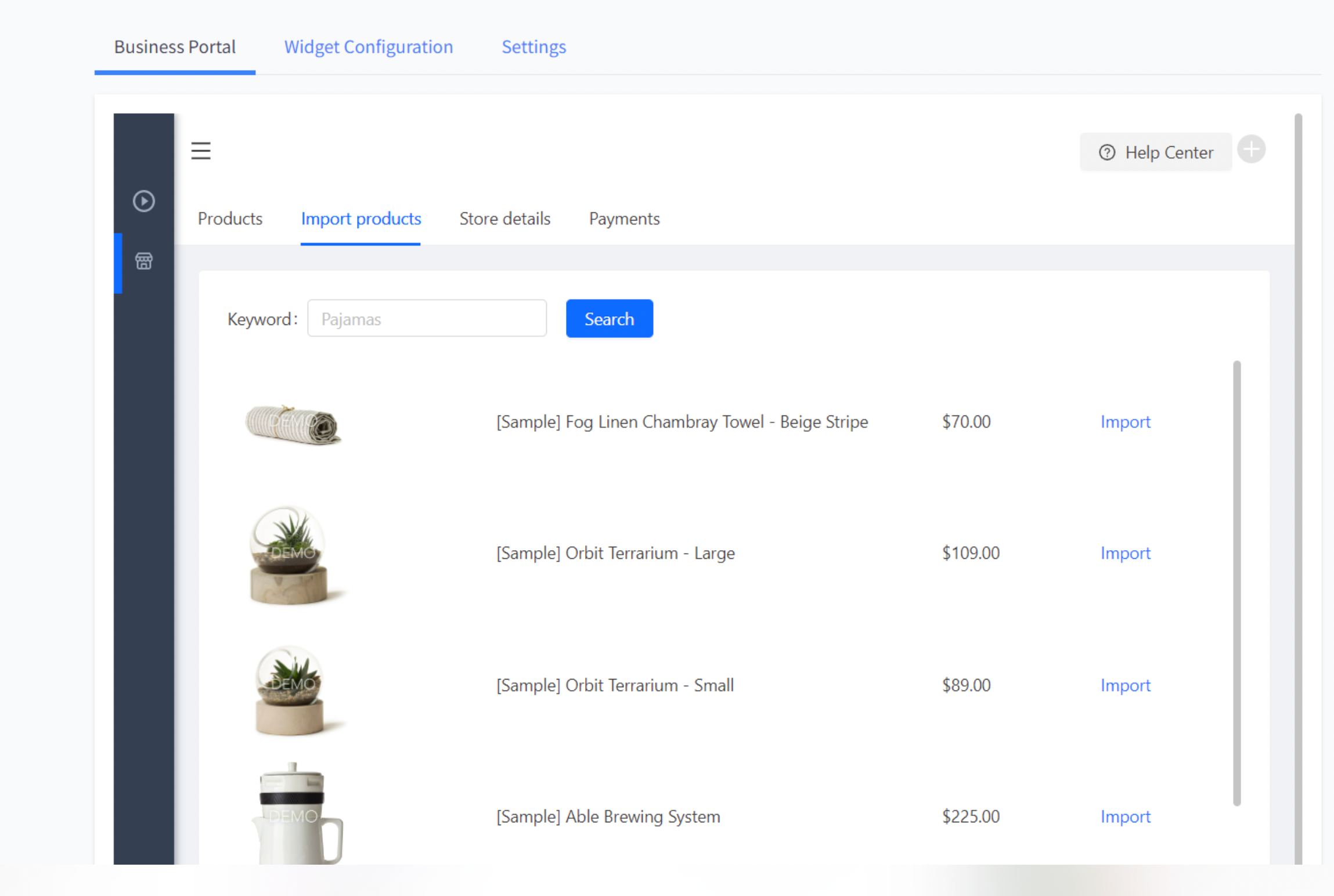
商品の一覧が、それぞれのインポートオプションとともに表示されます。必要な商品をすべてインポートしてください。特定の商品を検索してFireworkビジネスアカウントにインポートすることもできます。すでにインポート済みの商品には「同期」オプションが表示され、Fireworkアカウント内の商品データを更新できます。
ステップ3
アプリのインストールと商品のインポートが完了しました。次はBigCommerceにウィジェットを挿入してFireworkを埋め込む方法をご覧ください。