Crea un Video Interactivo
Aprenda a crear un Recorrido de Video Interactivo.


Nota: La Opción Múltiple es la única Interacción que le permitirá seguir construyendo su Recorrido. Todas las demás Interacciones finalizarán el Recorrido para el espectador.
Crear un nuevo video interactivo:
- Vaya a la Recorridos pestaña en el Portal de Negocios.
- Seleccione Nuevo Recorrido.
- Introduzca su Nombre del Recorrido y luego seleccione Crear.
- Esto mostrará todos los videos cortos que existen actualmente en su Canal
- Puede buscar videos por:
- Título
- Hashtags
- ID de Video
- Seleccione Usar Video. Este es el Video Raíz, o el video que inicia su Recorrido.
- (Opcional) Si desea añadir un nuevo Póster a sus videos, seleccione Editar detalles del video.
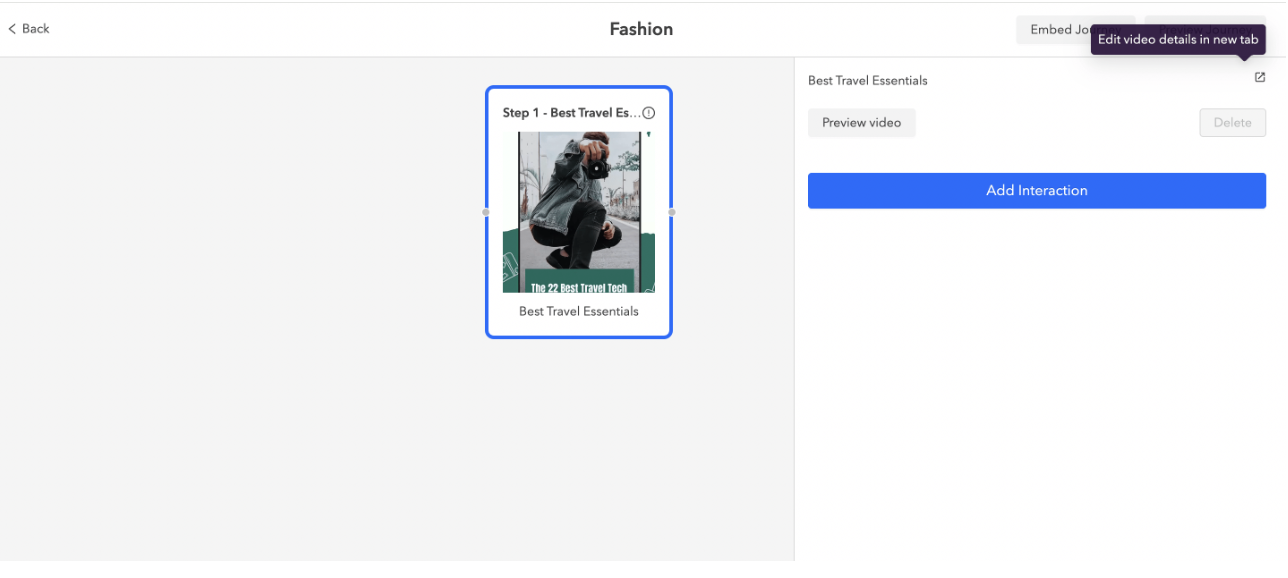
No puede usar el mismo video en dos Videos Interactivos diferentes. Si lo hace, necesitaría duplicar el video original desde el Portal de Negocios.
Creación de un Recorrido en el Video Interactivo:
- Después de seleccionar el Video Raíz, seleccione Añadir Interacción
- Seleccione Opción Múltiple ya que esta es la única Interacción que puede añadir a su Video Raíz
- Introduzca un Mensaje que capte la atención de la audiencia y les permita interactuar con el contenido. Tiene la opción de retrasar la Interacción hasta 5 segundos.
- Añada hasta 5 Opciones que un espectador puede seleccionar y Conectar un Video a cada Opción

5.En cada video después de su Video Raíz, tiene la capacidad de Añadir Interacciones:
- Productos - finaliza el recorrido con productos para seleccionar.
- Botones - finaliza el recorrido con un botón de CTA para enlazar.
- Pregunta - finaliza el recorrido con una pregunta y una respuesta.
- Encuesta - finaliza el recorrido con una pregunta y varias respuestas para seleccionar.
- Opción Múltiple - selecciona esta opción si deseas seguir construyendo tu Recorrido.

6.Una vez que tu Recorrido esté construido, tienes la opción de Previsualizar Recorrido o Insertar Recorrido en tu sitio web.
- Story Block y Floating Player son los únicos diseños disponibles si decides insertar desde el propio Recorrido.
- Además, puedes añadir el Video Raíz a una Lista de Reproducción para insertar el Recorrido en cualquiera de nuestros otros diseños

7.Una vez que insertes el Recorrido en tu sitio, el espectador podrá determinar su propio camino y navegar por el Recorrido hasta que llegue al video final.
Nota: No puedes reutilizar un video que ya tenga una interacción (encuesta, tarjeta de producto o CTA). Puedes hacer lo siguiente:
- Eliminar la interacción del video que quieres usar y luego añadirlo al Recorrido.
- Duplicar el video y eliminar la interacción de la copia, luego añadirlo al Recorrido.