Transmite en directo con la aplicación Firework Camera


La aplicación Firework Camera le permite organizar eventos en vivo directamente desde su dispositivo móvil con control total sobre la configuración, los elementos visuales y la interacción. Esta guía le explica cómo descargar la aplicación, crear o unirse a un evento, configurar su transmisión en vivo y utilizar opciones avanzadas como cuadrículas, superposiciones y anclaje de productos.
Descargar la aplicación
- Descargue la aplicación Firework Camera desde Google Play Store o Apple App Store.
- Iniciar sesión en la aplicación es igual que iniciar sesión en el Portal de Negocios de Firework. Inicie sesión con sus credenciales preferidas y utilice cualquier PIN relevante que se le envíe mediante autenticación de dos factores.
Crear un evento en vivo en la aplicación de la cámara
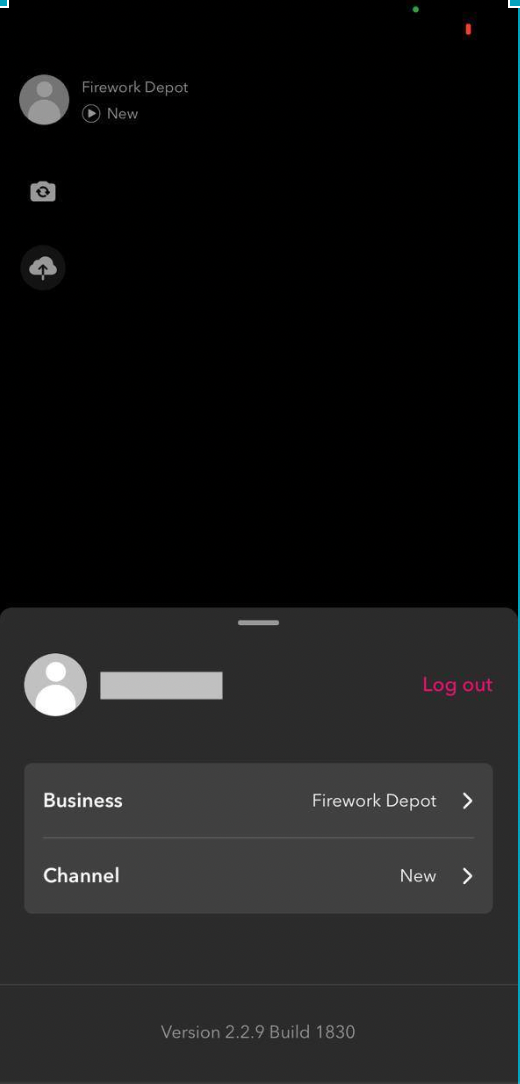
- Abra la aplicación y seleccione la Cuenta de Negocios y el Canalcorrectos.
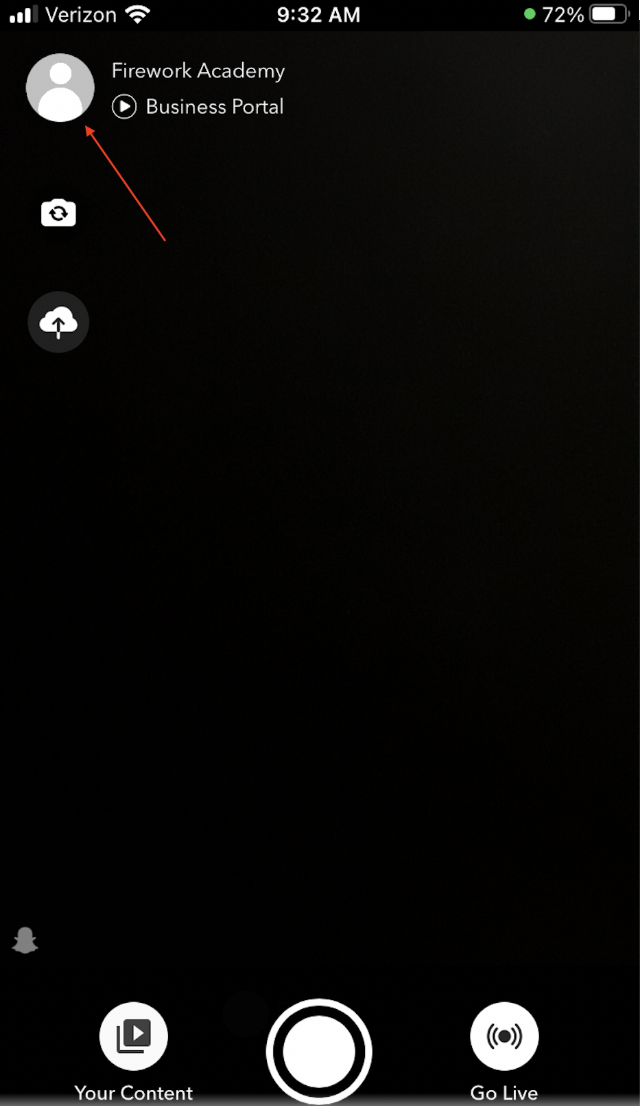
- Ahora haga clic en Su contenido y toque el icono “+” en la parte superior.
- Seleccione Crear evento en vivo.
- (Opcional) Alternar Evento de prueba ACTIVADO si quieres hacer una transmisión en vivo de prueba.
Nota: Los eventos de prueba no generan datos analíticos. Se recomienda realizar una prueba primero.
- (Opcional) Alternar Evento de prueba ACTIVADO si quieres hacer una transmisión en vivo de prueba.
- Deberás completar todos los detalles del evento, incluyendo el título del evento, la fecha y hora, el tráiler, los hashtags, la lista de bloqueo, la configuración de visualización del evento y la configuración de moderación visual antes de publicar tu transmisión en vivo.
- Toca Publicar para guardar el evento.
- Para transmitir en vivo: Toca Transmitir en vivo ahora para eventos en vivo.
Toca la pestaña Evento de prueba para las ejecuciones de prueba. - Si no encuentras tu evento, toca ¿No encontraste tu evento? y confirma que estás en el Negocio y Canal correctos.
Iniciar mediante código QR (Opcional) - También puedes iniciar una transmisión en vivo usando un código QR desde el Portal de Negocios de Firework:
- Ve a la Portal de Negocios de Firework.
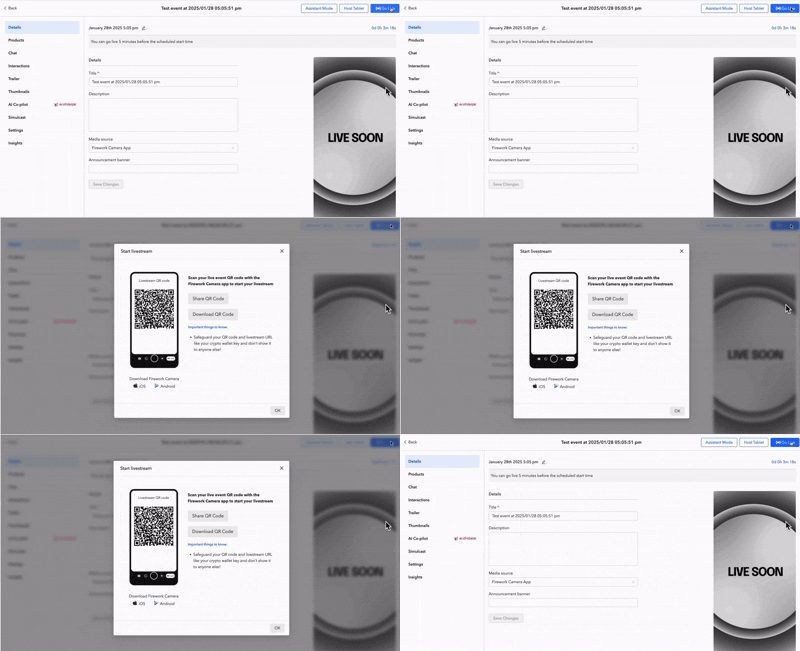
- Selecciona la transmisión en vivo programada, luego haz clic en el botón "Transmitir en vivo" ubicado en la esquina superior derecha de la página de Transmisión en vivo.

- Puedes compartir el código QR de tu transmisión en vivo con tu anfitrión haciendo clic en Compartir código QR para copiar el enlace a tu portapapeles. Haz clic en Descargar código QR para descargarlo a tu computadora. De lo contrario, deja esta ventana abierta para volver más tarde y continuar con los siguientes pasos.
- En la aplicación Firework Camera, asegúrate de estar conectado a la misma Empresa y Canal bajo los cuales está programado tu evento de transmisión en vivo, presionando el icono de usuario en la esquina superior izquierda de la pantalla. Luego, presiona el centro del reproductor para salir.
- Presiona el botón Transmitir en vivo .
Opciones de configuración previas a la transmisión en vivo
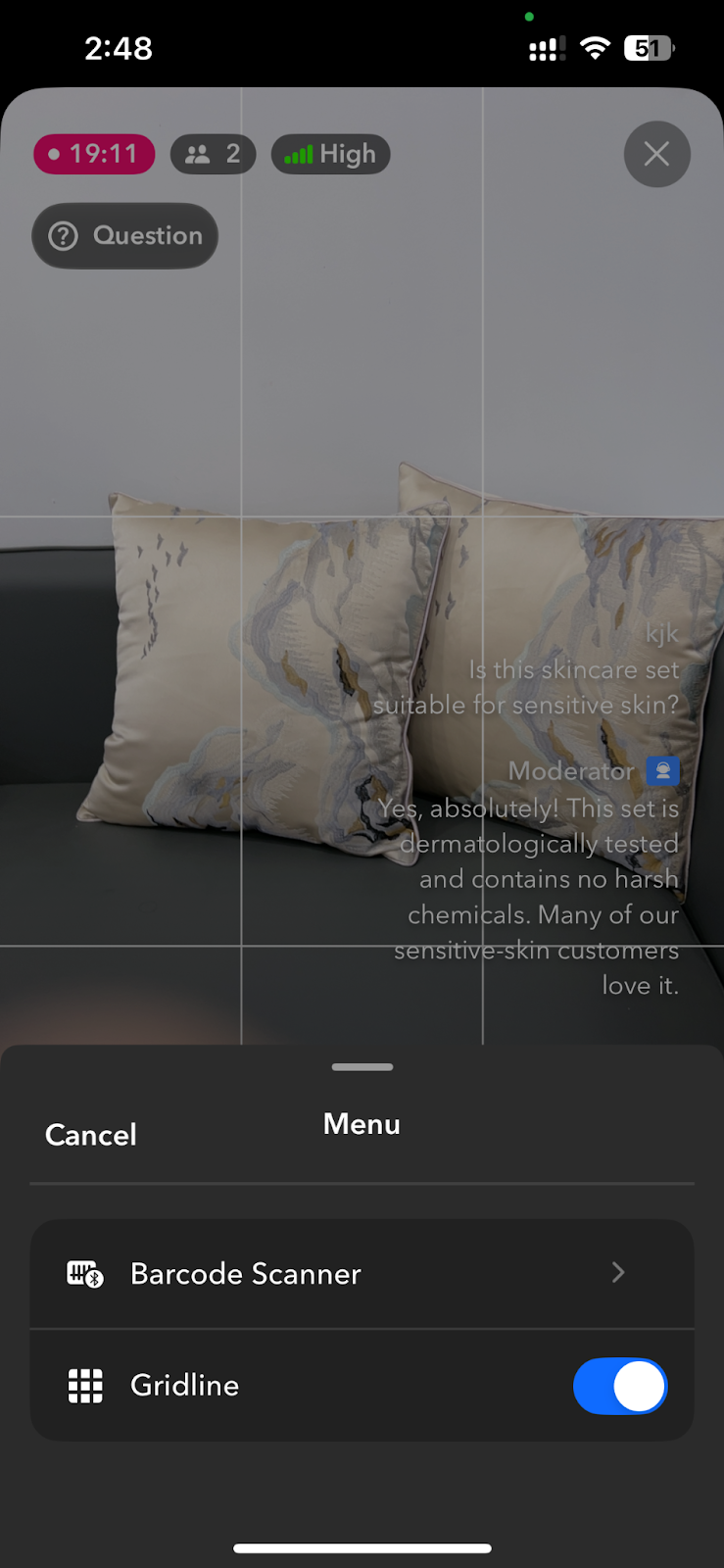
Antes de iniciar la transmisión en vivo, accederás a la pantalla Pre-Live con múltiples controles de configuración:
Controles básicos
- Botón de cámara – Cambia entre la cámara frontal y trasera.
- Botón de micrófono – Silencia o activa tu micrófono.
- Botón de grabación – Enciende o apaga la cámara.
- Filtro de belleza – Activa o desactiva el filtro de belleza.
Configuración avanzada
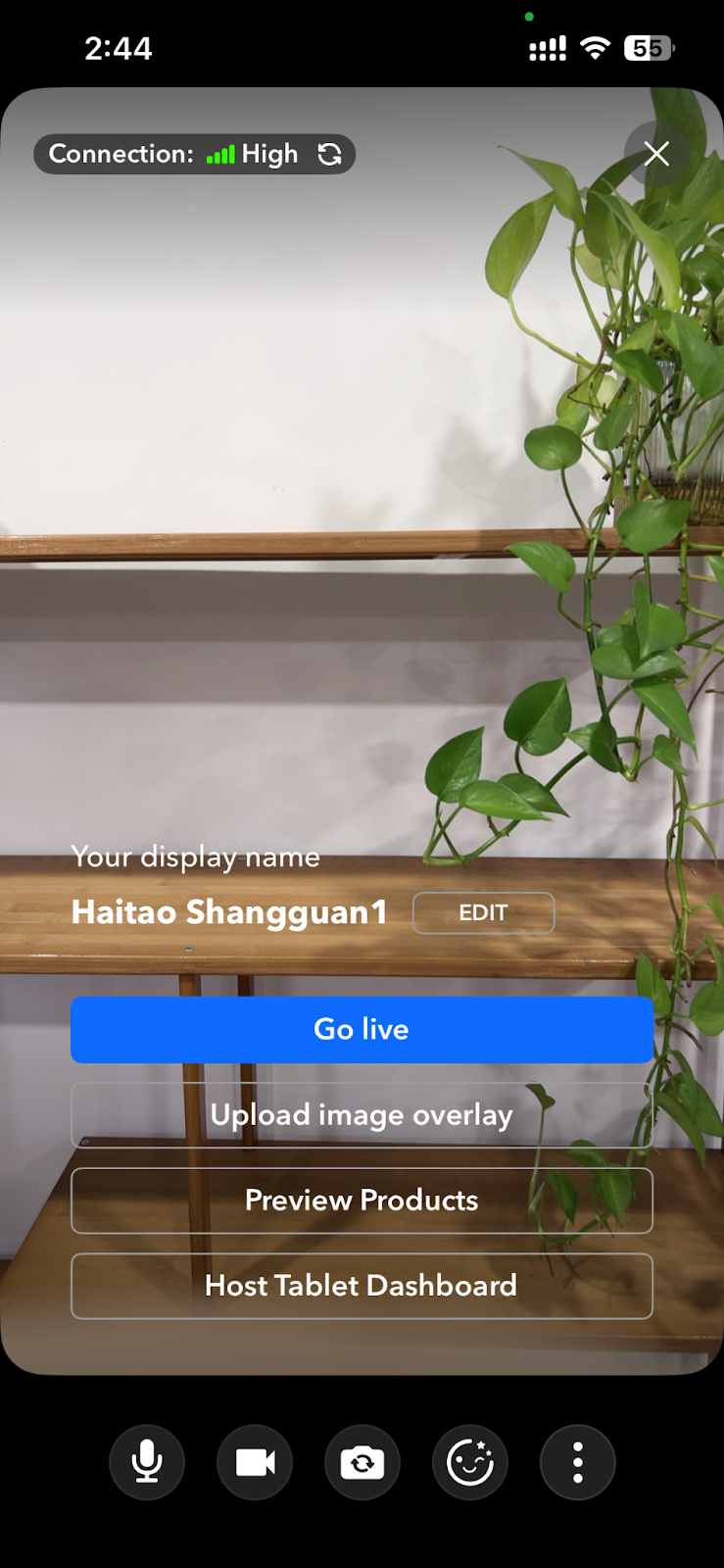
Pulsa en los tres puntos
- Conexión Bluetooth – Conecta dispositivos externos como micrófonos.
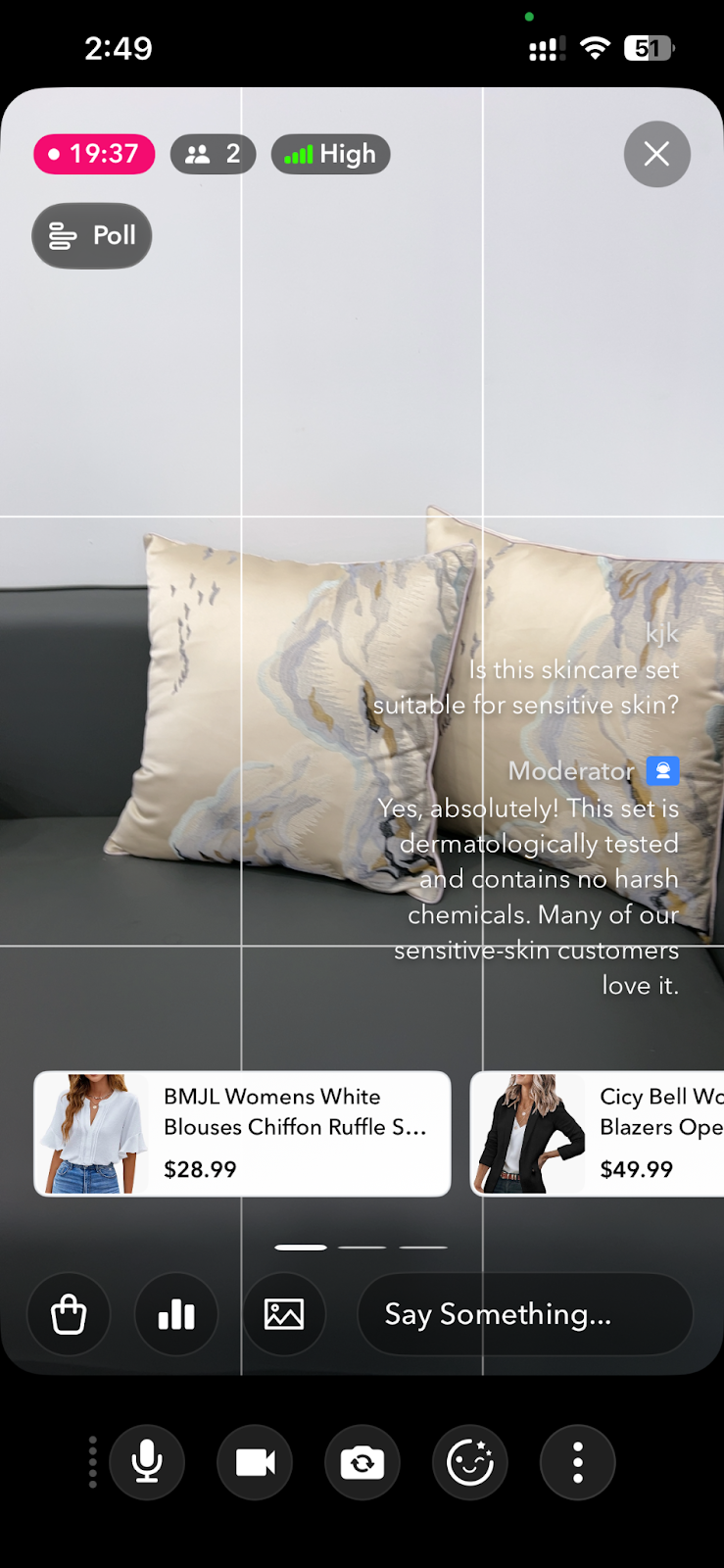
- Cuadrícula – Activa/desactiva la cuadrícula en el menú de tres puntos en la parte inferior de la pantalla.
- La cuadrícula te muestra dónde aparecerán el encabezado, las tarjetas de producto y la entrada de chat en la pantalla del espectador.
- Esto te ayuda a posicionarte a ti y a tu fondo para que el contenido importante no quede bloqueado durante la transmisión en vivo.
- Ejemplo: Colócate en el área central para que tu cara o tus productos no queden cubiertos por la tarjeta de producto.
Opciones de personalización
- Editar nombre de visualización – Toca EDITAR para cambiar cómo se muestra tu nombre.
- Previsualizar productos – Revisa o añade productos para destacar.
- Subir imagen de superposición – Añade una superposición de imagen personalizada a tu transmisión en vivo.
- Panel de control del anfitrión en tablet – Escanea el código QR de tu transmisión en vivo con una tablet para acceder a herramientas avanzadas de anfitrión.
Iniciar transmisión en vivo
- Cuando estés listo, pulsa el botón Transmitir en vivo.
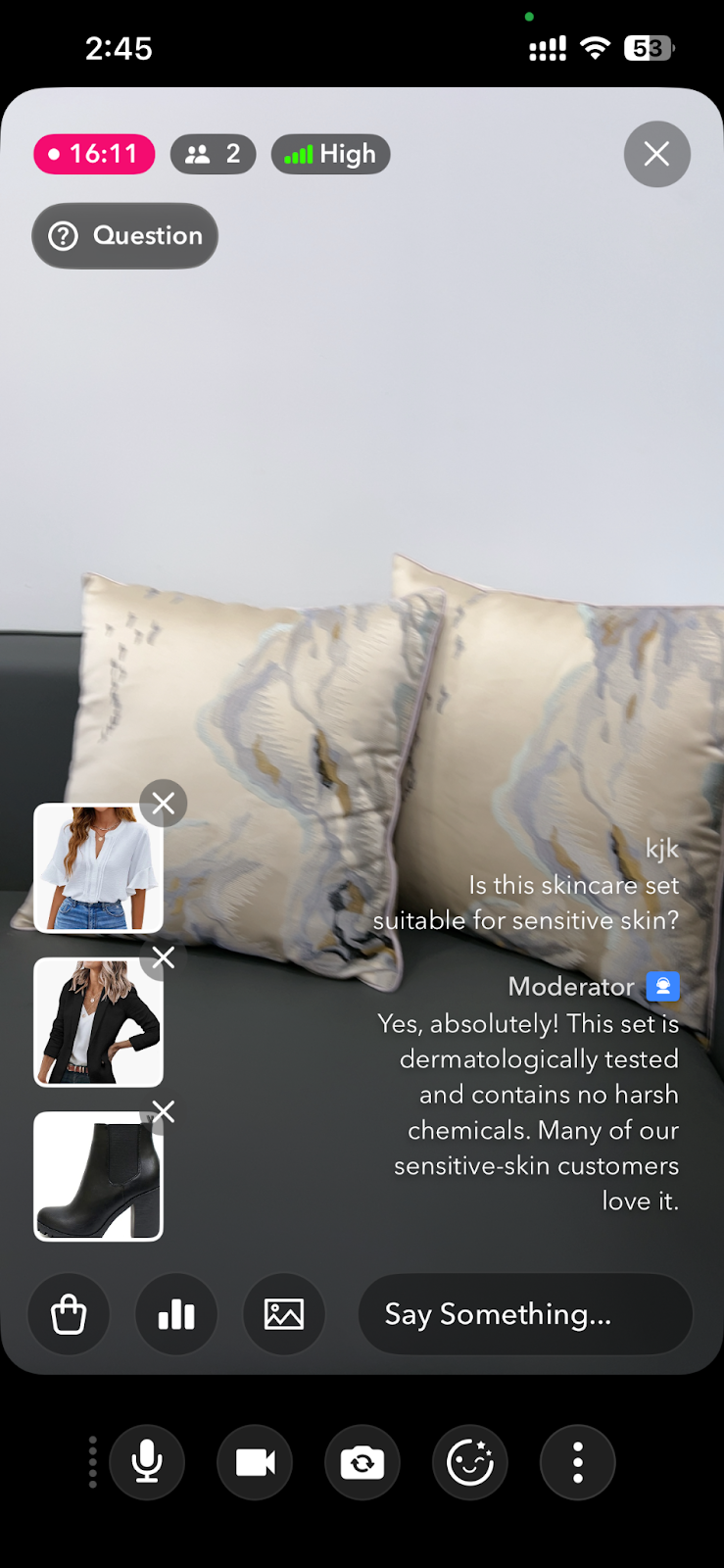
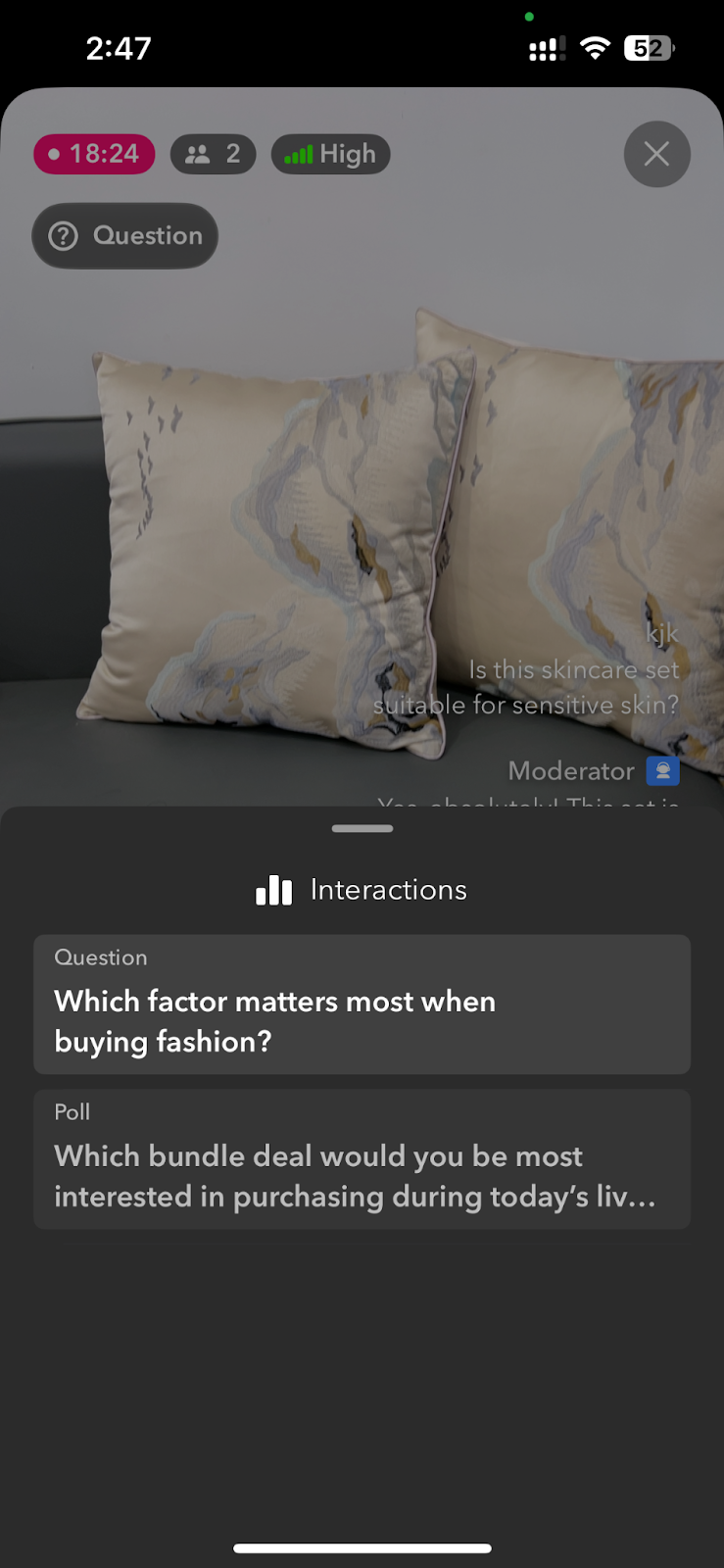
Aparecerá una cuenta regresiva de 5 segundos antes de que “Ya estás en vivo” aparezca. - Durante la transmisión en vivo, verás:
- Controles: voltear cámara, silenciar/activar micrófono, activar/desactivar filtro de belleza.
- Esquina superior izquierda: temporizador de la transmisión en vivo, recuento de espectadores y estado de la red.
- Panel de chat: envía mensajes (los anfitriones están marcados con un icono rosa) y ve los chats de la audiencia.
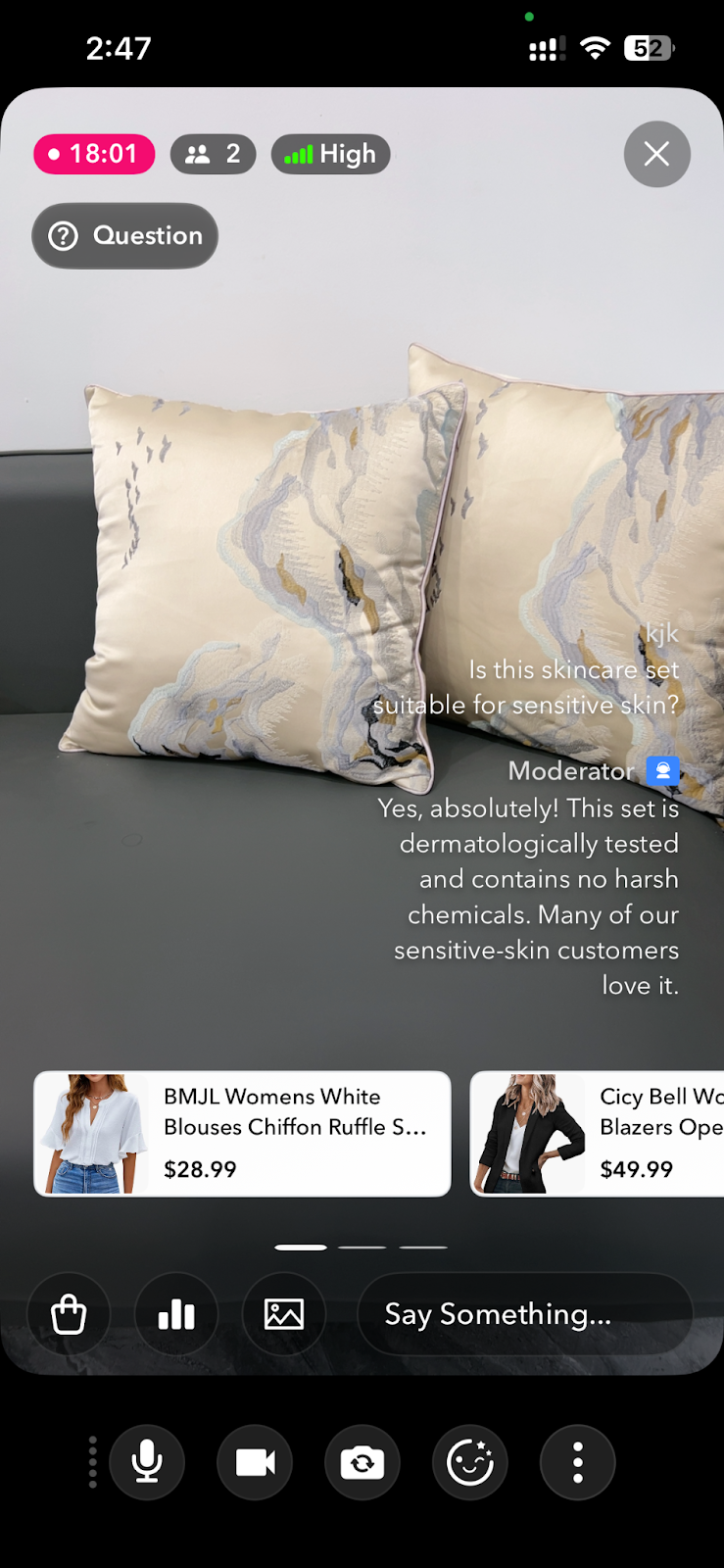
- Icono de compra:
- Fija un producto tocándolo.
- Cambia de producto en cualquier momento.
- Fija varios productos usando la opción "Fijar más".
- Barra de interacción: interactúa con los espectadores a través de funciones de interacción en vivo.
Cómo finalizar tu transmisión en vivo
- Toca la X en la esquina superior derecha.
- Selecciona Sí, Finalizar para finalizar o selecciona Cancelar para continuar la transmisión.
- Cuando finalices la transmisión en vivo en la aplicación de la cámara, también finalizará en el Portal de Negocios si estás usando Modo Asistente.
Sugerencia
Ejecute siempre un Evento de prueba con Gridlines ON antes de tu evento principal. Esto garantiza que el encuadre, los productos y las superposiciones de la cámara aparezcan exactamente como estaban destinados a su audiencia.