Fireworkカメラアプリでライブ配信する方法
Fireworkカメラアプリをダウンロードして、モバイルデバイスから直接ライブ配信イベントをホスト、設定、管理する方法を紹介します。
Last updated:
October 7, 2025


Firework Cameraアプリを使用すると、設定、ビジュアル、エンゲージメントを完全に制御しながら、モバイルデバイスから直接ライブストリームイベントを配信できます。このガイドでは、アプリのダウンロード、イベントの作成または参加、ライブストリームの設定、グリッド線、オーバーレイ、商品ピン留めなどの高度なオプションの使用方法について説明します。
アプリをダウンロード
- Firework CameraアプリをGoogle PlayストアまたはApple App Storeからダウンロードしてください。
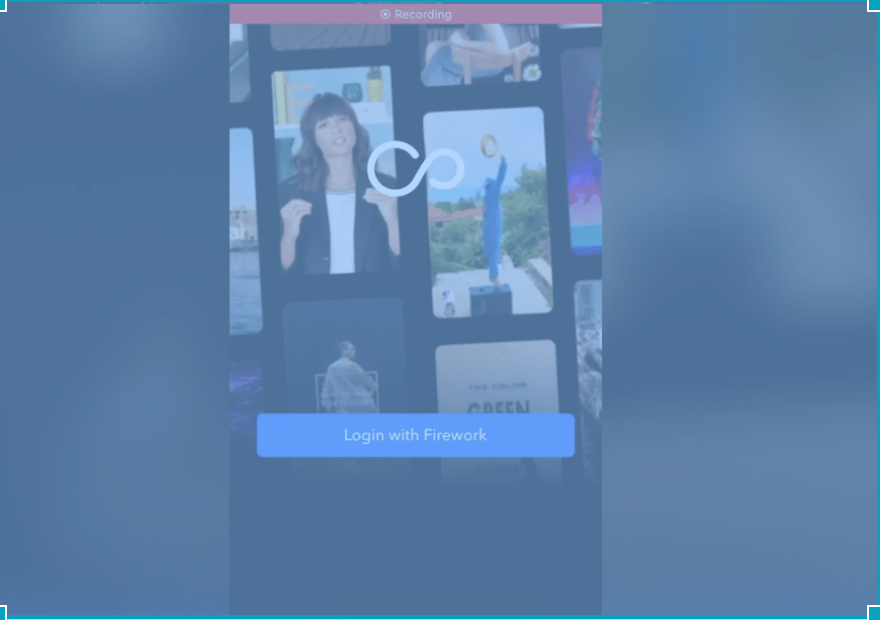
- アプリへのログインは、「Fireworkビジネスポータル」へのログインと同じです。ご希望の認証情報でログインし、2段階認証で送信される関連PINを使用してください。
Cameraアプリでライブストリームイベントを作成する
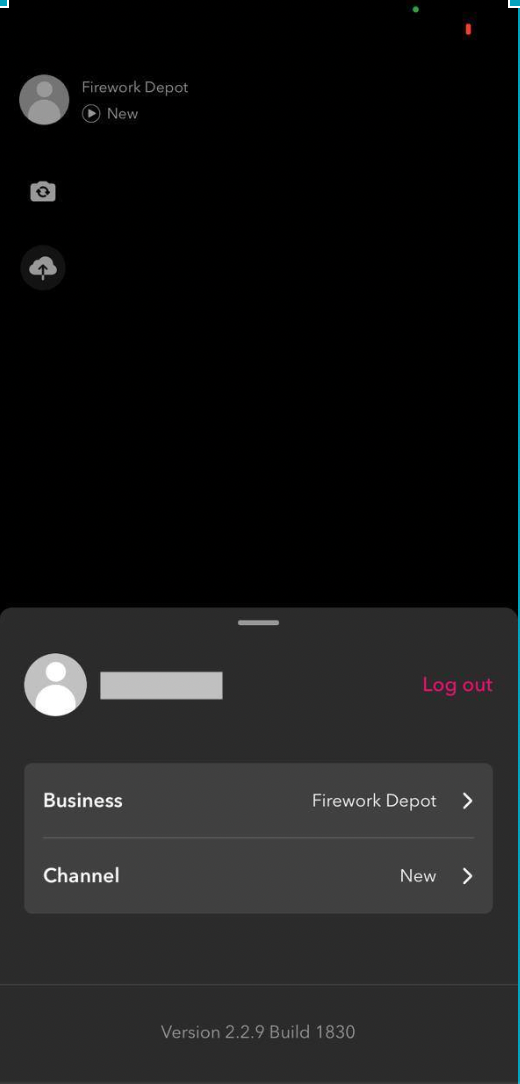
- アプリを開き、正しい「ビジネスアカウント」と「チャンネル」を選択してください。
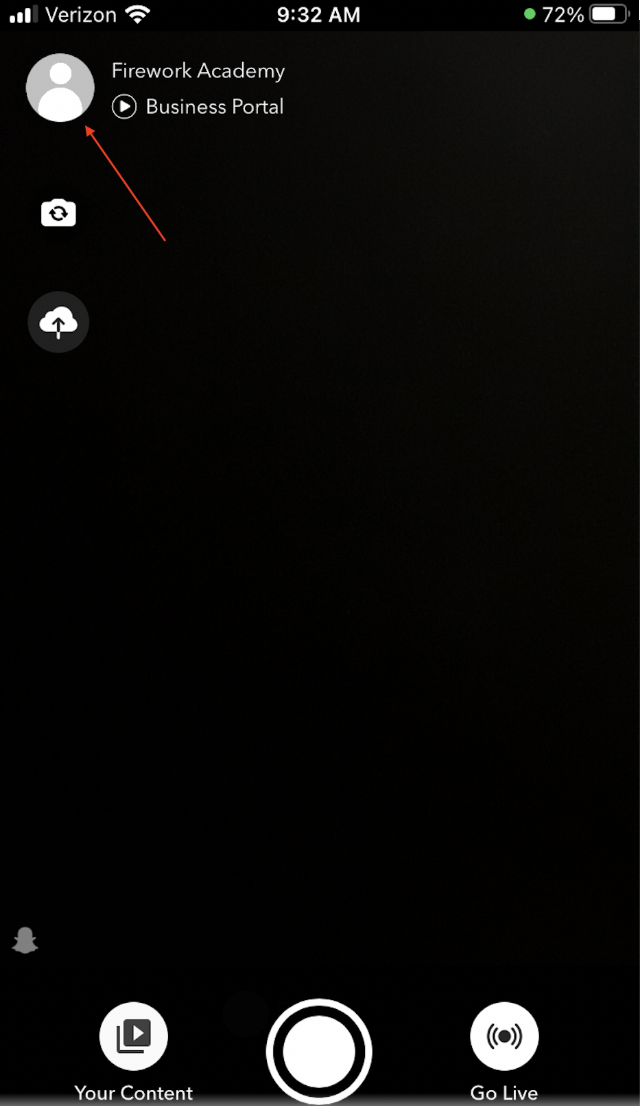
- 次に、「Your content」をクリックし、上部にある「+」アイコンをタップします。
- 「ライブストリームイベントを作成」を選択します。
- (オプション)練習用のライブ配信を実行する場合は、「テストイベント」のトグルをオンにします。
注記:テストイベントでは分析データは生成されません。まずテストを実行することをお勧めします。
- (オプション)練習用のライブ配信を実行する場合は、「テストイベント」のトグルをオンにします。
- ライブ配信を投稿する前に、イベントタイトル、日時、予告編、ハッシュタグ、ブロックリスト、イベント表示設定、ビジュアルモデレーション設定など、イベントの詳細をすべて入力する必要があります。
- 「投稿」をタップしてイベントを保存します。
- ライブ配信を開始するには:ライブイベントの場合は「今すぐライブ配信」をタップします。
テスト実行の場合は「テストイベント」タブをタップします。 - イベントが表示されない場合は、「イベントが見つかりませんか?」をタップし、正しいビジネスとチャンネルにいることを確認してください。
QRコードで開始(オプション) - FireworkビジネスポータルからQRコードを使用してライブ配信を開始することもできます。
- Fireworkビジネスポータルに移動します。
- スケジュールされたライブ配信を選択し、ライブ配信ページの右上隅にある「ライブ配信を開始」ボタンをクリックします。

- 「QRコードを共有」をクリックしてリンクをクリップボードにコピーすることで、ライブ配信のQRコードをホストと共有できます。「QRコードをダウンロード」をクリックしてコンピューターにダウンロードします。それ以外の場合は、このウィンドウを開いたままにして後で戻り、次のステップに進んでください。
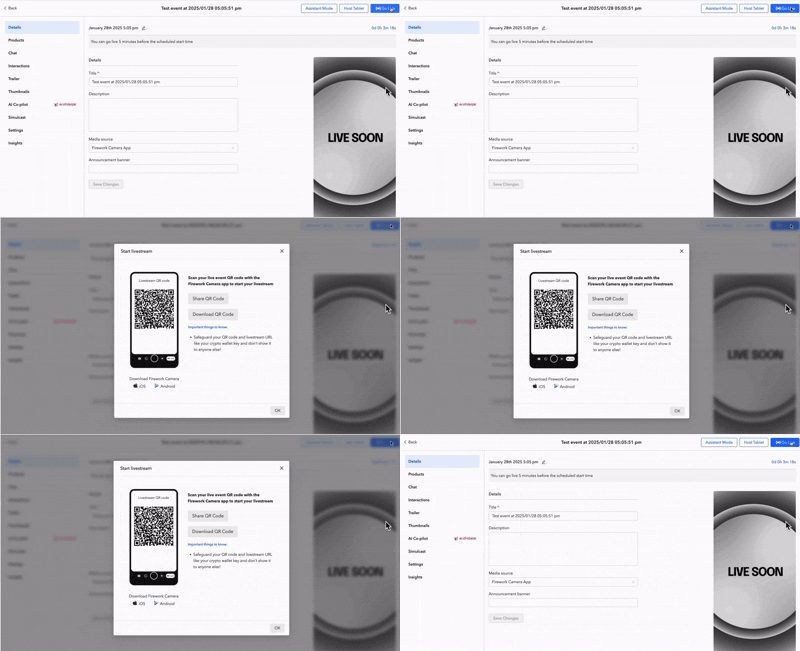
- Fireworkカメラアプリで、ライブ配信イベントがスケジュールされているのと同じビジネスとチャンネルに接続されていることを確認するには、画面左上の「ユーザーアイコン」をタップします。次に、プレイヤーの中央をタップして終了します。
- 「ライブ配信を開始」ボタンをタップします。
ライブ配信前の設定オプション
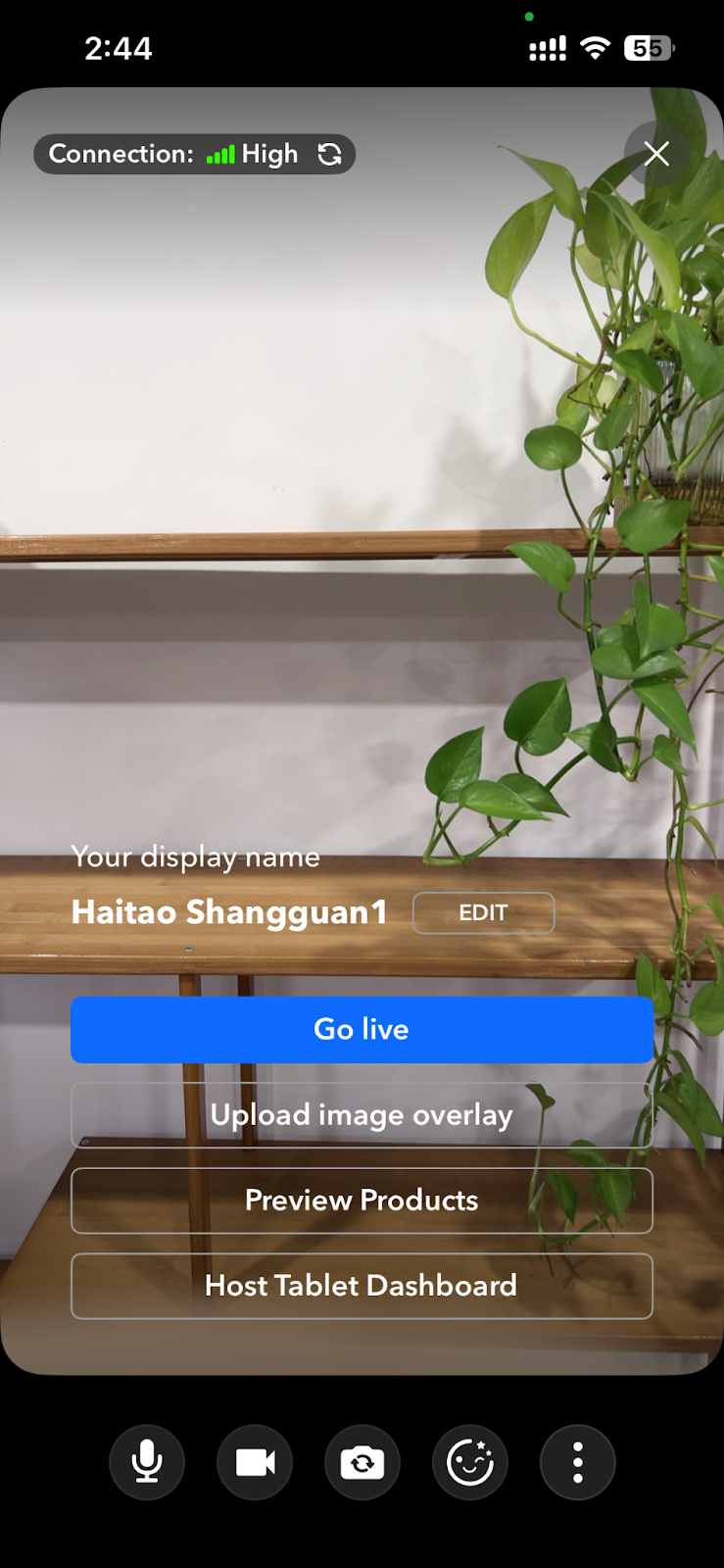
ライブ配信を開始する前に、複数の設定コントロールがあるライブ配信前画面に移動します。
基本コントロール
- カメラボタン – フロントカメラとバックカメラを切り替えます。
- マイクボタン – マイクをミュートまたはミュート解除します。
- 録画ボタン – カメラのオン/オフを切り替えます。
- 美肌フィルター – 美肌フィルターのオン/オフを切り替えます。
詳細設定
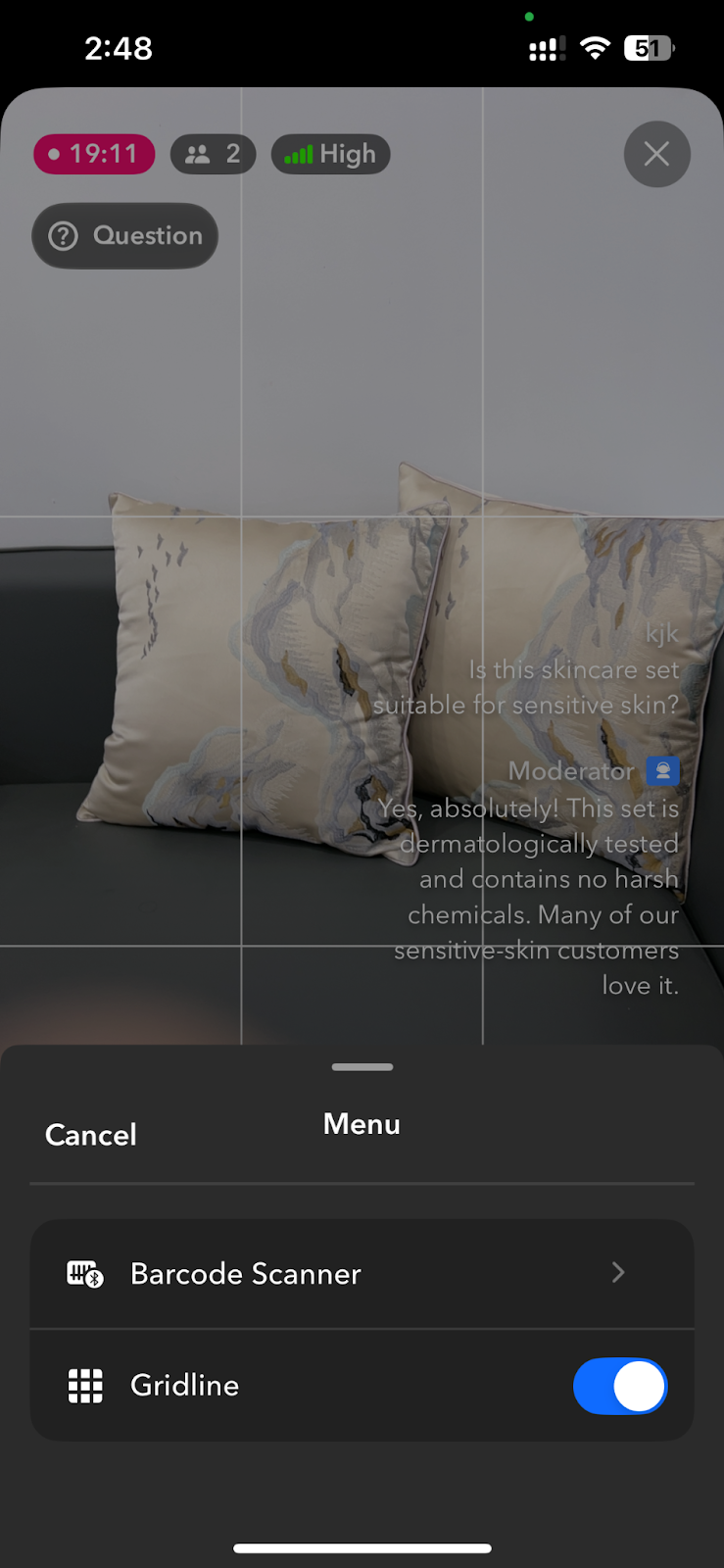
(三点リーダーをタップしてください)
- Bluetooth接続 – マイクなどの外部デバイスを接続します。
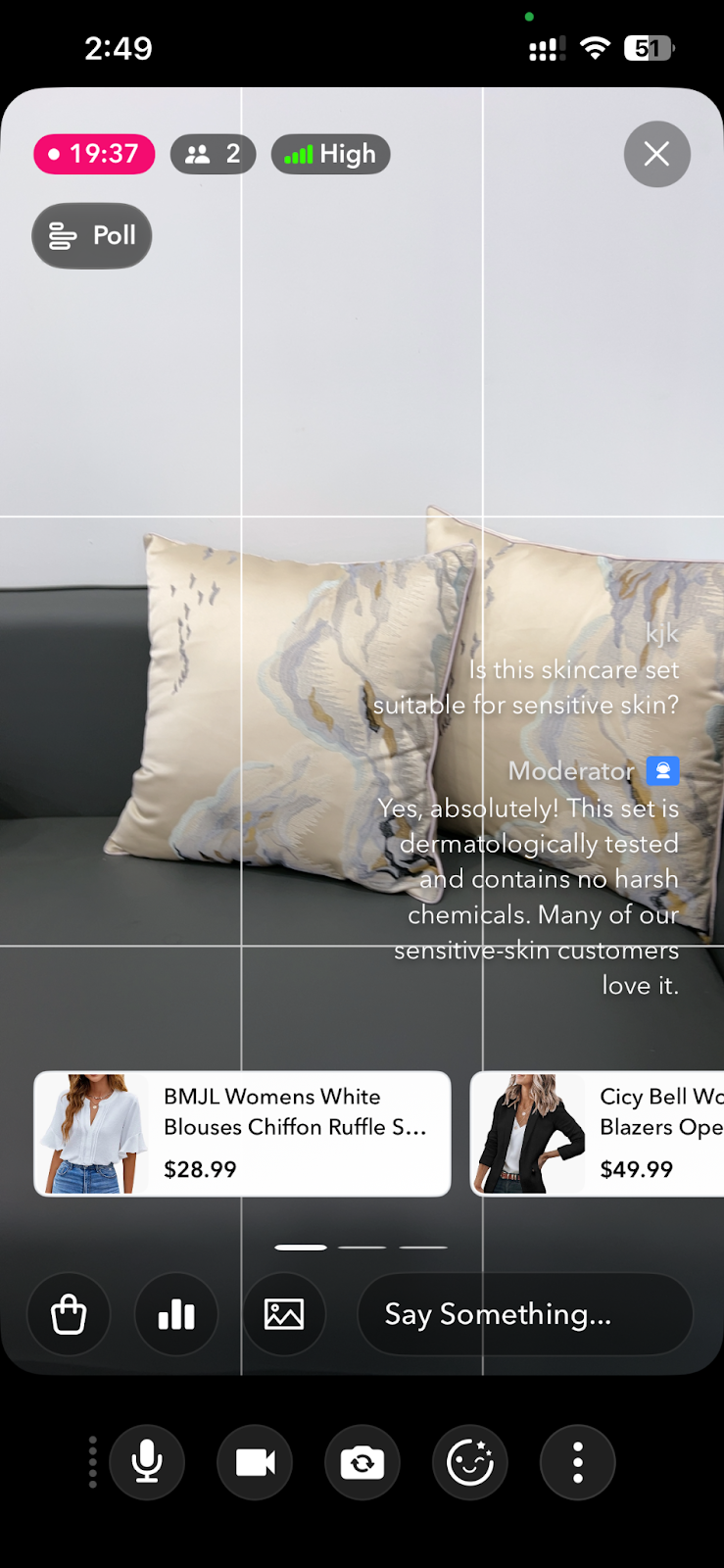
- グリッド線 – 画面下部の三点リーダーメニューでグリッド線を切り替えます。
- グリッド線は、視聴者の画面にヘッダー、商品カード、チャット入力がどこに表示されるかを示します。
- これにより、ライブ配信中に重要なコンテンツが遮られないよう、ご自身と背景を配置するのに役立ちます。
- 例:顔や商品が商品カードで隠れないよう、ご自身を中央に配置してください。
カスタマイズオプション
- 表示名の編集 – 「編集」をタップして表示名を変更します。
- 商品のプレビュー – 紹介する商品を確認または追加します。
- オーバーレイ画像のアップロード – ライブ配信にカスタム画像オーバーレイを追加します。
- ホストタブレットダッシュボード – タブレットでライブ配信のQRコードをスキャンし、高度なホスティングツールにアクセスします。
ライブ配信を開始する
- 準備ができたら、「ライブ配信を開始」ボタンをタップします。
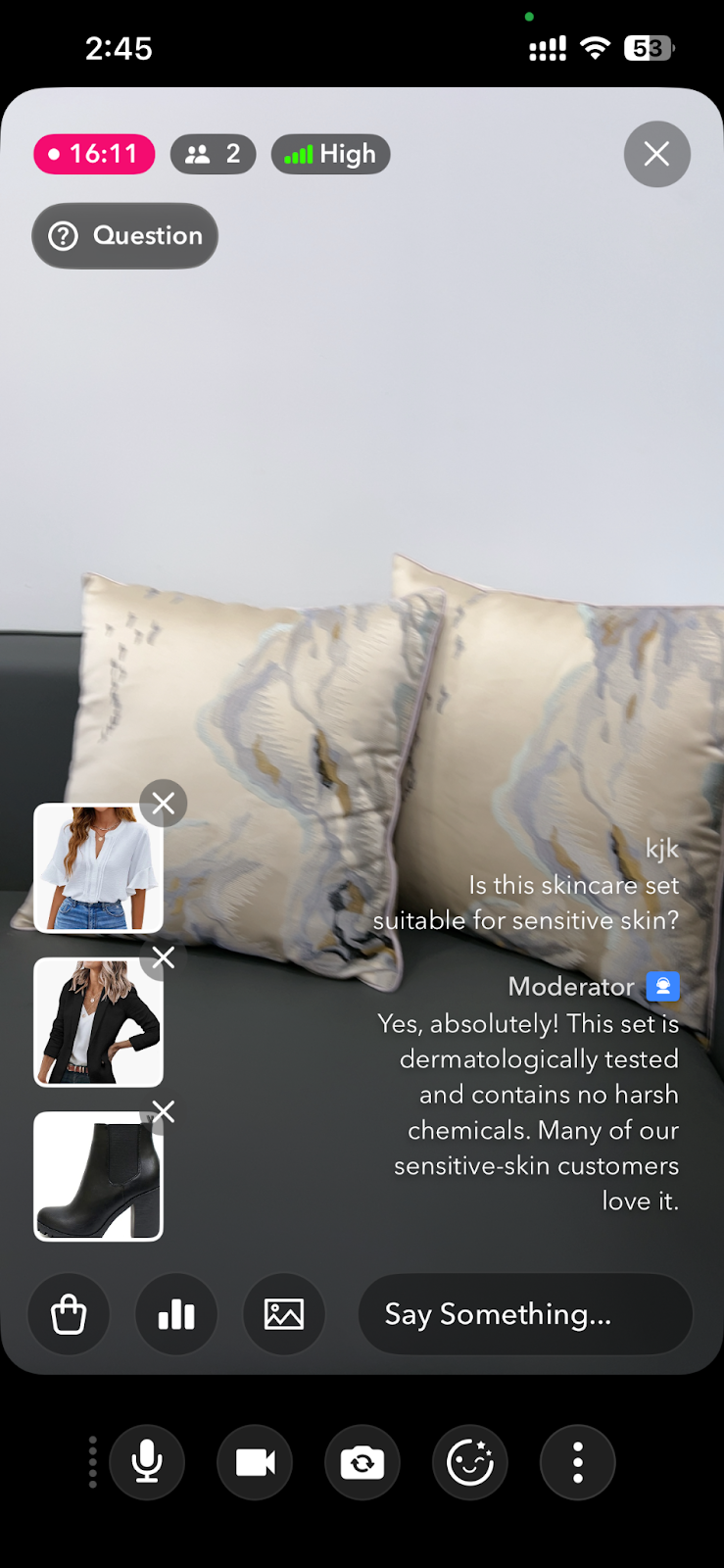
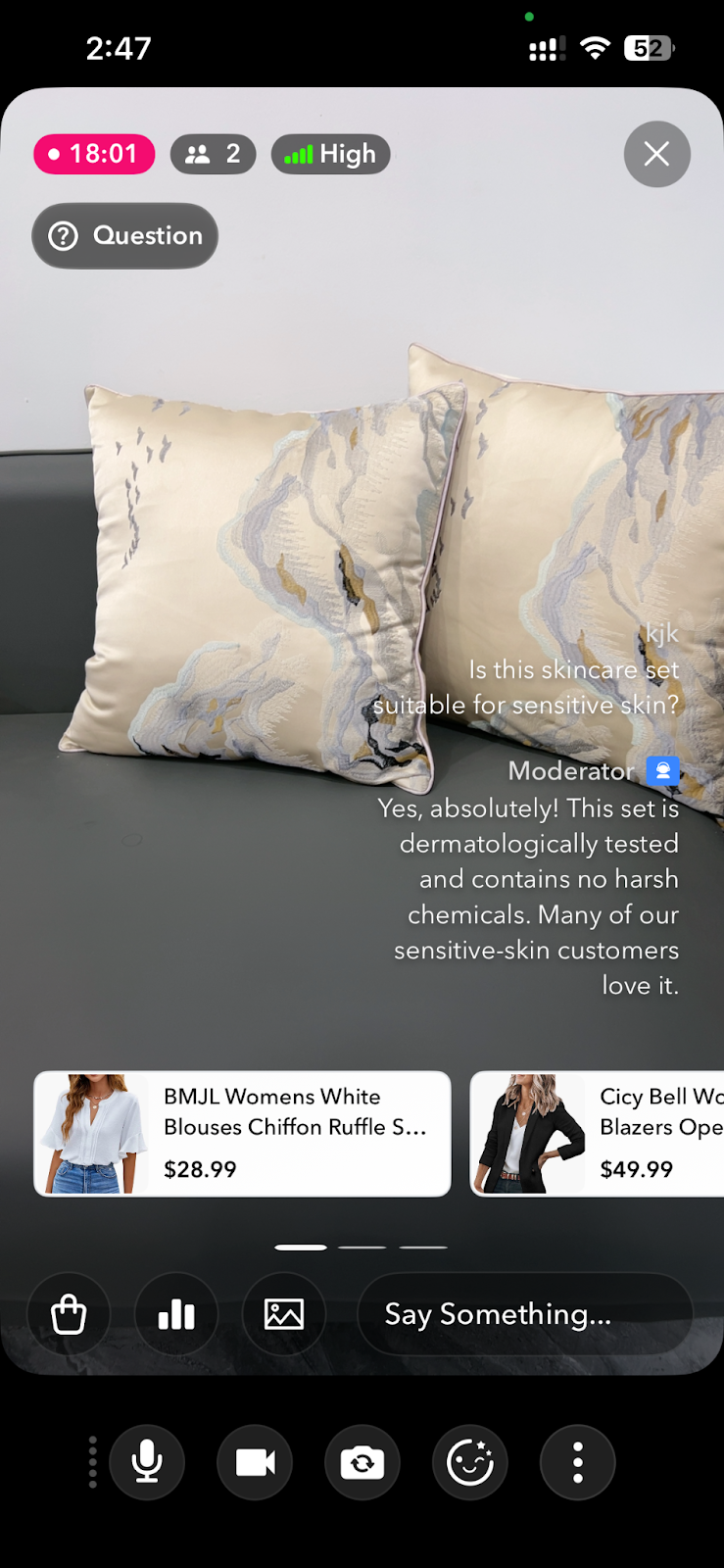
5秒のカウントダウンが表示された後、 「ライブ配信中です」 と表示されます。 - ライブ配信中には、以下が表示されます:
- コントロール:カメラの切り替え、マイクのミュート/ミュート解除、美肌フィルターのオン/オフ。
- 左上隅:ライブ配信タイマー、視聴者数、ネットワークステータス。
- チャットパネル:メッセージを送信(ホストはピンクのアイコンで表示)し、視聴者のチャットを表示。
- ショップアイコン:
- 商品をタップしてピン留めします。
- いつでも商品を切り替えられます。
- 「Pin More」オプションを使用して複数の商品をピン留めします。
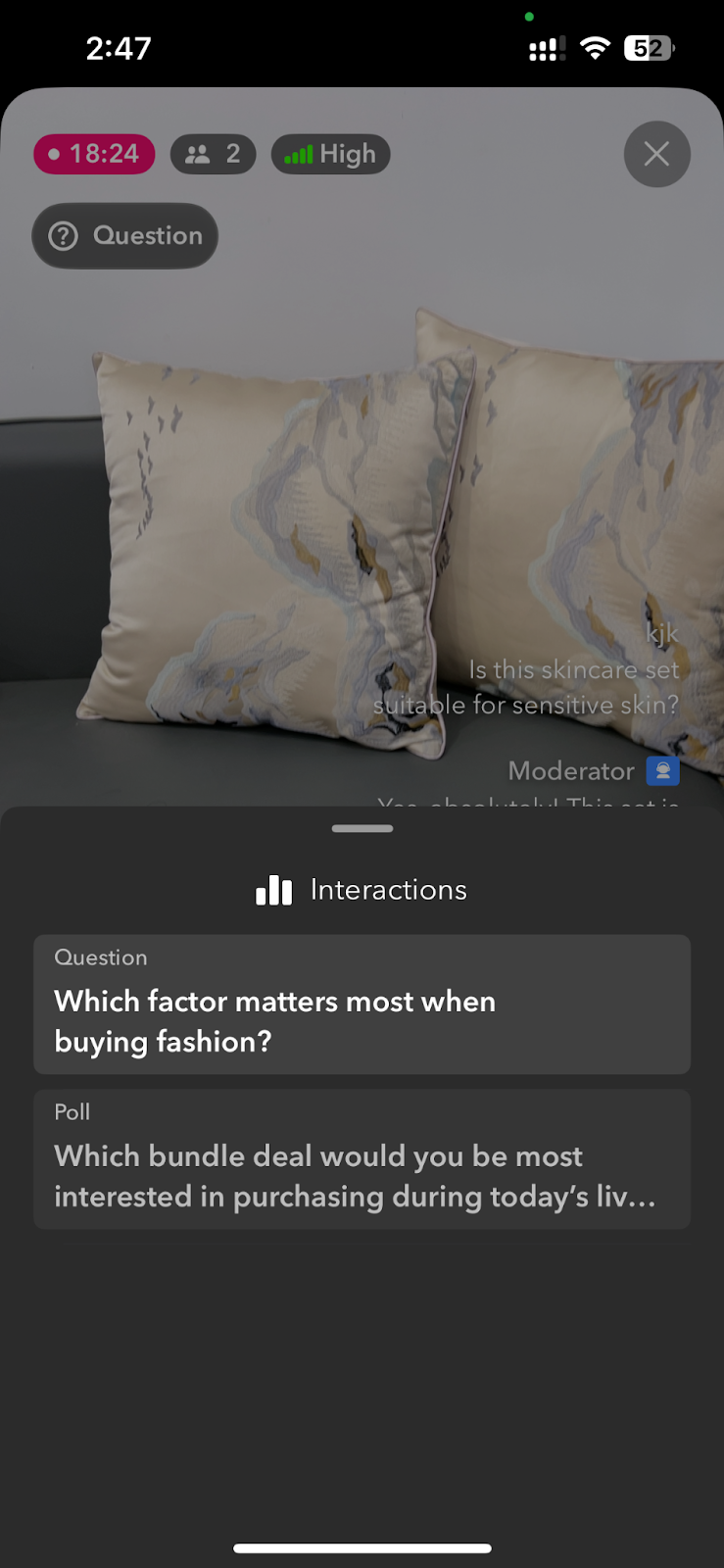
- インタラクションバー:ライブインタラクション機能を通じて視聴者と交流します。
ライブ配信を終了する
- 右上隅の「X」をタップします。
- 「はい、終了」を選択して終了するか、「キャンセル」を選択して配信を続行します。
- カメラアプリでライブ配信を終了すると、「アシスタントモード」を使用している場合は、「ビジネスポータル」でも配信が終了します。
ヒント
本番イベントの前に、必ず グリッドラインをオンにしたテストイベント を実行してください。これにより、カメラのフレーミング、商品、オーバーレイが視聴者にとって意図したとおりに表示されることが保証されます。