Passez en direct avec l'application Firework Camera


L'application Firework Camera vous permet d'organiser des événements en direct directement depuis votre appareil mobile avec un contrôle total sur la configuration, les visuels et l'engagement. Ce guide vous explique comment télécharger l'application, créer ou rejoindre un événement, configurer votre diffusion en direct et utiliser des options avancées telles que le quadrillage, les superpositions et l'épinglage des produits.
Téléchargez l'application
- Téléchargez l'application Firework Camera depuis le Google Play Store ou l'App Store d'Apple.
- Se connecter à l'application, c'est comme se connecter à Portail professionnel Firework. Connectez-vous avec vos informations d'identification préférées et utilisez tous les codes PIN pertinents qui vous sont envoyés via l'authentification à deux facteurs.
Créez un événement en direct dans l'application Camera
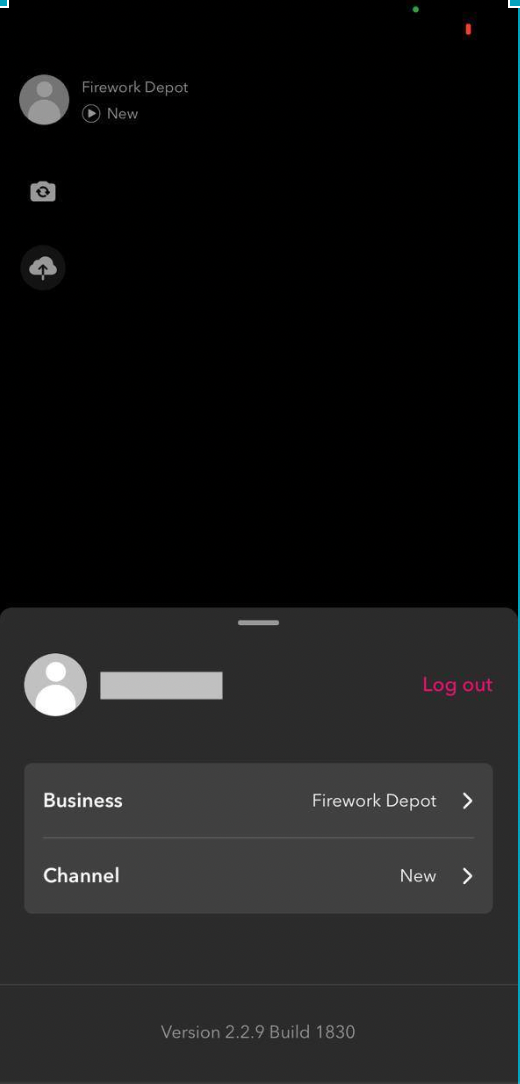
- Ouvrez l'application et sélectionnez le bon Compte professionnel et Chaîne.
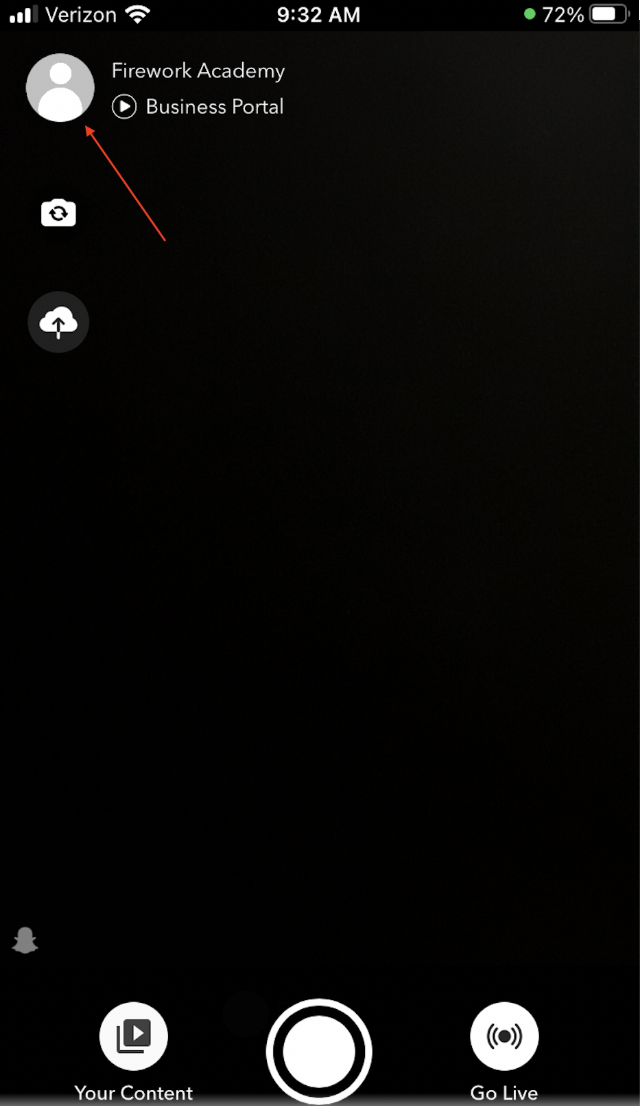
- Cliquez maintenant sur Votre contenu et appuyez sur icône « + » au sommet.
- Sélectionnez Créer un événement en direct.
- (Facultatif) Basculer Événement de test ACTIVÉ si vous souhaitez diffuser un entraînement en direct.
Remarque : Les événements de test ne génèrent pas de données analytiques. Il est recommandé d'effectuer d'abord un test.
- (Facultatif) Basculer Événement de test ACTIVÉ si vous souhaitez diffuser un entraînement en direct.
- Vous devrez renseigner tous les détails de l'événement, y compris le titre, la date et l'heure, la bande-annonce, les hashtags, la liste de blocage, les paramètres d'affichage de l'événement et les paramètres de modération visuelle avant de publier votre diffusion en direct.
- Appuyez sur Publier pour enregistrer l'événement.
- Pour passer en direct : appuyez sur Go Live Now pour accéder aux événements en direct.
Appuyez sur l'onglet Test Event pour lancer les tests. - Si vous ne voyez pas votre événement, touchez Vous n'avez pas trouvé votre événement ? et confirmez que vous êtes dans la bonne entreprise et sur le bon canal.
Commencez par code QR (facultatif) - Vous pouvez également démarrer une diffusion en direct à l'aide d'un code QR depuis le Firework Business Portal :
- Naviguez jusqu'au Portail professionnel Firework.
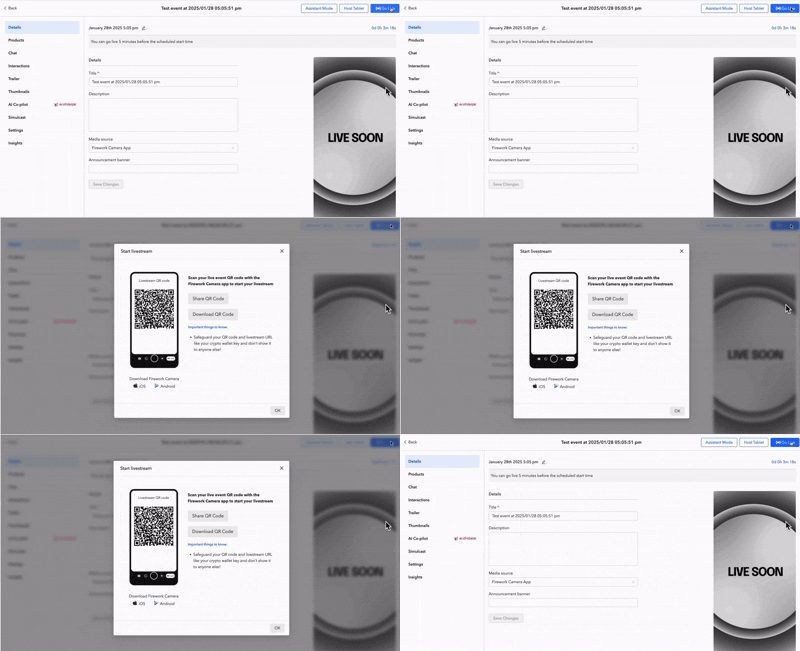
- Sélectionnez la diffusion en direct programmée, puis cliquez sur le bouton « Passer en direct » situé dans le coin supérieur droit de la page de diffusion en direct.

- Vous pouvez partager votre code QR de diffusion en direct avec votre hôte en cliquant Partager le code QR pour copier le lien dans votre presse-papiers. Cliquez Télécharger le code QR pour le télécharger sur votre ordinateur. Sinon, laissez cette fenêtre ouverte pour y revenir plus tard et passez aux étapes suivantes.
- Dans l'application Firework Camera, assurez-vous que vous êtes connecté à la même entreprise et à la même chaîne que celles sous lesquelles votre événement en direct est programmé en appuyant sur icône utilisateur dans le coin supérieur gauche de l'écran. Appuyez ensuite au centre du lecteur pour quitter.
- Appuyez sur Passez en direct bouton.
Options de configuration avant la mise en ligne
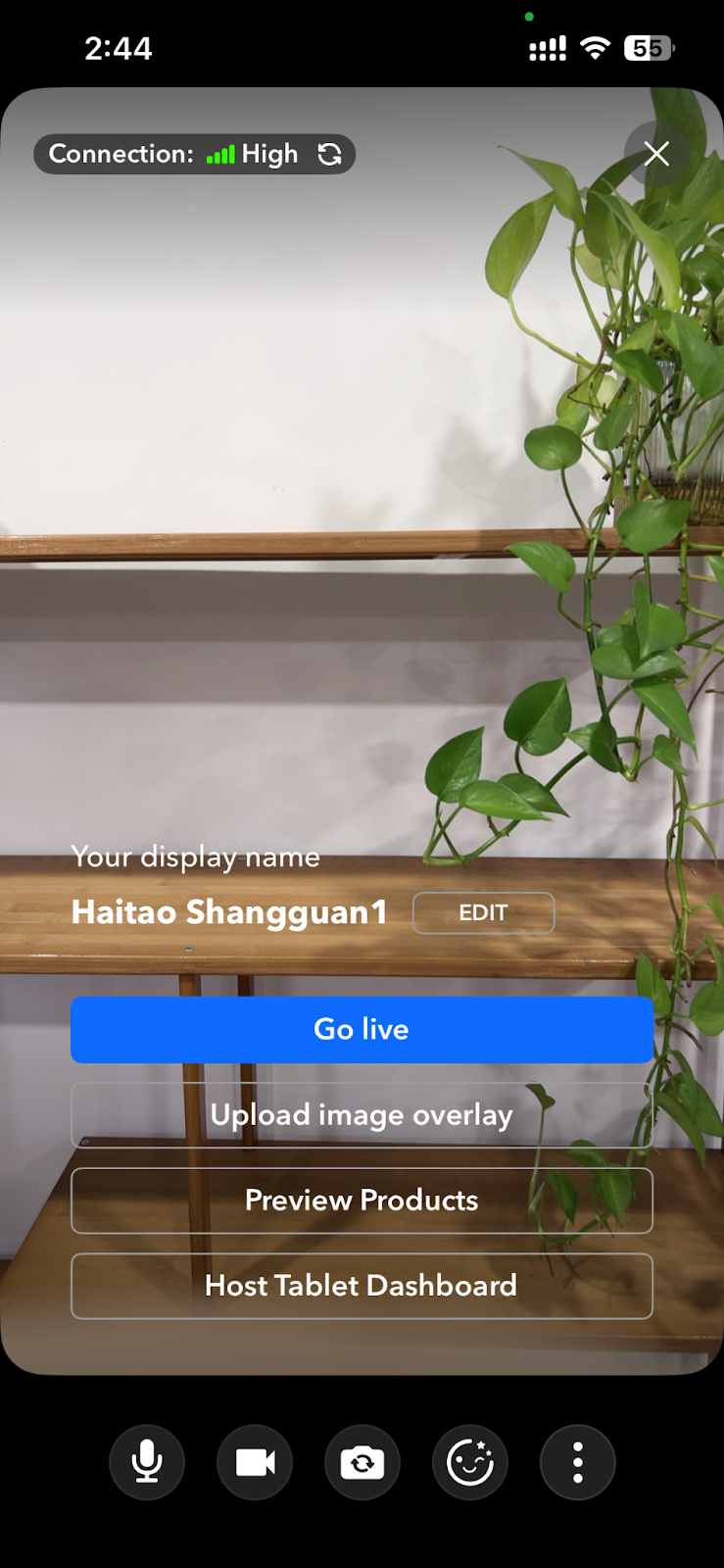
Avant la mise en ligne, vous allez accéder à l'écran Pre-Live avec plusieurs commandes de configuration :
Contrôles de base
- bouton de l'appareil photo — Basculez entre les caméras avant et arrière.
- Bouton du microphone — Désactivez ou réactivez le son de votre micro.
- Bouton d'enregistrement — Allumez ou éteignez l'appareil photo.
- Filtre de beauté — Activez le filtre beauté.
Réglages avancés
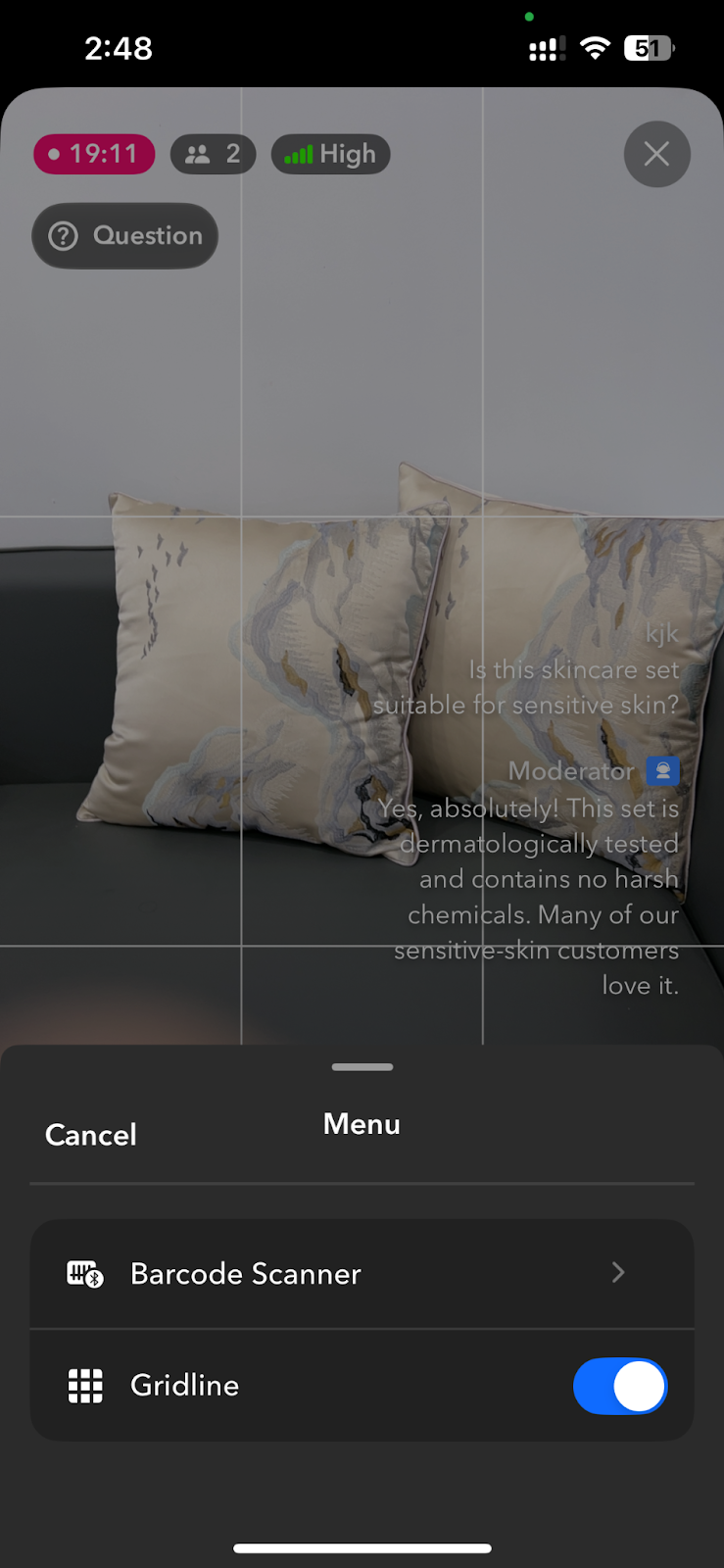
(cliquez sur les trois points)
- Connexion Bluetooth — Connectez des périphériques externes tels que des microphones.
- Quadrillage — Basculez le quadrillage dans le menu à trois points en bas de l'écran.
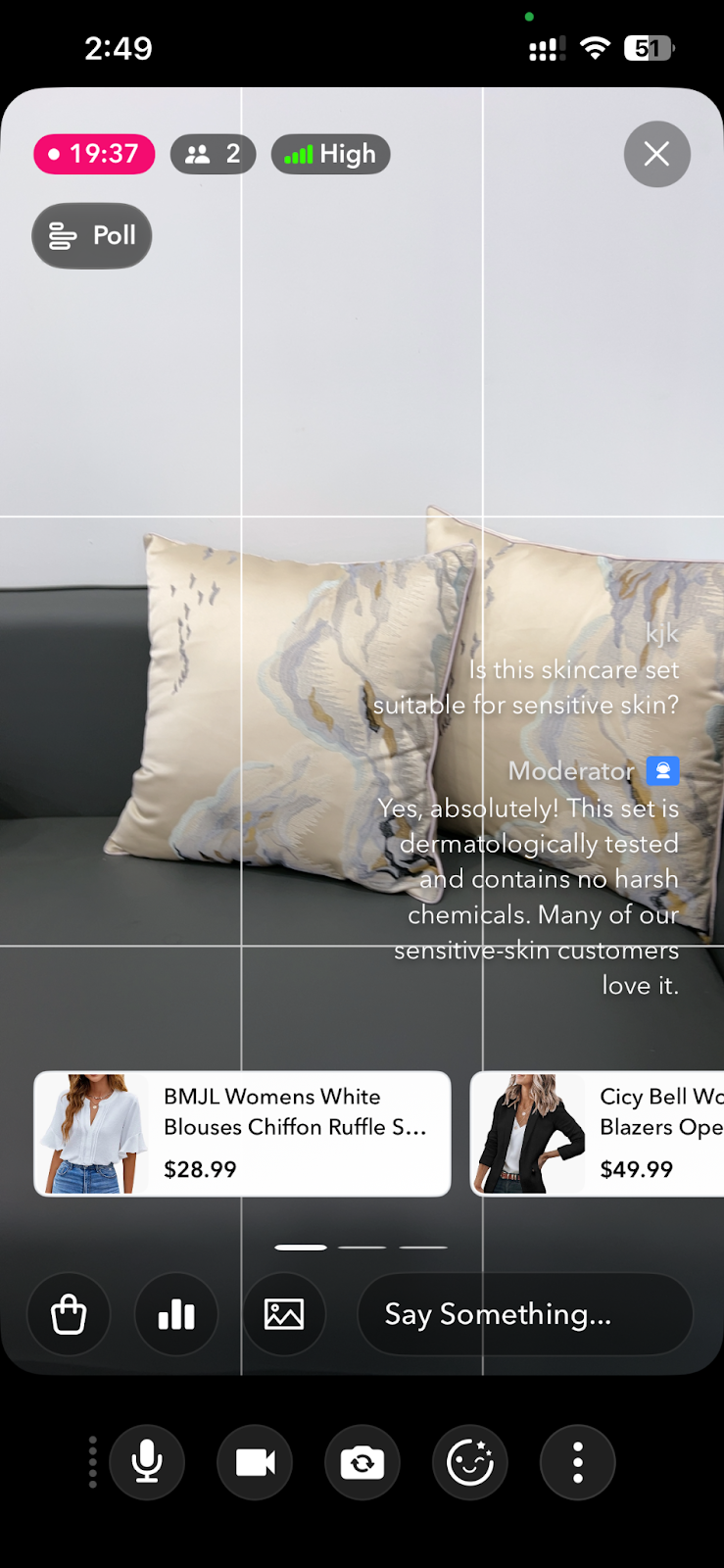
- Le quadrillage vous indique où l'en-tête, les fiches produits et les informations du chat apparaîtront sur l'écran du spectateur.
- Cela vous aide à vous positionner et à positionner votre arrière-plan de manière à ce que le contenu important ne soit pas bloqué pendant la diffusion en direct.
- Exemple : Placez-vous dans la zone centrale afin que votre visage ou vos produits ne soient pas couverts par la fiche produit.
Options de personnalisation
- Modifier le nom d'affichage — Appuyez sur MODIFIER pour modifier l'affichage de votre nom.
- Aperçu des produits : passez en revue ou ajoutez des produits à mettre en avant.
- Télécharger une image de superposition — Ajoutez une superposition d'image personnalisée à votre diffusion en direct.
- Tableau de bord de la tablette hôte : scannez le code QR de votre diffusion en direct avec une tablette pour accéder à des outils d'hébergement avancés.
En direct
- Lorsque vous êtes prêt, appuyez sur le bouton Go Live.
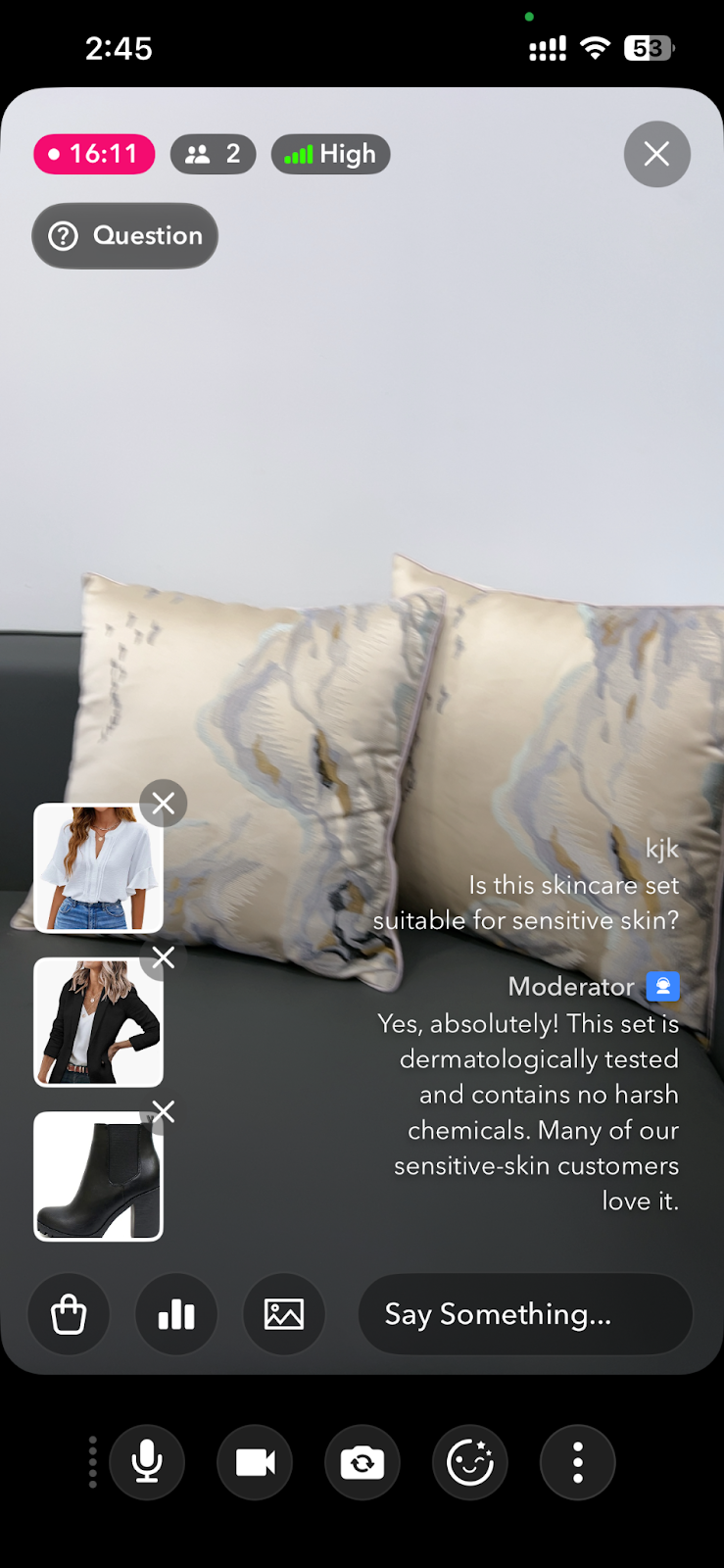
Un compte à rebours de 5 secondes apparaîtra avant « Tu es maintenant en direct » écrans. - Pendant la diffusion en direct, vous verrez :
- Commandes : retournement de l'appareil photo, désactivation/désactivation du micro, bascule du filtre de beauté.
- Coin supérieur gauche : minuterie de diffusion en direct, nombre de spectateurs et état du réseau.
- Panneau de discussion : envoyez des messages (les hôtes sont marqués d'une icône rose) et consultez les discussions du public.
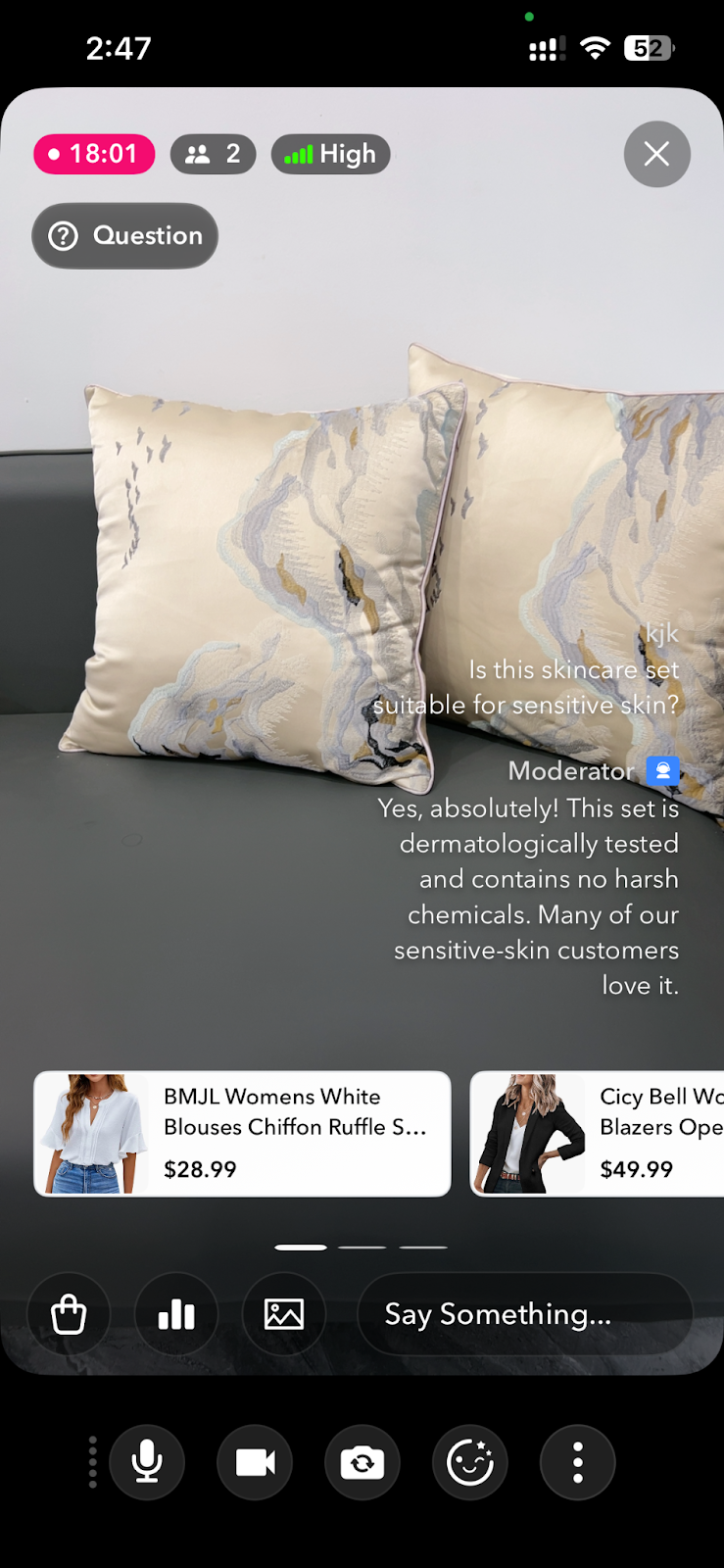
- Icône de la boutique :
- Épinglez un produit en le touchant.
- Changez de produit à tout moment.
- Épinglez plusieurs produits à l'aide de l'option Pin More.
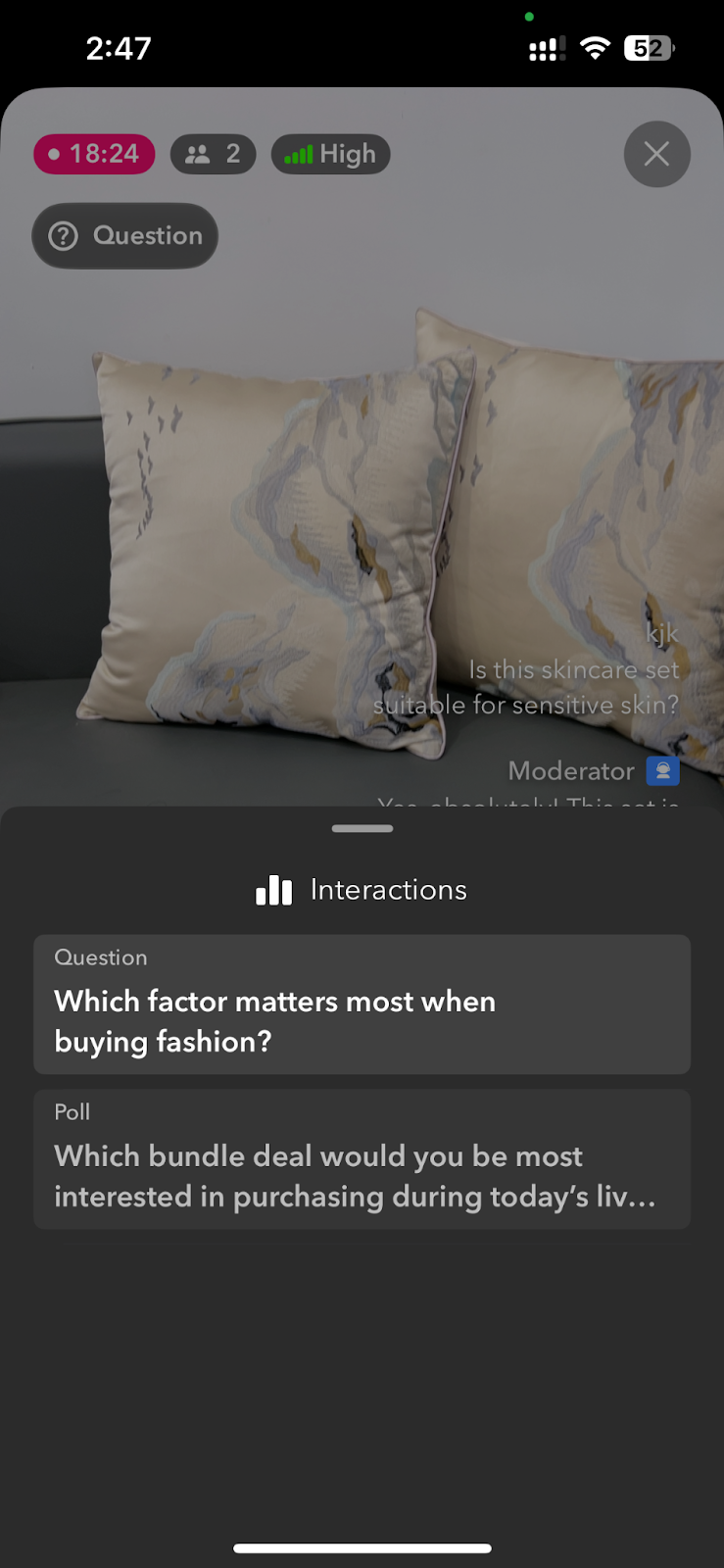
- Barre d'interaction : interagissez avec les spectateurs grâce à des fonctionnalités d'interaction en direct.
Fin de votre diffusion en direct
- Appuyez sur X dans le coin supérieur droit.
- Sélectionnez Oui, Fin pour terminer ou sélectionner Annuler pour continuer le streaming.
- Lorsque vous terminez la diffusion en direct dans l'application Camera, elle se terminera également dans Portail d'affaires si vous utilisez Mode assistant.
Astuce
Lancer toujours un événement test avec les repères activés avant votre événement principal. Cela garantit que le cadrage, les produits et les superpositions de votre caméra apparaissent exactement comme prévu pour votre public.