Cómo transmitir en directo con un sistema de transmisión abierto (OBS) de terceros
Aprenda a emitir en vivo con OBS


Con Firework, puedes transmitir en vivo usando una OBS de terceros. Hay algunas configuraciones que tendrás que realizar para asegurarte de que se sincronice con tu cuenta de Firework. Todos los pasos de este artículo se están realizando con el Open Broadcasting Software (OBS). Sin embargo, si estás usando otro programa de OBS, los pasos para conectar tu transmisión en vivo deberían ser similares.
Para utilizar OBS para su evento de transmisión en vivo, asegúrese de elegir la opción Fuente externa en la configuración de fuente multimedia mientras configura su transmisión en vivo en el Portal empresarial de Firework. Para obtener más información, consulte la Configure su evento de transmisión en vivo artículo.
Reúna su información de RTMP
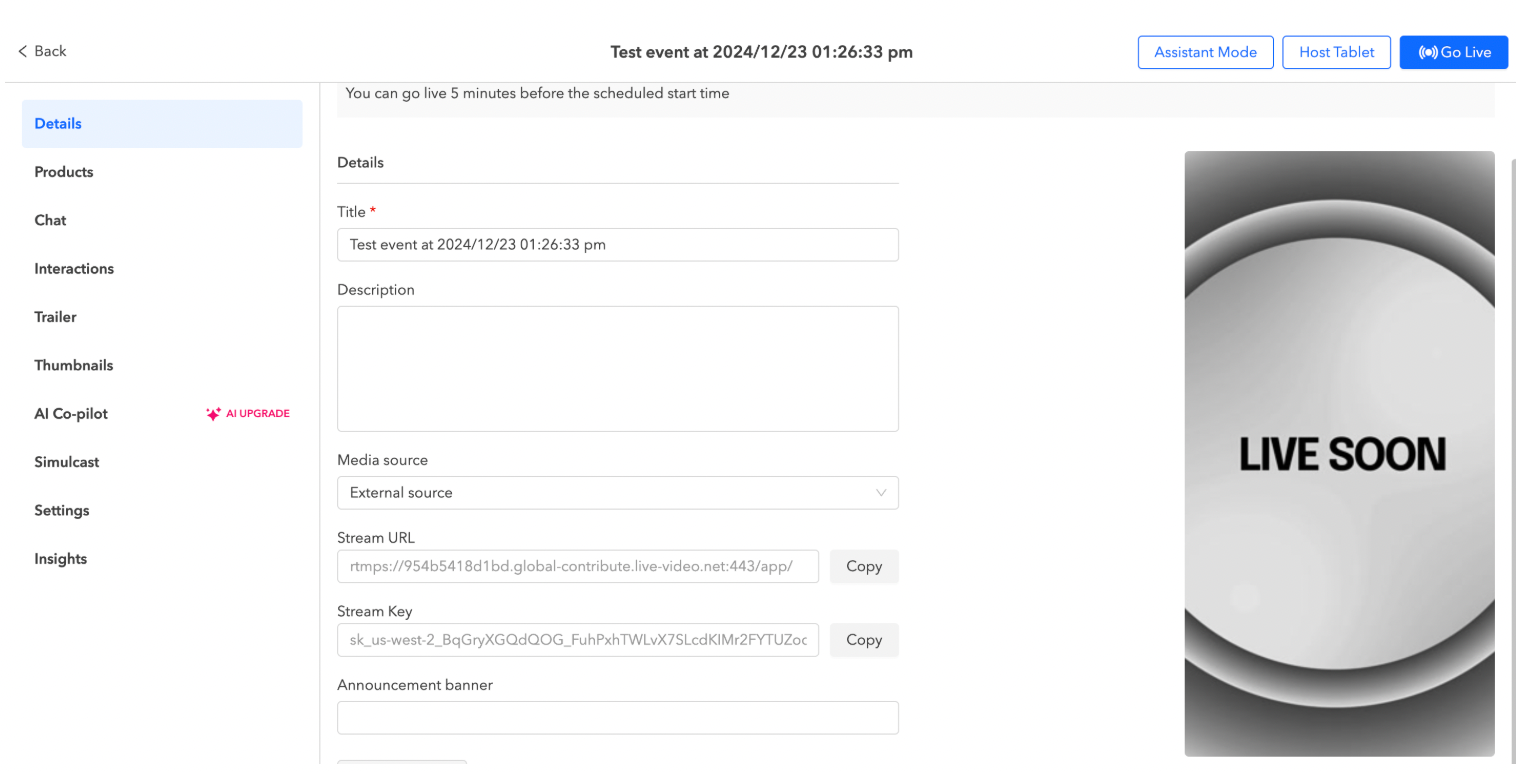
Después de hacer clic Crear al configurar tu evento de transmisión en vivo en el Portal Empresarial, aparecerá una ventana emergente que contiene la información de RTMP que necesitas para conectarte a tu OBS.
- URL de transmisión: Esta es una URL estática para todo Firework que dirige a la OBS para que envíe los datos de transmisión al servidor Firework.
- Clave de transmisión: Básicamente, se trata de una contraseña para garantizar que la OBS que envía los datos lo haga para este flujo único. Cada evento de transmisión tendrá una clave de transmisión nueva y única.
Haga clic Copiar junto a la URL de transmisión y la clave de transmisión para copiarlas en tu portapapeles y pegarlas en OBS siguiendo los pasos a continuación.
Configure sus ajustes de OBS
Paso #1
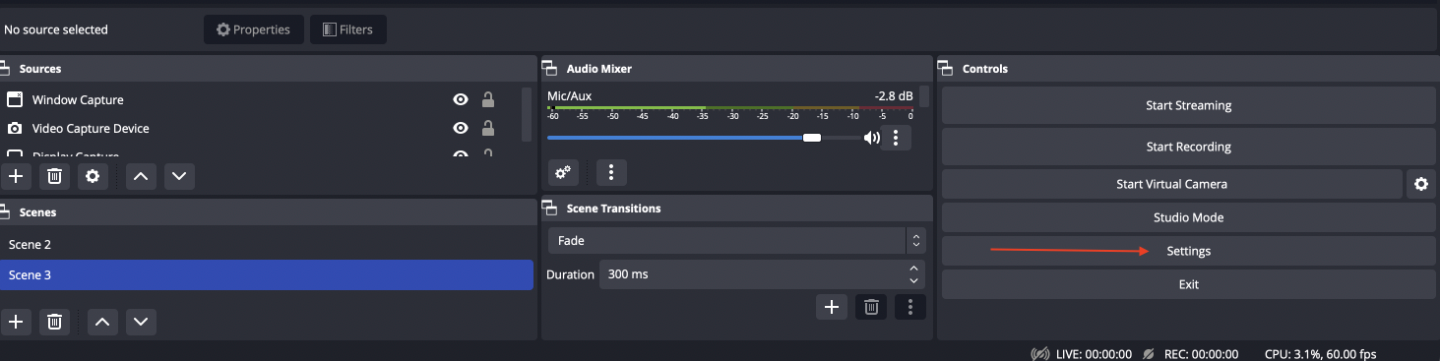
En OBS, haga clic en Ajustes.
Paso #2
Haga clic Vídeo en el menú de navegación de la izquierda de la ventana Configuración.
Paso #3
En ambos Resolución base (lienzo) y Resolución de salida (escalada), escriba manualmente 720x1280 en los campos. (Esto debe escribirse manualmente, no hay ninguna opción para seleccionar en el menú desplegable).
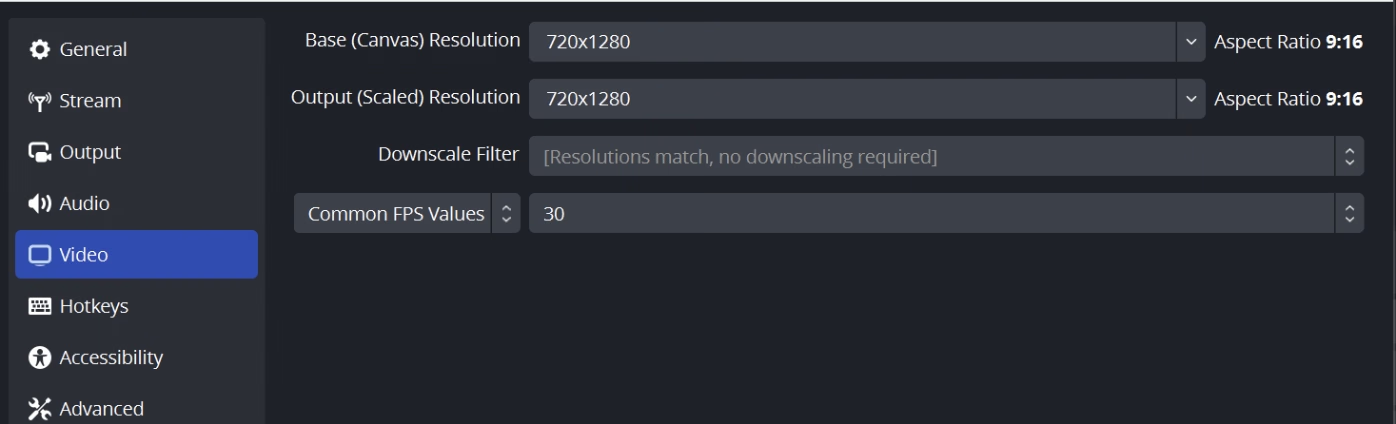
- La resolución de Firework está actualmente fijada en el nivel de 720 x 1280. Si configuras un lienzo más grande para la resolución, incluso con la misma relación de aspecto, el vídeo se recortará para cumplir con nuestras directrices de resolución fijas de 720 x 1280.
- Ajusta los marcos a 30.
Paso #4
Si tienes la opción 1080p habilitada en tu cuenta, puedes mantenerla configurada en 1080p.
Paso #5
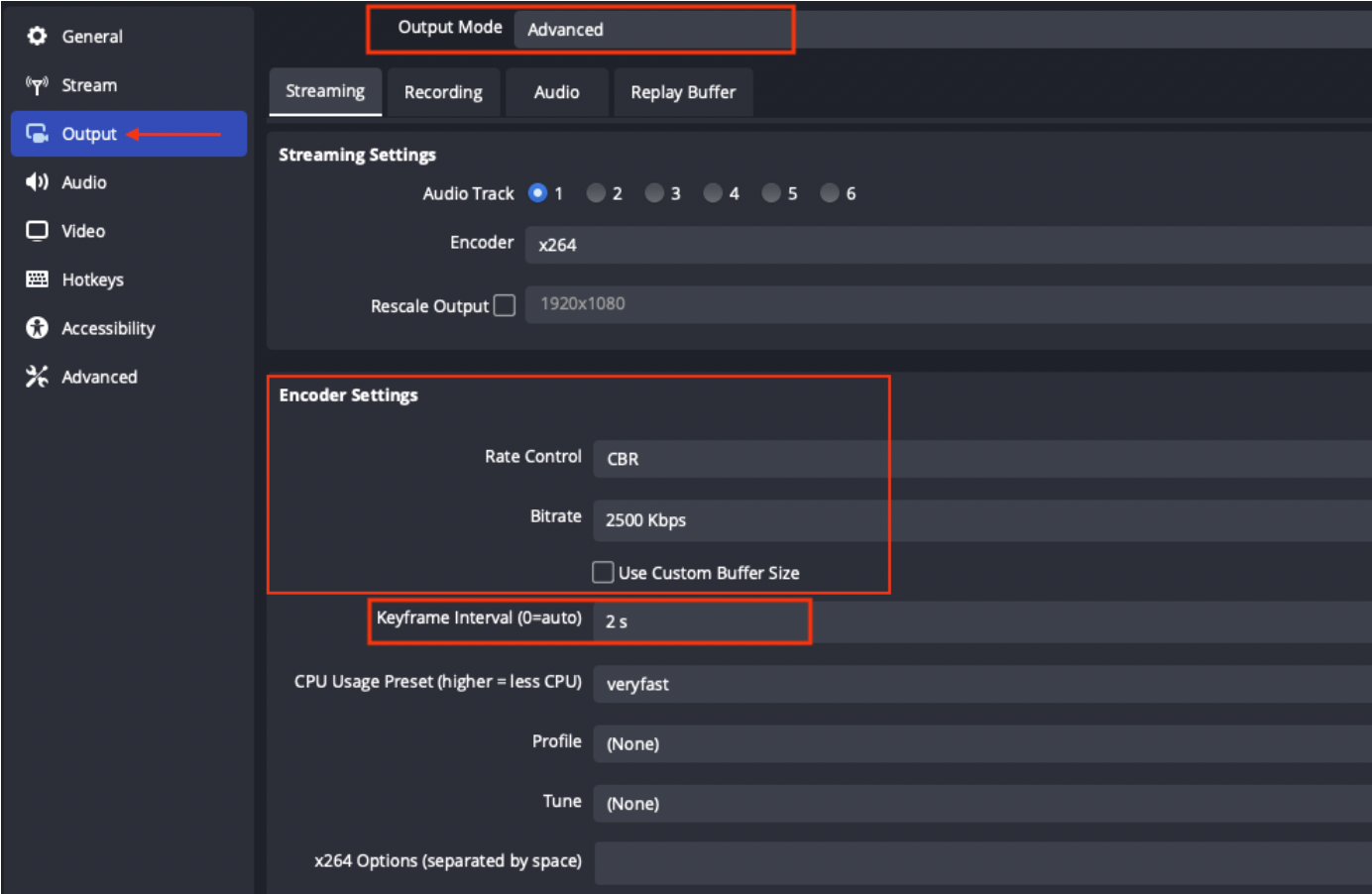
Haga clic Salida en el menú de navegación de la izquierda de la ventana Configuración.
Paso #6
Comprueba tu Control de tarifas y CBR. Realiza una prueba de velocidad y determina tu velocidad de carga antes de establecer la tasa de bits. Asegúrese de que la velocidad de carga sea adecuada para gestionar la tasa de bits.
Paso #7
Seleccione Avanzado en el Modo de salida menú desplegable para acceder a la configuración de salida. En el Intervalo de fotogramas clave (0=automático) campo, tipo 2. Esto reducirá la velocidad de bits de la transmisión y ajustará la búsqueda en el vídeo para hacer clic cada dos segundos.
Paso #8
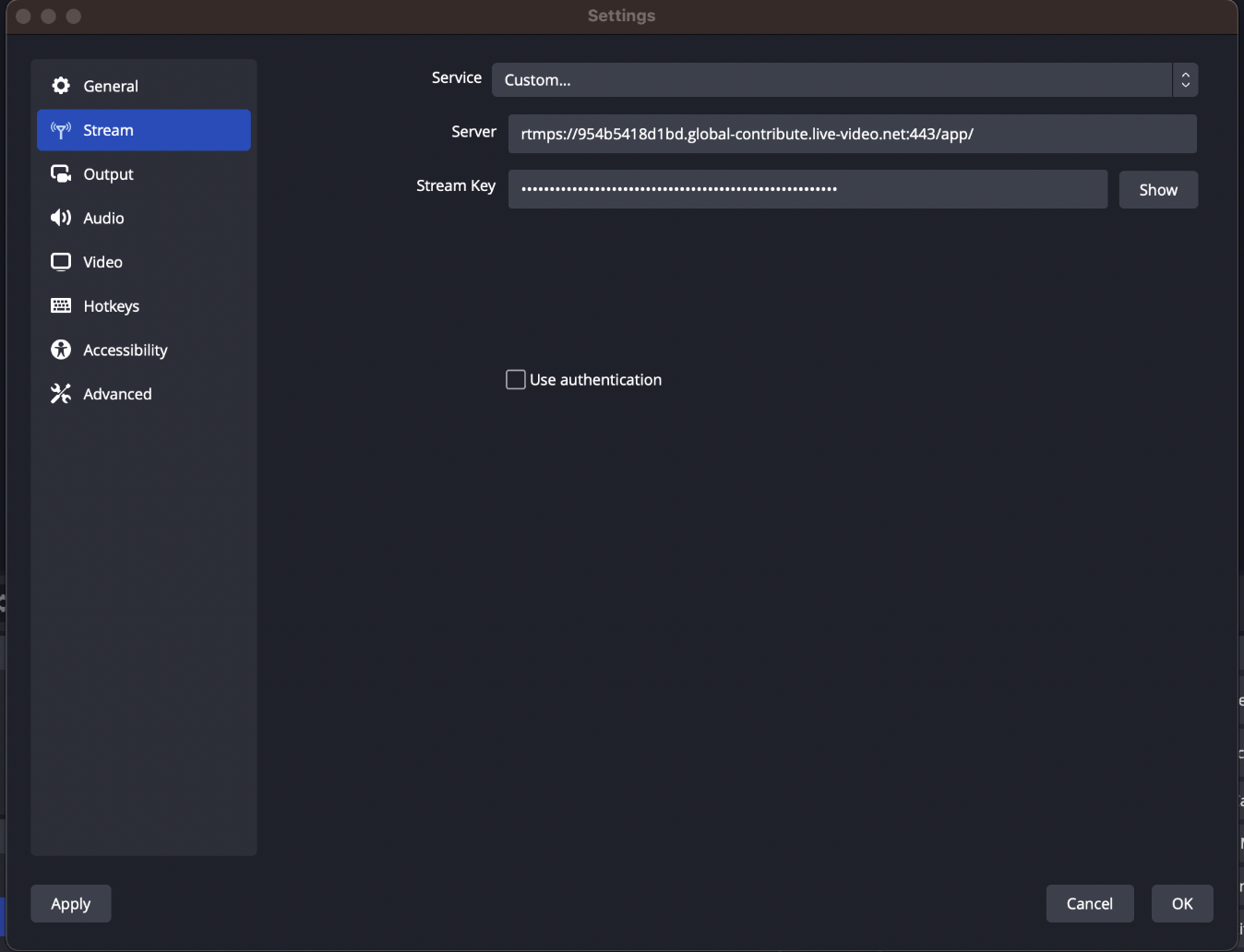
Haga clic Transmitir en el menú de navegación de la izquierda de la ventana Configuración.
Paso #9
Seleccione Personalizado en el Servicio menú desplegable. Copia el URL de transmisión desde el portal empresarial Firework hasta el Servidor el campo y el Clave de transmisión en el Clave de transmisión campo.
Paso #10
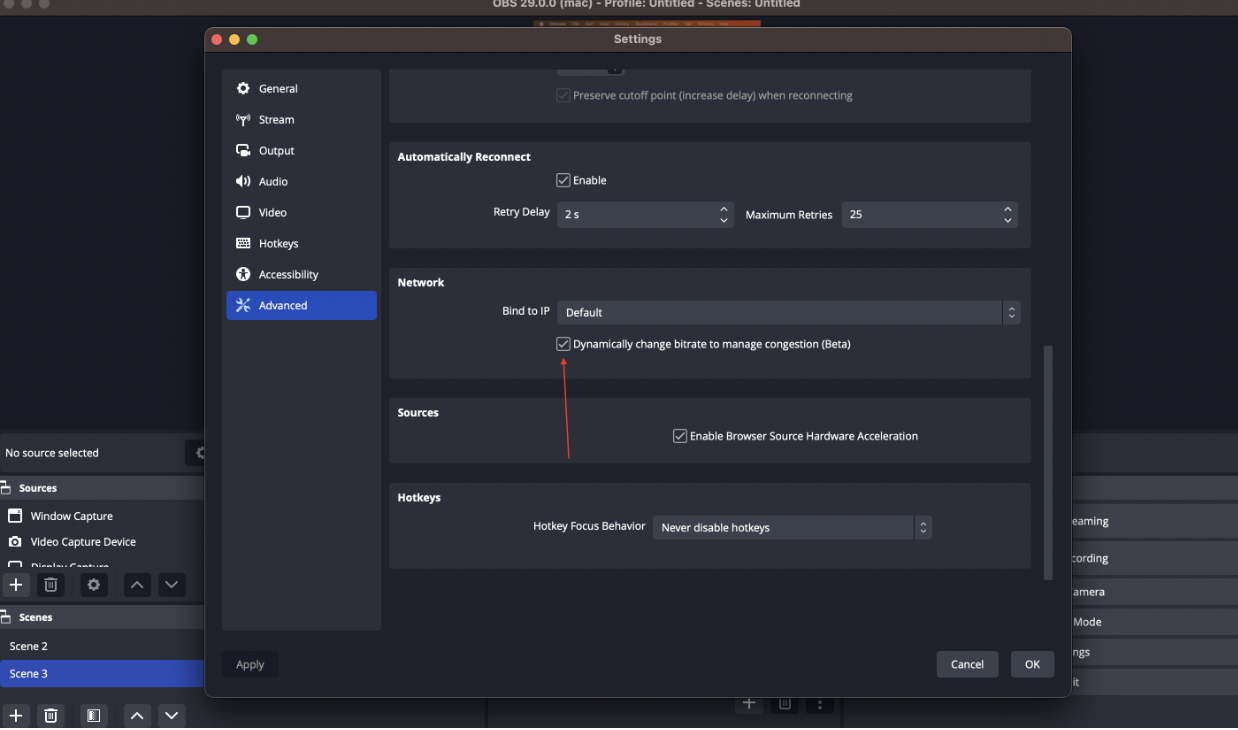
Haga clic Avanzado.
Paso #11
Desplázate hacia abajo hasta la sección Red y haz clic en la casilla de verificación situada junto a Cambie dinámicamente la velocidad de bits para gestionar la congestión.
- Aunque la calidad del vídeo podría reducirse un poco, es probable que la transmisión continúe en caso de que se produzcan problemas similares.
Paso #12
Haga clic Aplica y luego BIEN para guardar los cambios, cierra la ventana emergente e inicia la transmisión.
Consejo adicional
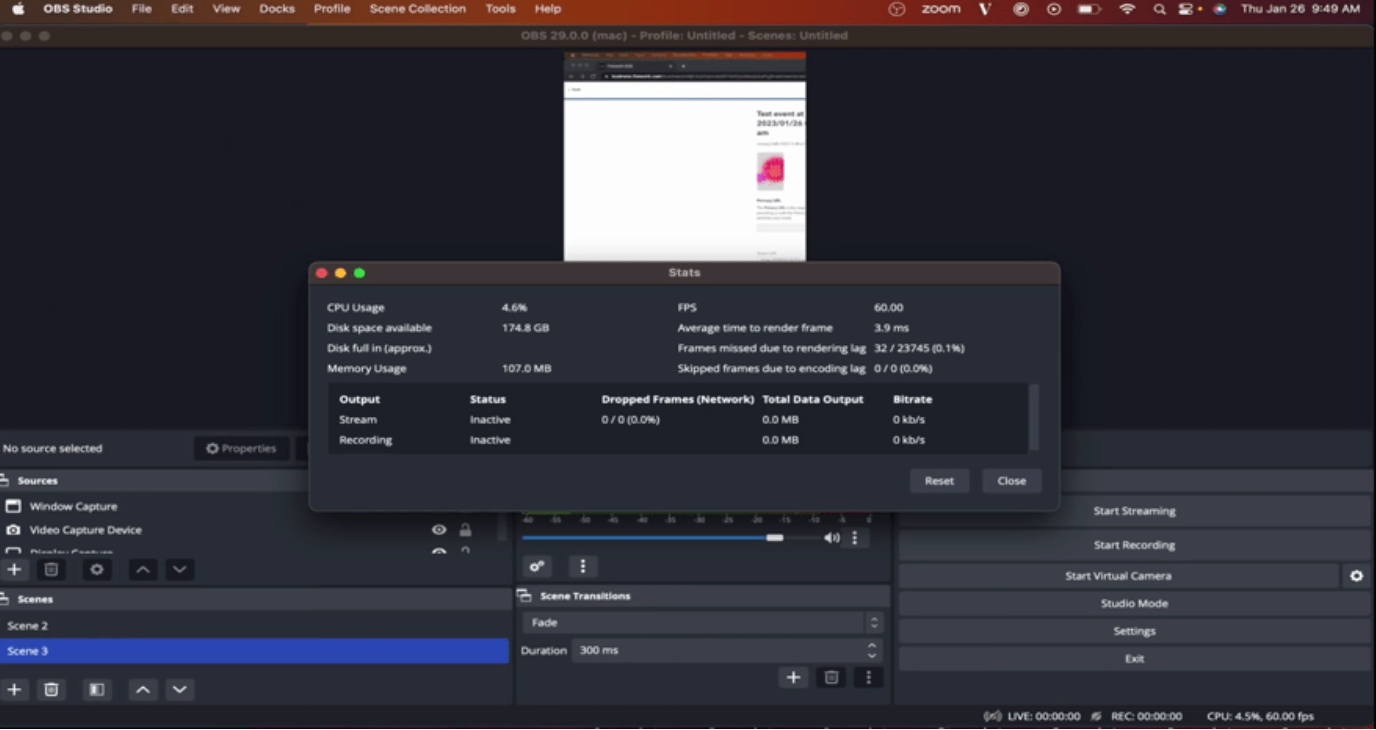
Además, querrás habilitar la ventana OBS Stats para asegurarte de que puedes monitorear tu transmisión en vivo y detectar cualquier posible problema de codificación.
- Haga clic Ver en la barra de herramientas de la parte superior de la pantalla.
- Haga clic Estadísticas.
Aparecerá la ventana de estadísticas y puede permanecer en la pantalla mientras dure la transmisión en vivo.
Streaming
Su transmisión en vivo solo se emitirá una vez que inicie el proceso de transmisión en OBS. Del mismo modo, cuando finalice su transmisión en vivo, es esencial detener la transmisión tanto en OBS como en Firework Business Portal. Para ello, entra en el modo asistente y selecciona «Finalizar transmisión».