サードパーティ製OBSでライブ配信する方法
OBSを使ったライブ配信の方法をご紹介します。


Firework では、サードパーティ製の OBS(Open Broadcasting System)を使ってライブ配信を行うことができます。Firework アカウントと連携させるには、いくつか設定が必要です。この記事で紹介する手順はすべて OBS で行っていますが、他の OBS 系ソフトを使用している場合も、配信を接続する手順はほぼ同じです。
ライブ配信イベントで OBS を使用する場合は、Firework ビジネスポータルでライブ配信を設定する際に、メディアソース設定で「外部ソース」を選択してください。詳しくはライブストリームイベントの設定方法の記事をご参照ください。
RTMP 情報を収集する
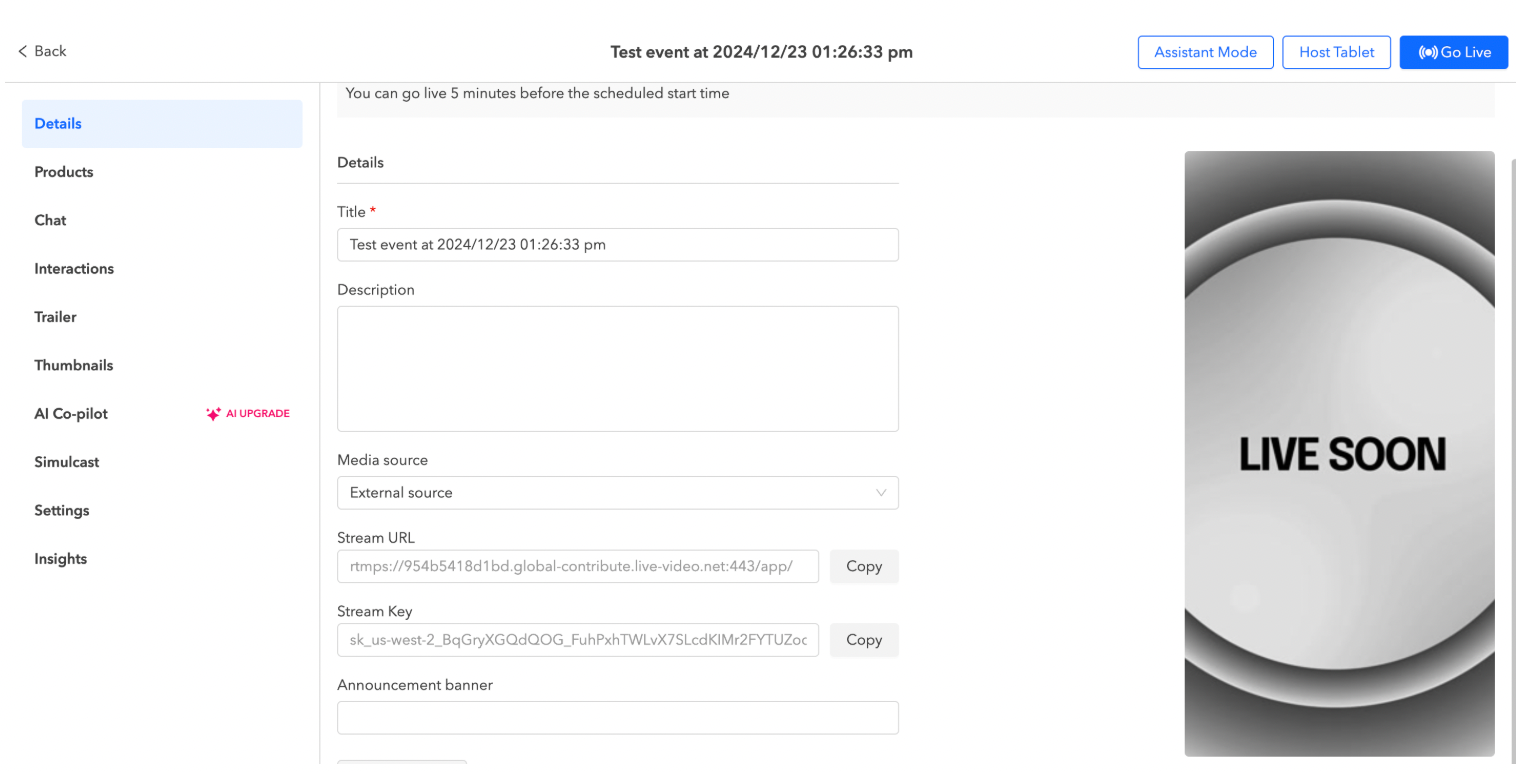
ビジネスポータルでライブ配信イベントを設定する際に「作成」をクリックすると、OBS に入力する必要のある RTMP 情報が記載されたポップアップが表示されます。
- ストリームURL:Firework 全体で共通の静的URLで、OBS がストリーミングデータを送信する Firework サーバーの送信先を指定します。
- ストリームキー:データを送信している OBS が、この固有の配信に対して送信していることを確認するためのパスワードのようなものです。配信イベントごとに、新しく固有のストリームキーが発行されます。
ストリームURLとストリームキーの横にある「コピー」をクリックしてクリップボードにコピーし、以降の手順で OBS に貼り付けます。
OBS の設定を構成する
ステップ1
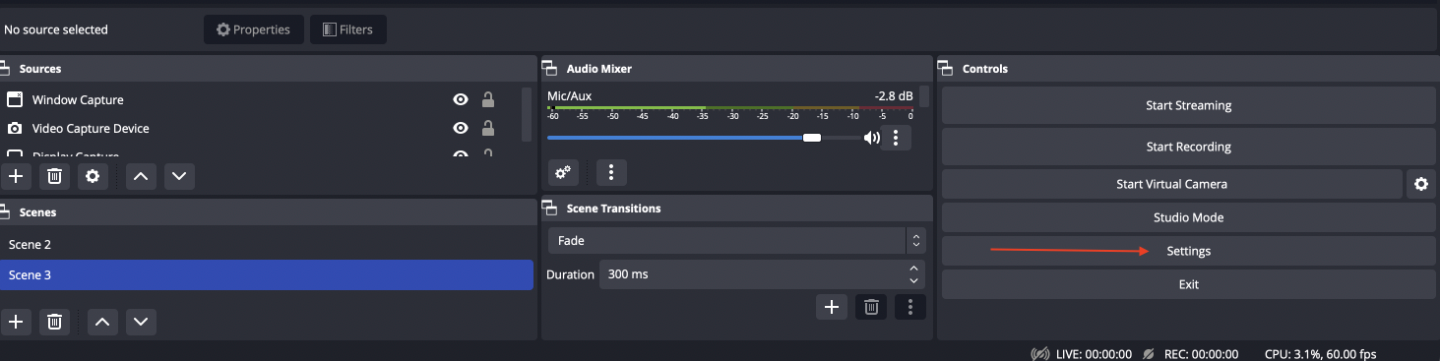
OBS で「設定」をクリックします。
ステップ2
設定ウィンドウの左側のナビゲーションメニューで「ビデオ」をクリックします。
ステップ3
「ベース(キャンバス)解像度」と「出力(スケーリング)解像度」の両方のフィールドに、手動で「720x1280」と入力します。(ドロップダウンメニューから選択することはできないため、必ず手動で入力してください。)
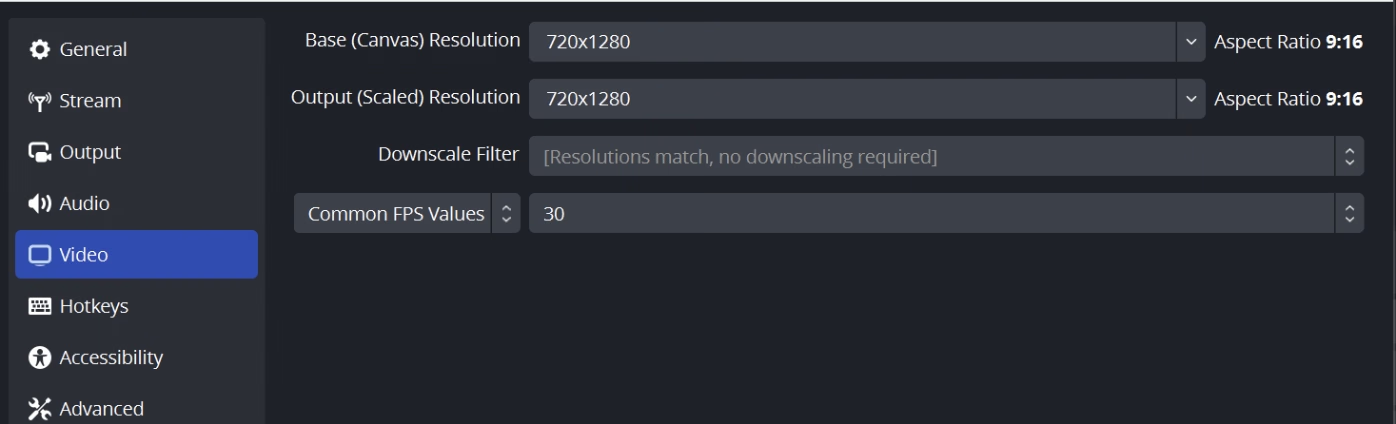
- Firework の解像度は現在 720x1280 に固定されています。アスペクト比が同じであっても、より大きなキャンバスサイズを設定すると、固定解像度である 720x1280 に合わせて動画がトリミングされます。
- フレームレートは 30 に調整してください。
ステップ4
アカウントで 1080p オプションが有効になっている場合は、そのまま 1080p の設定を維持できます。
ステップ5
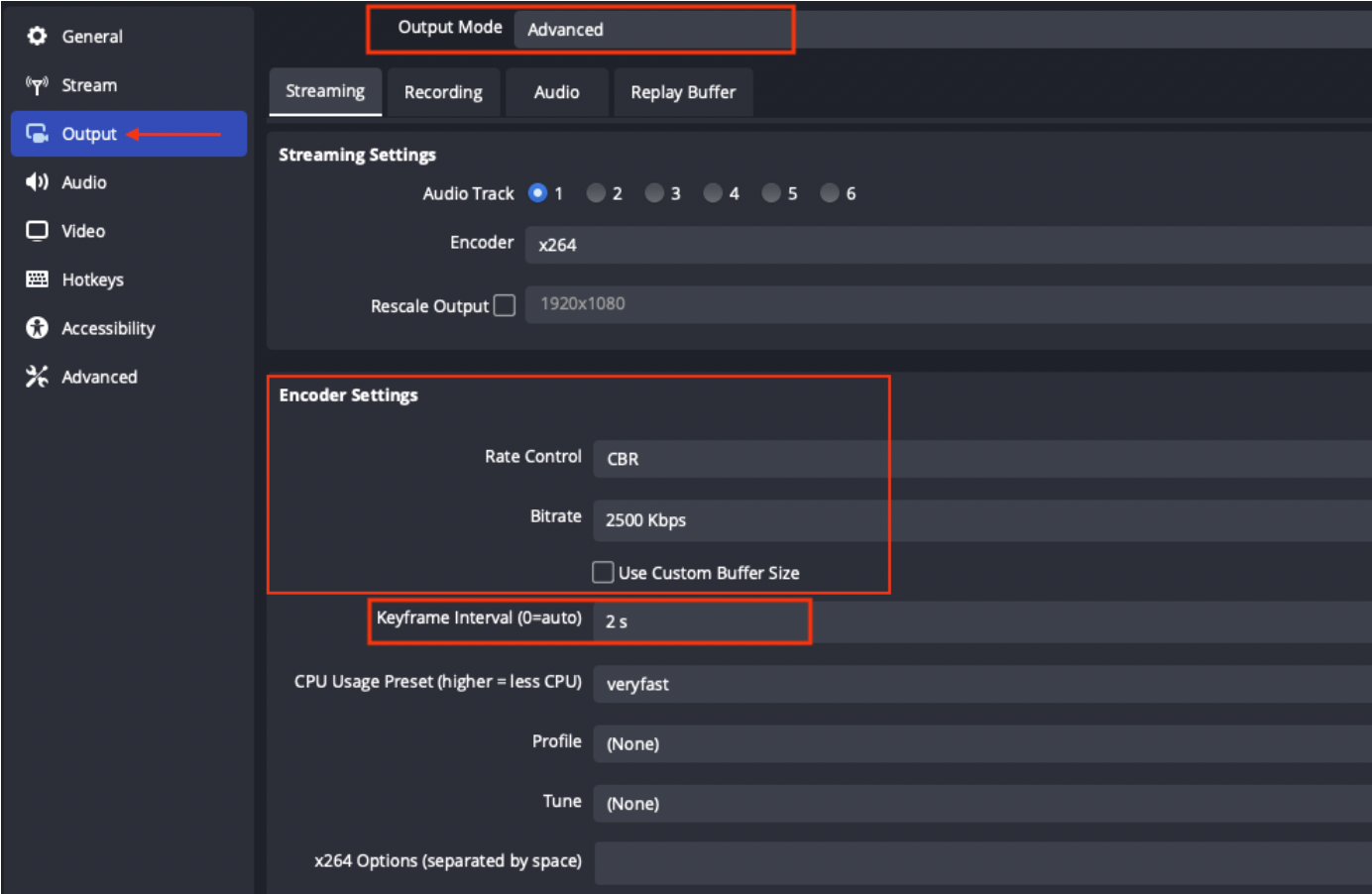
設定ウィンドウの左側のナビゲーションメニューで「出力」をクリックします。
ステップ6
「レートコントロール」と「CBR」を確認します。ビットレートを設定する前に速度テストを行ってアップロード速度を確認し、そのビットレートに対応できる十分なアップロード速度があることを確認してください。
ステップ7
「出力モード」ドロップダウンメニューで「上級者向け」を選択すると、出力設定にアクセスできます。「キーフレーム間隔(0=自動)」フィールドに「2」と入力します。これにより配信のビットレートが下がり、動画のシーク(早送り・巻き戻し)が 2 秒単位で行われるようになります。
ステップ8
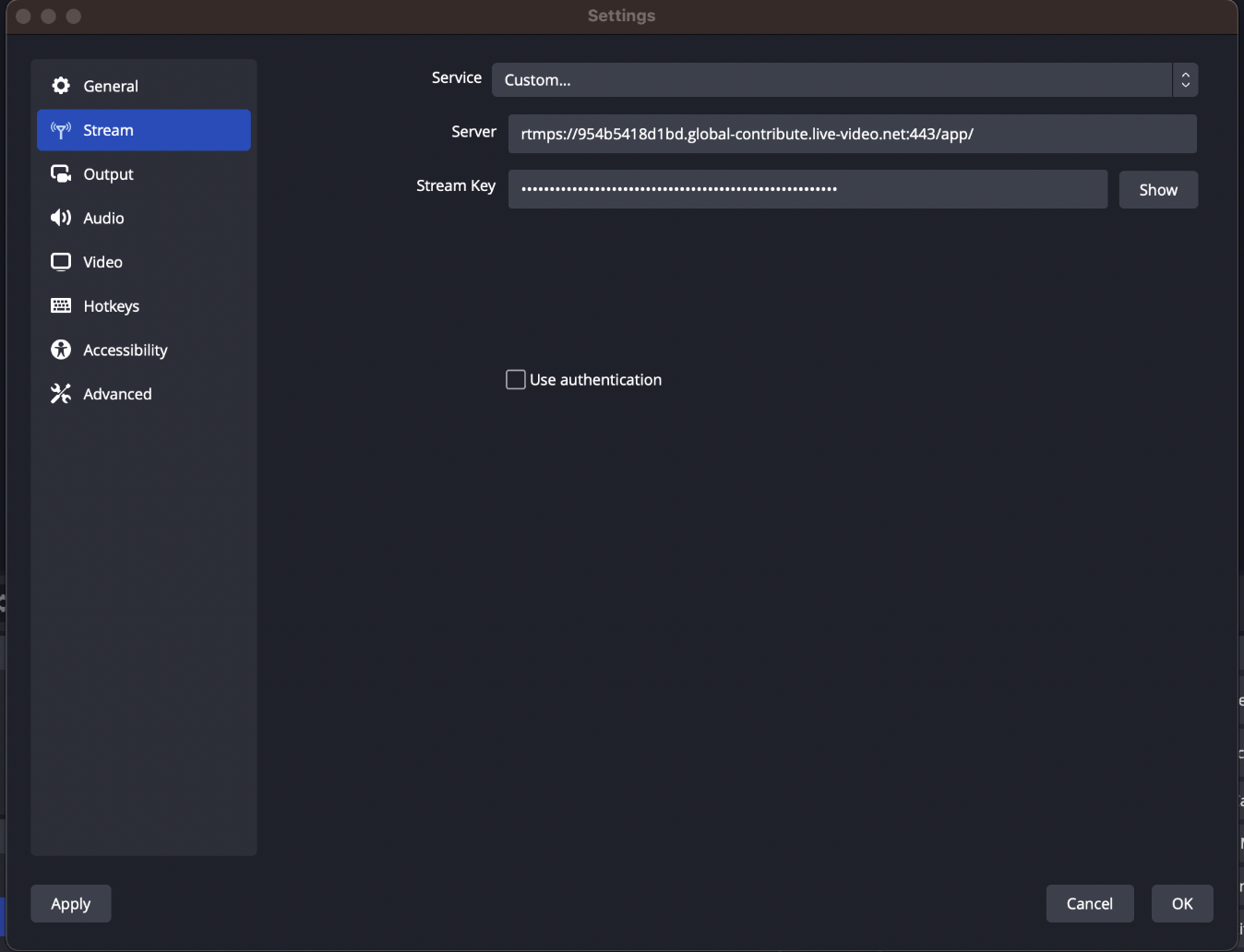
設定ウィンドウの左側のナビゲーションメニューで「ストリーム」をクリックします。
ステップ9
「サービス」ドロップダウンメニューで「カスタム」を選択します。Firework ビジネスポータルの「ストリームURL」を「サーバー」フィールドに、「ストリームキー」を「ストリームキー」フィールドにそれぞれコピーします。
ステップ10
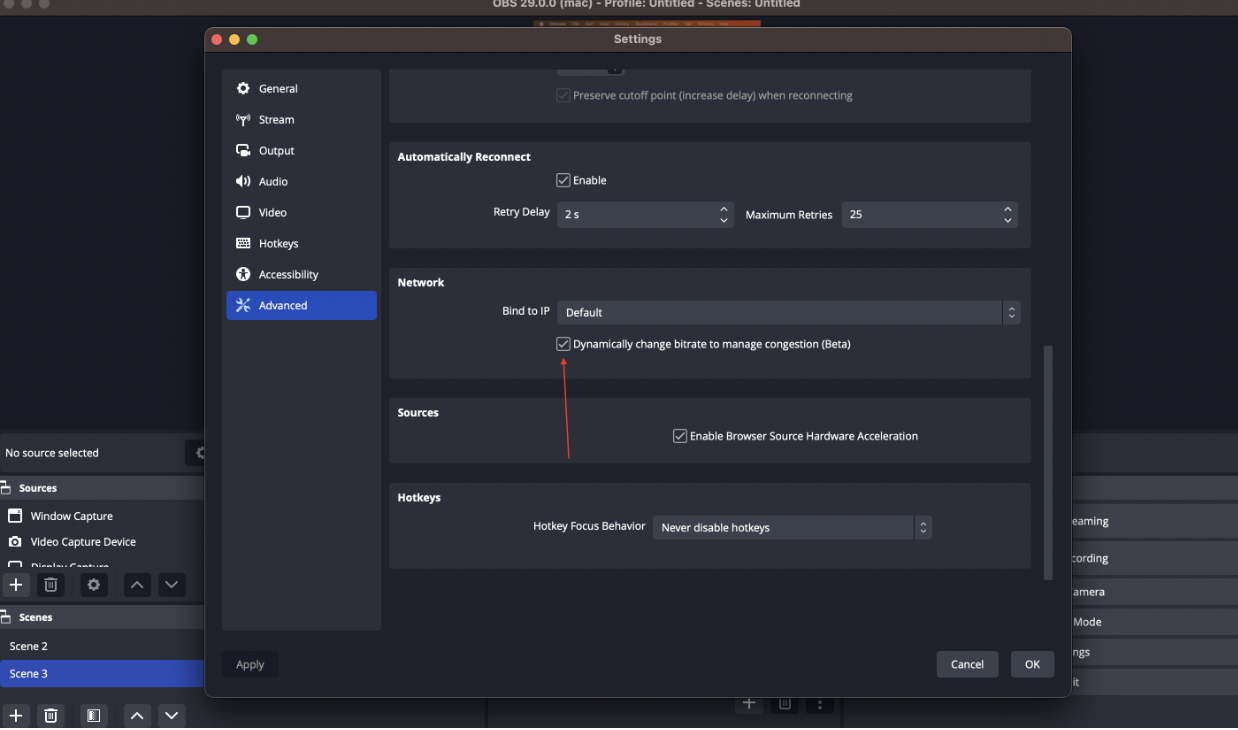
「上級者向け」をクリックします。
ステップ11
「ネットワーク」セクションまでスクロールし、「ビットレートを動的に変更して混雑を管理」の横にあるチェックボックスをクリックします。
- ビデオ画質が多少低下する可能性はありますが、同様の問題が発生した場合でも配信が継続しやすくなります。
ステップ12
「適用」、続けて「OK」をクリックすると、変更が保存されてポップアップが閉じ、配信を開始できます。
追加のヒント
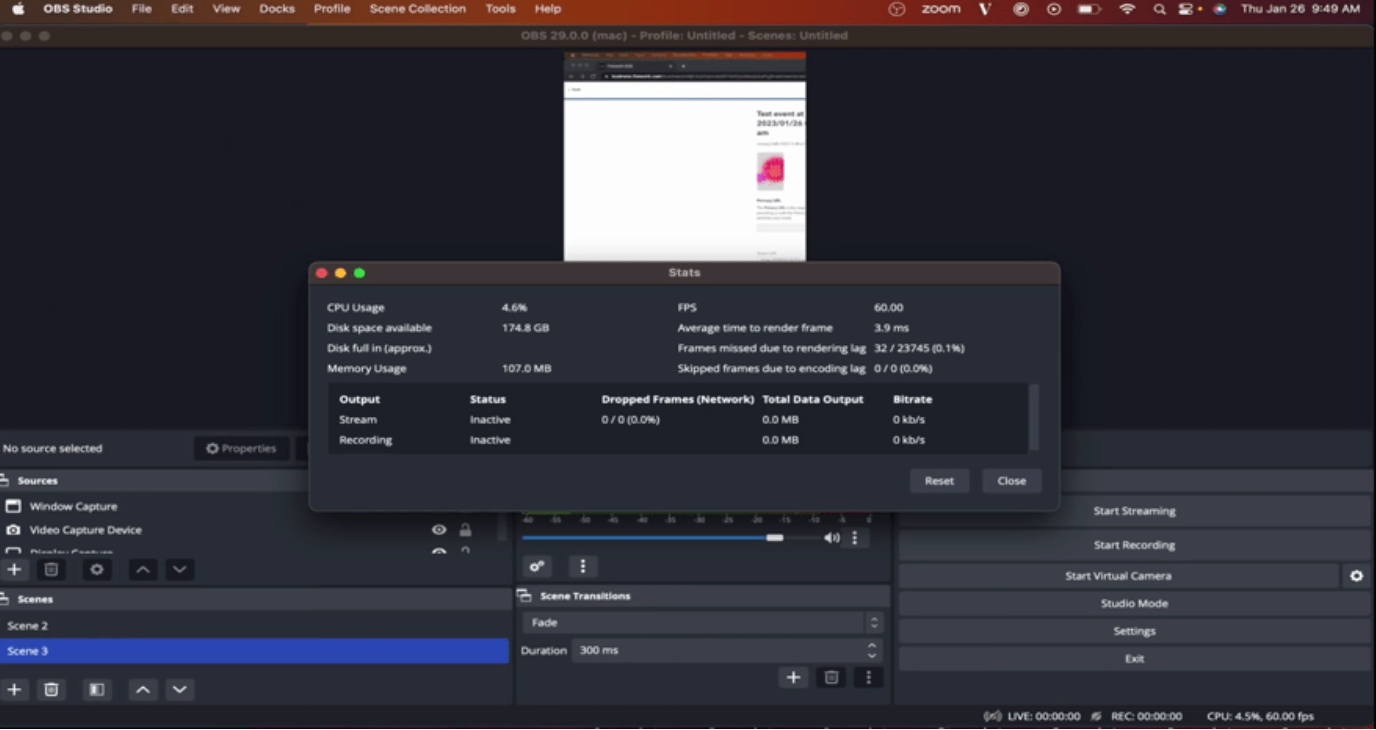
さらに、OBS の Stats(統計)ウィンドウを有効にしておくと、ライブ配信を監視し、発生し得るエンコードの問題を検出できるようになります。
- 画面上部のツールバーで「表示」をクリックします。
- 「統計」をクリックします。
統計ウィンドウが表示され、ライブ配信の間、画面に表示させたままにしておけます。
ストリーミング
ライブ配信は、OBS 側で配信プロセスを開始して初めてライブ状態になります。同様に、配信を終了する際は、OBS と Firework ビジネスポータルの両方でストリームを停止することが重要です。停止するには、アシスタントモードに入り「配信を終了」を選択します。