Comment passer en direct avec un système de diffusion ouvert tiers (OBS)
Apprenez à passer en direct à l'aide d'OBS


Avec Firework, vous pouvez diffuser en direct à l'aide d'un OBS tiers. Vous devrez effectuer quelques configurations pour vous assurer qu'il se synchronise avec votre compte Firework. Toutes les étapes de cet article sont effectuées à l'aide du logiciel Open Broadcasting (OBS). Toutefois, si vous utilisez un autre programme OBS, les étapes pour connecter votre diffusion en direct devraient être similaires.
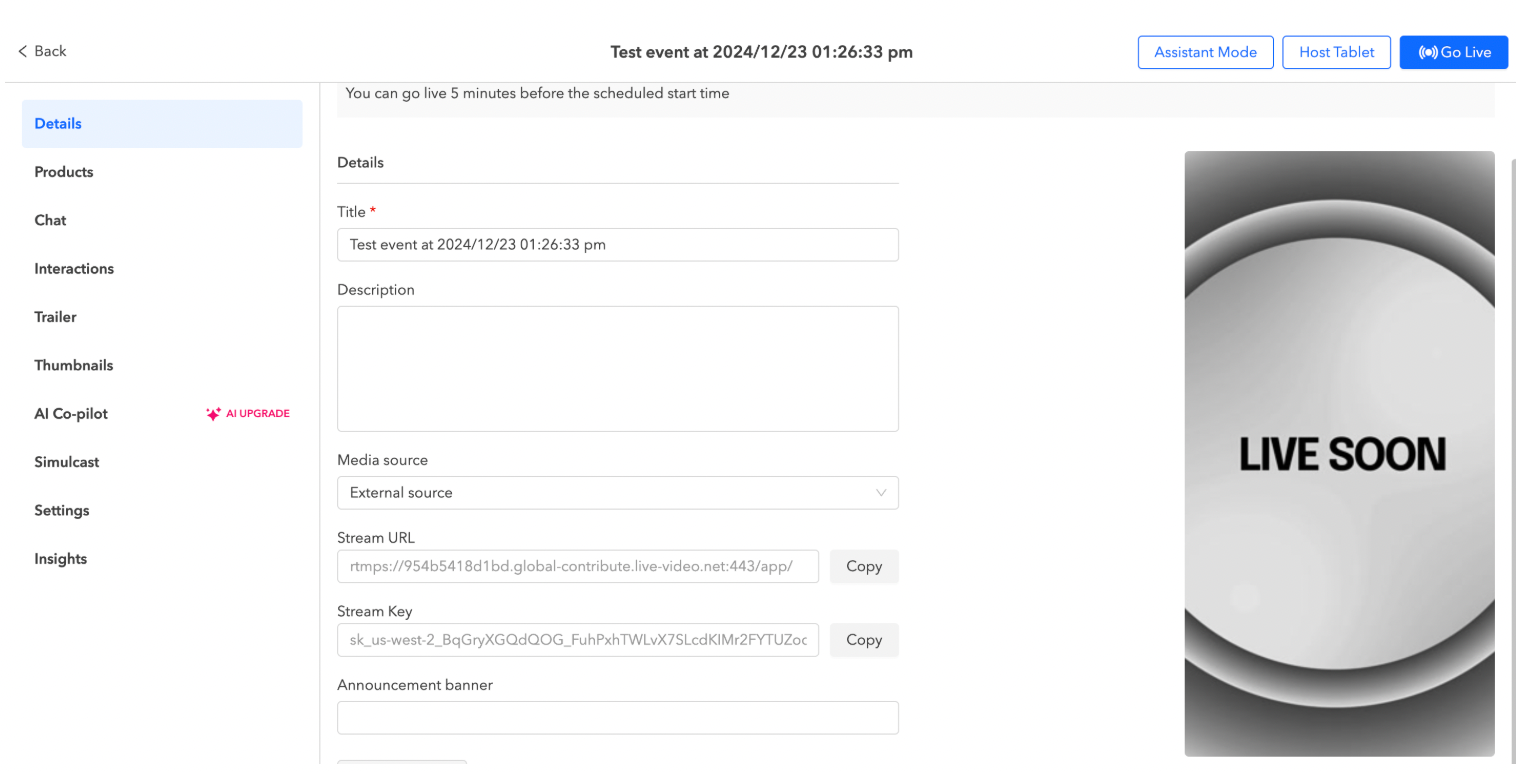
Pour utiliser OBS pour votre événement de diffusion en direct, assurez-vous de choisir l'option Source externe dans les paramètres de la source multimédia lors de la configuration de votre diffusion en direct sur le Firework Business Portal. Pour obtenir des conseils supplémentaires, veuillez vous reporter au Configurez votre événement en direct article.
Collectez vos informations RTMP
Après avoir cliqué Créez lors de la configuration de votre événement de diffusion en direct sur le portail professionnel, une fenêtre contextuelle contenant les informations RTMP dont vous avez besoin pour vous connecter à votre OBS s'affiche.
- URL du flux : Il s'agit d'une URL statique pour l'ensemble de Firework qui demande à l'OBS d'envoyer les données de streaming au Firework Server.
- Clé de diffusion : Il s'agit essentiellement d'un mot de passe permettant de s'assurer que l'OBS qui envoie les données le fait pour ce flux unique. Chaque événement de diffusion sera doté d'une nouvelle clé de diffusion unique.
Cliquez Copier à côté de l'URL du stream et de la clé de stream pour les copier dans votre presse-papiers et les coller dans OBS en suivant les étapes à suivre.
Configurez vos paramètres OBS
Étape #1
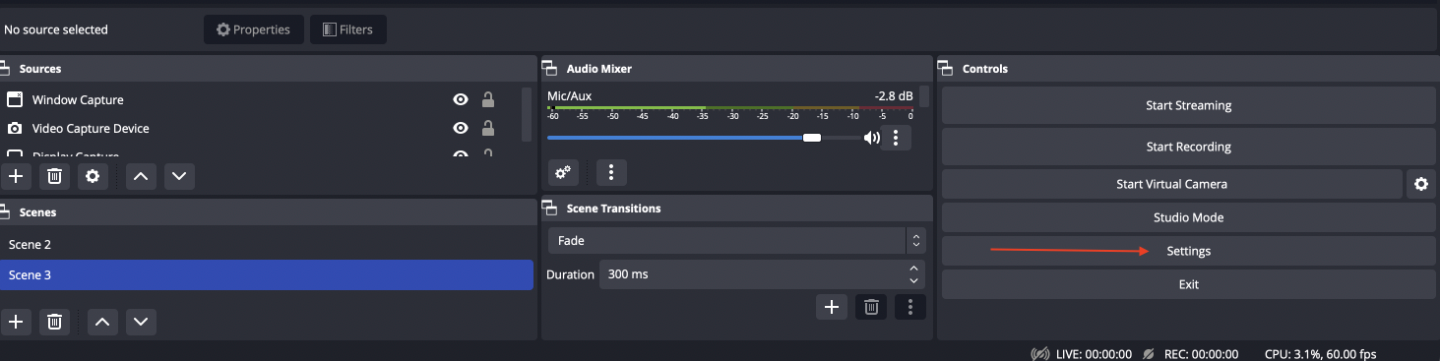
Dans OBS, cliquez sur Réglages.
Étape #2
Cliquez Vidéo dans le menu de navigation de gauche de la fenêtre Paramètres.
Étape #3
Dans les deux Résolution de base (canevas) et Résolution de sortie (mise à l'échelle), saisissez manuellement 720 x 1280 dans les champs. (Cela doit être saisi manuellement, il n'y a aucune option à sélectionner dans le menu déroulant.)
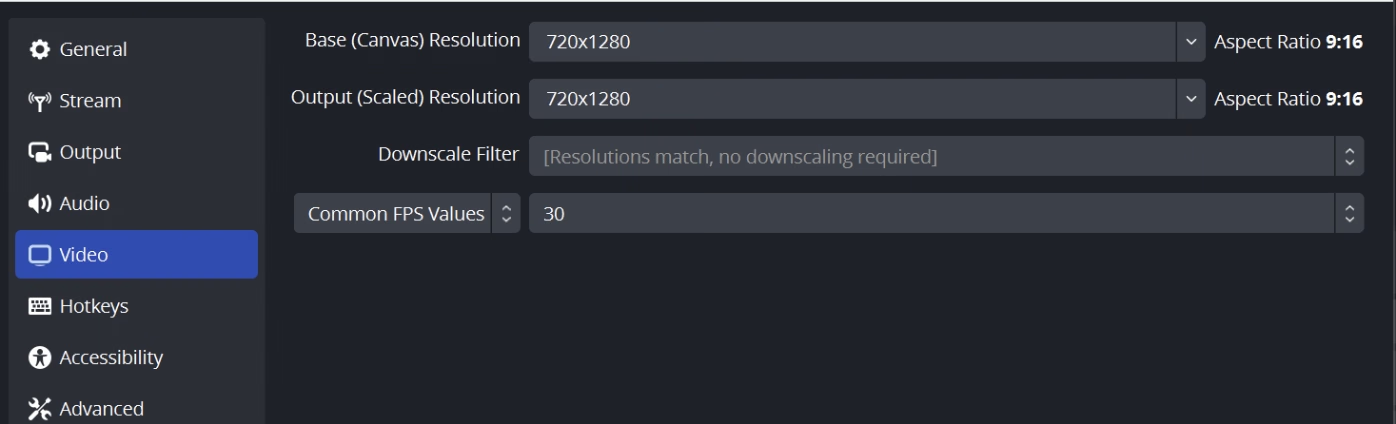
- La résolution de Firework est actuellement fixée au niveau 720x1280. Si vous définissez un canevas plus grand pour la résolution, même avec le même rapport hauteur/largeur, votre vidéo sera recadrée conformément à nos directives en matière de résolution fixe de 720x1280.
- Réglez les cadres à 30.
Étape #4
Si l'option 1080p est activée sur votre compte, vous pouvez la maintenir à 1080p.
Étape #5
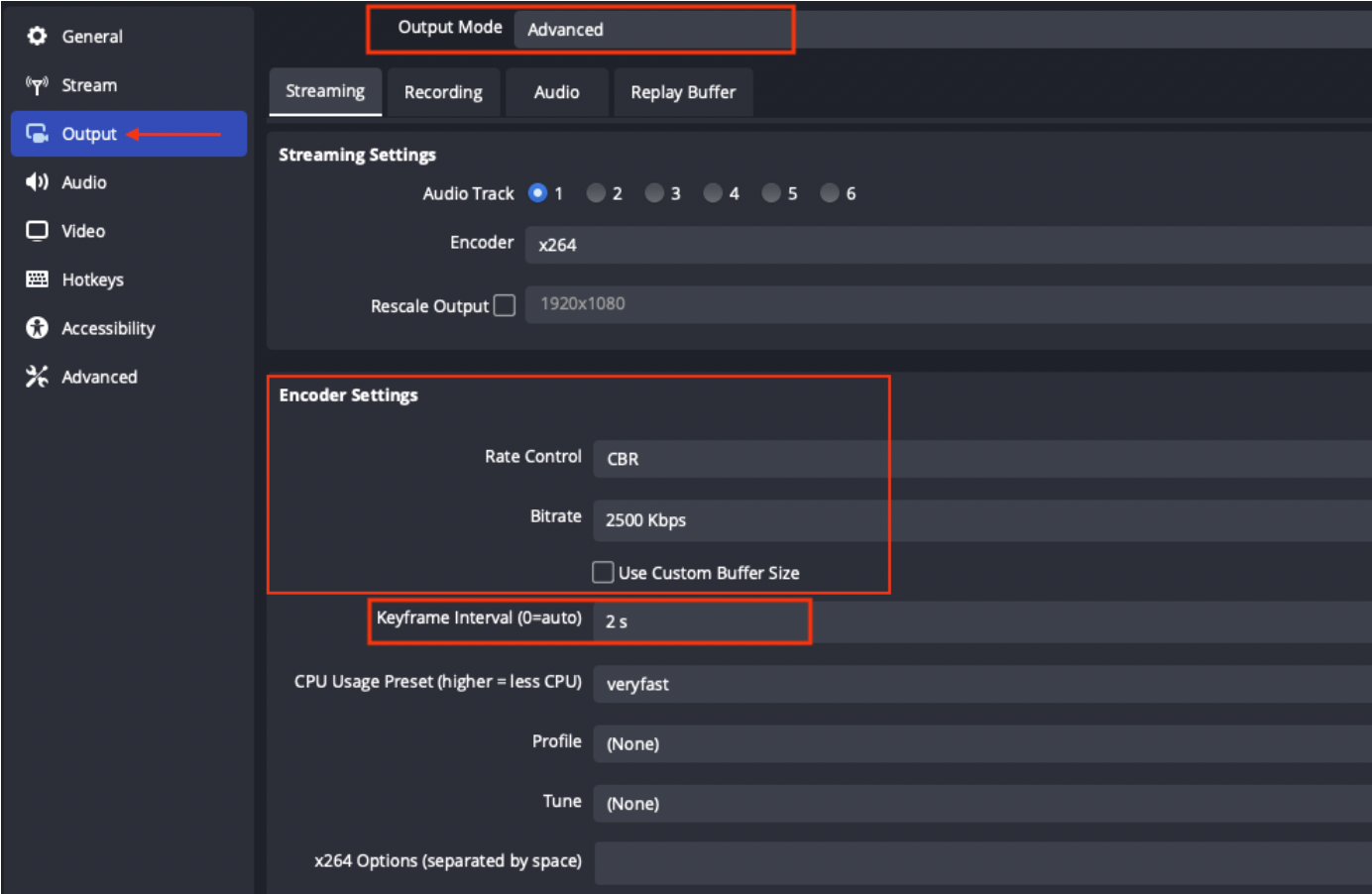
Cliquez sortie dans le menu de navigation de gauche de la fenêtre Paramètres.
Étape #6
Vérifiez votre Contrôle du débit et CBR. Effectuez un test de vitesse et déterminez votre vitesse de téléchargement avant de régler le débit. Assurez-vous d'une vitesse de téléchargement adéquate pour gérer le débit.
Étape #7
Sélectionnez Avancé dans le Mode de sortie menu déroulant pour accéder aux paramètres de sortie. Dans le Intervalle entre images clés (0 = automatique) champ, type 2. Cela réduira le débit de votre flux et ajustera la recherche dans la vidéo pour qu'elle clique toutes les deux secondes.
Étape #8
Cliquez Diffusez dans le menu de navigation de gauche de la fenêtre Paramètres.
Étape #9
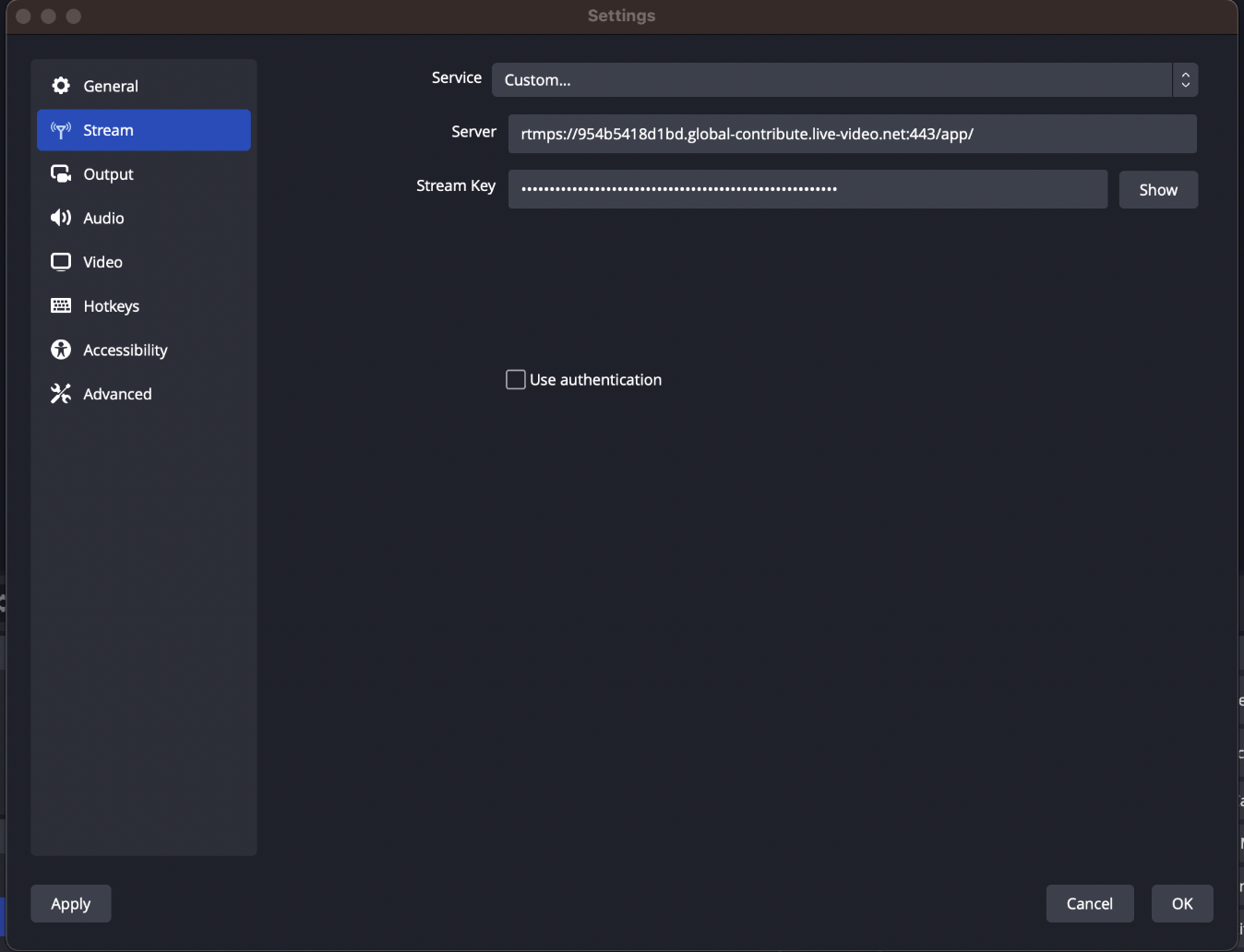
Sélectionnez Personnalisé dans le Service menu déroulant. Copiez le URL du flux depuis le Firework Business Portal vers le Serveur terrain et Clé de diffusion dans le Clé de diffusion champ.
Étape #10
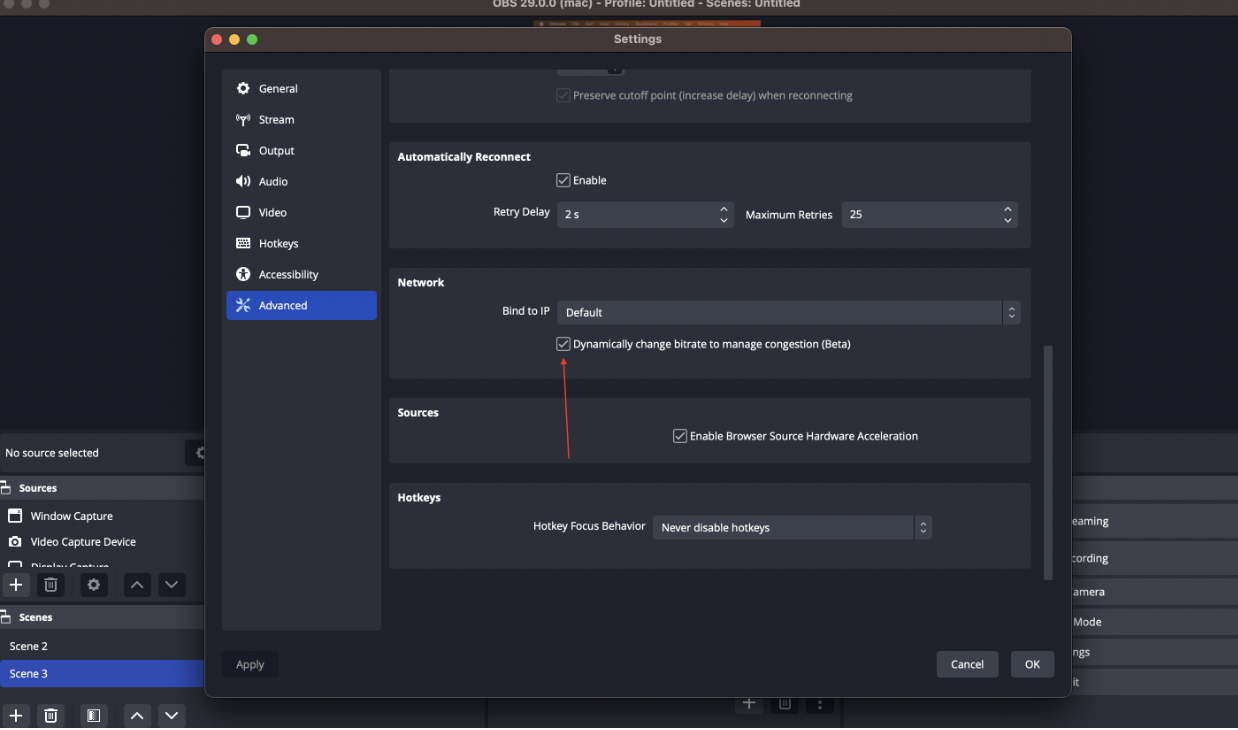
Cliquez Avancé.
Étape #11
Faites défiler la page jusqu'à la section Réseau et cochez la case à côté de Modifiez dynamiquement le débit pour gérer la congestion.
- Bien que la qualité de la vidéo puisse être légèrement réduite, la diffusion est susceptible de se poursuivre si des problèmes similaires surviennent.
Étape #12
Cliquez Postulez et puis OK. pour enregistrer vos modifications, fermez la fenêtre contextuelle et lancez la diffusion.
Conseil supplémentaire
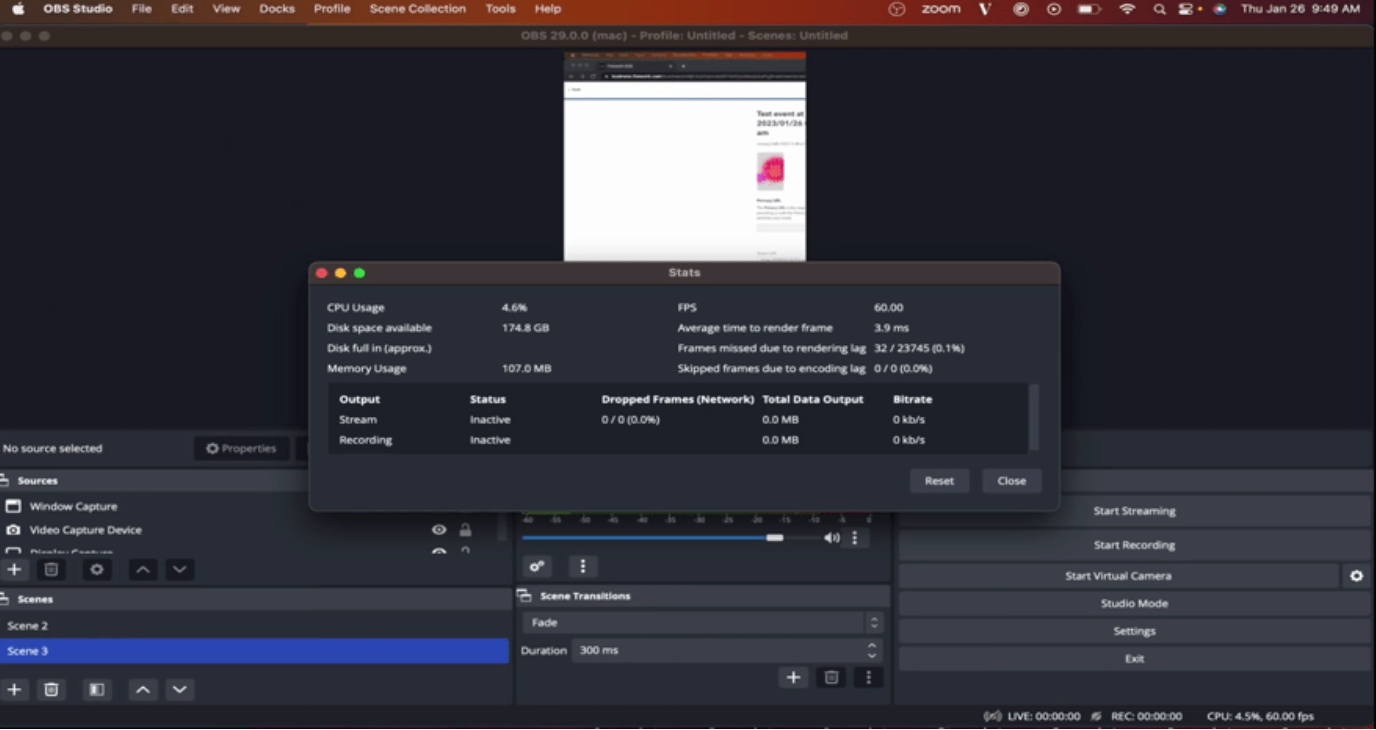
De plus, vous devez activer la fenêtre OBS Stats pour vous assurer de pouvoir surveiller votre diffusion en direct et détecter tout problème d'encodage potentiel.
- Cliquez Afficher dans la barre d'outils en haut de votre écran.
- Cliquez Statistiques.
La fenêtre des statistiques apparaîtra et pourra rester à l'écran pendant toute la durée de votre diffusion en direct.
Diffusion
Votre diffusion en direct ne sera mise en ligne qu'une fois que vous aurez lancé le processus de diffusion dans OBS. De même, lorsque vous terminez votre diffusion en direct, il est essentiel de l'arrêter à la fois dans OBS et dans le Firework Business Portal. Pour ce faire, passez en mode Assistant et sélectionnez « Fin de diffusion ».