Integra Firework con WooCommerce
Cómo integrar WooCommerce con tu cuenta de Firework


WooCommerce es un complemento de tienda para sitios web de WordPress. Cubriremos cómo integrar la aplicación Firework en WooCommerce y luego cómo agregar un Firework Embed a su sitio web de Wordpress.
Para configurar Firework para que use tus productos de WooCommerce y el carrito de compras, necesitarás Descargar el plugin también a tu sitio de Wordpress.
Tras descargar el archivo ZIP del plugin
Paso #1
Inicie sesión en el panel de administración
Paso #2
Ve a Plugins > Agregar > Nuevo > Cargar
Paso #3
Haz clic en Elegir archivo (Navegar) y seleccione el archivo zip descargado del plugin
Paso #4
Haga clic Instalar ahora botón
Paso #5
Haga clic Activar botón para activar la Galería de vídeos cortos. Deberás registrar una cuenta en Firework o iniciar sesión en Firework para acceder a los vídeos
Insertar Firework Feed
Paso #1
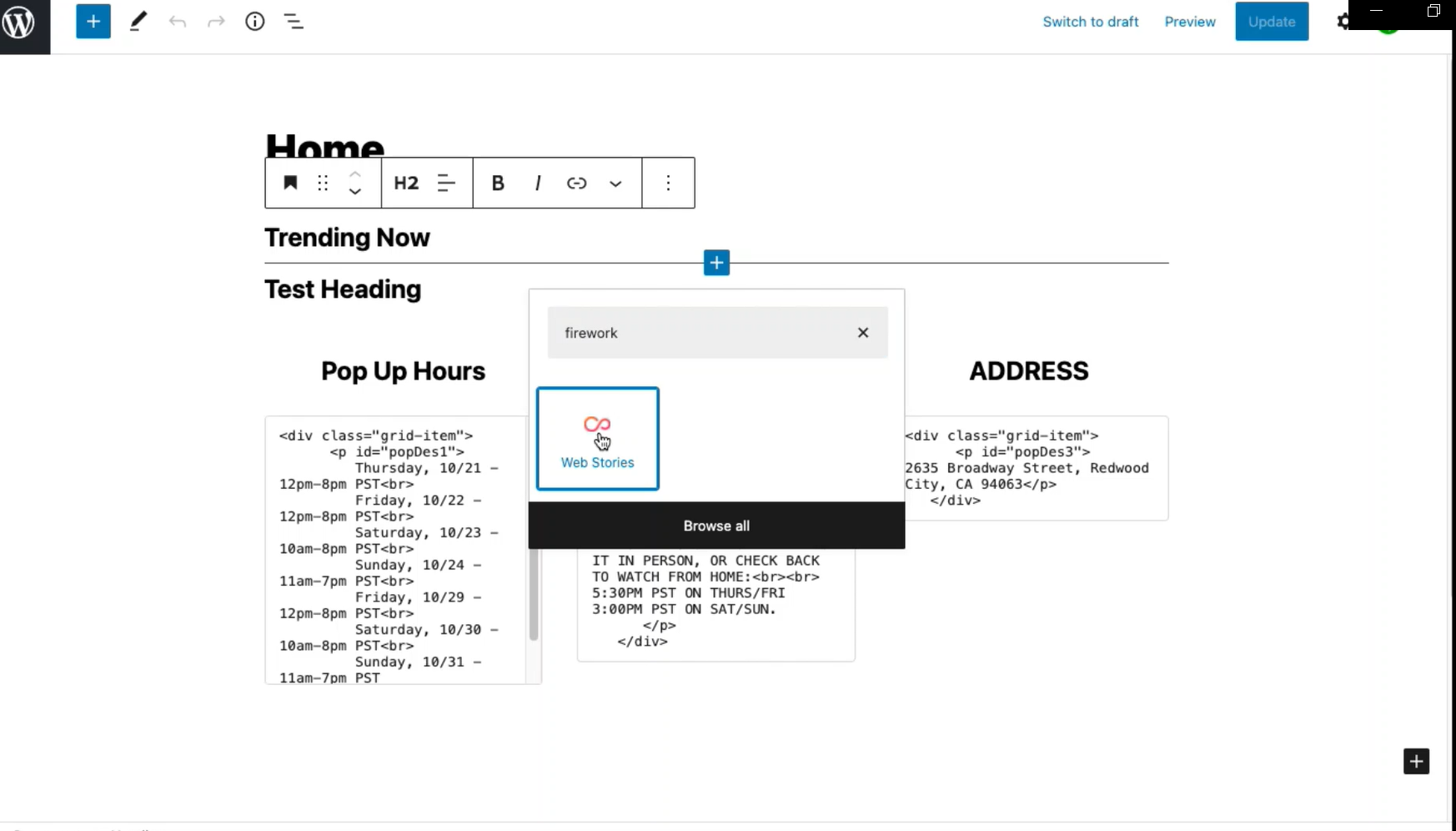
En la publicación/página de WordPress en la que quieras colocar tus vídeos, selecciona el icono + y, a continuación, selecciona el complemento Firework Web Stories.
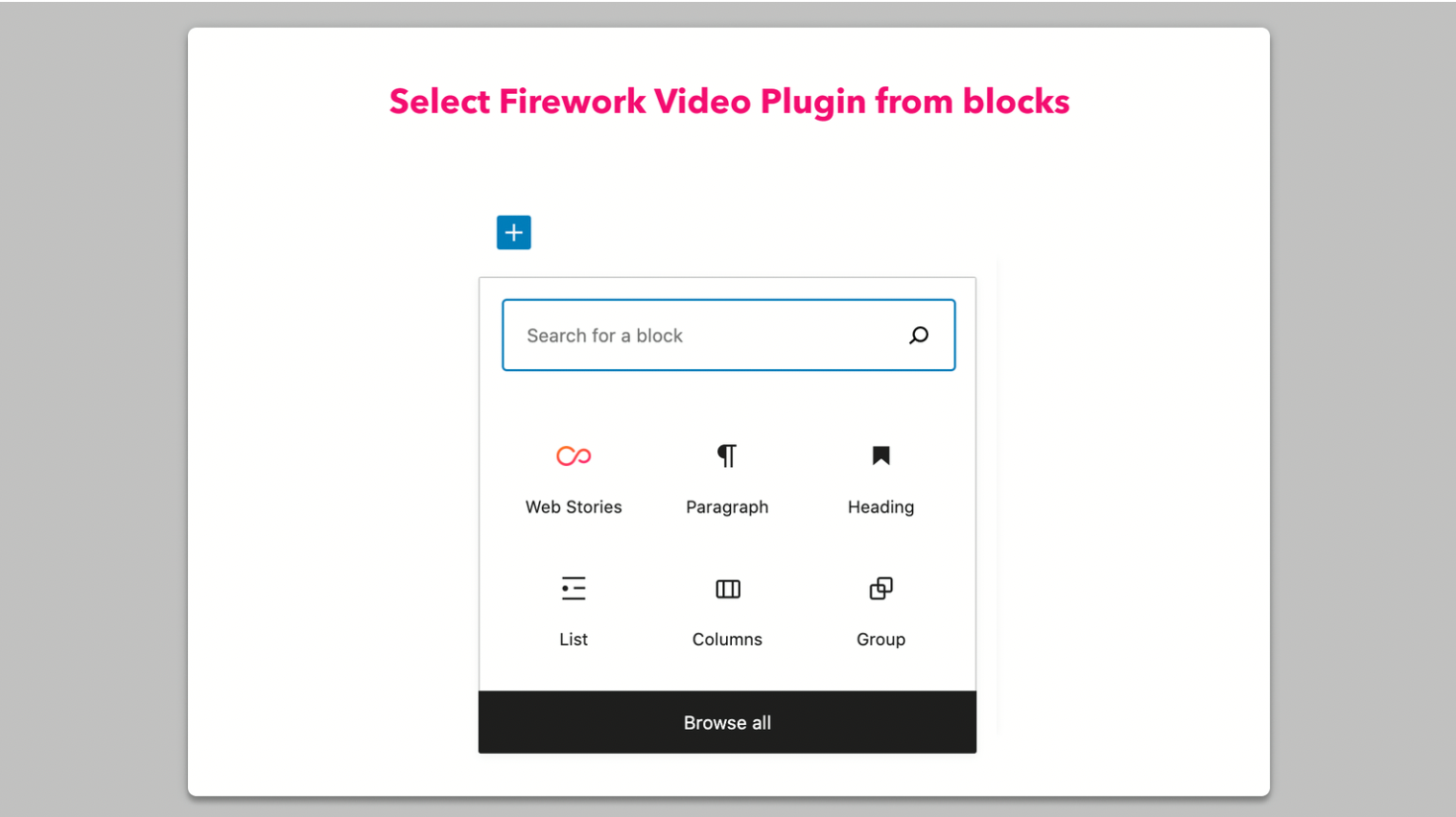
Paso #2
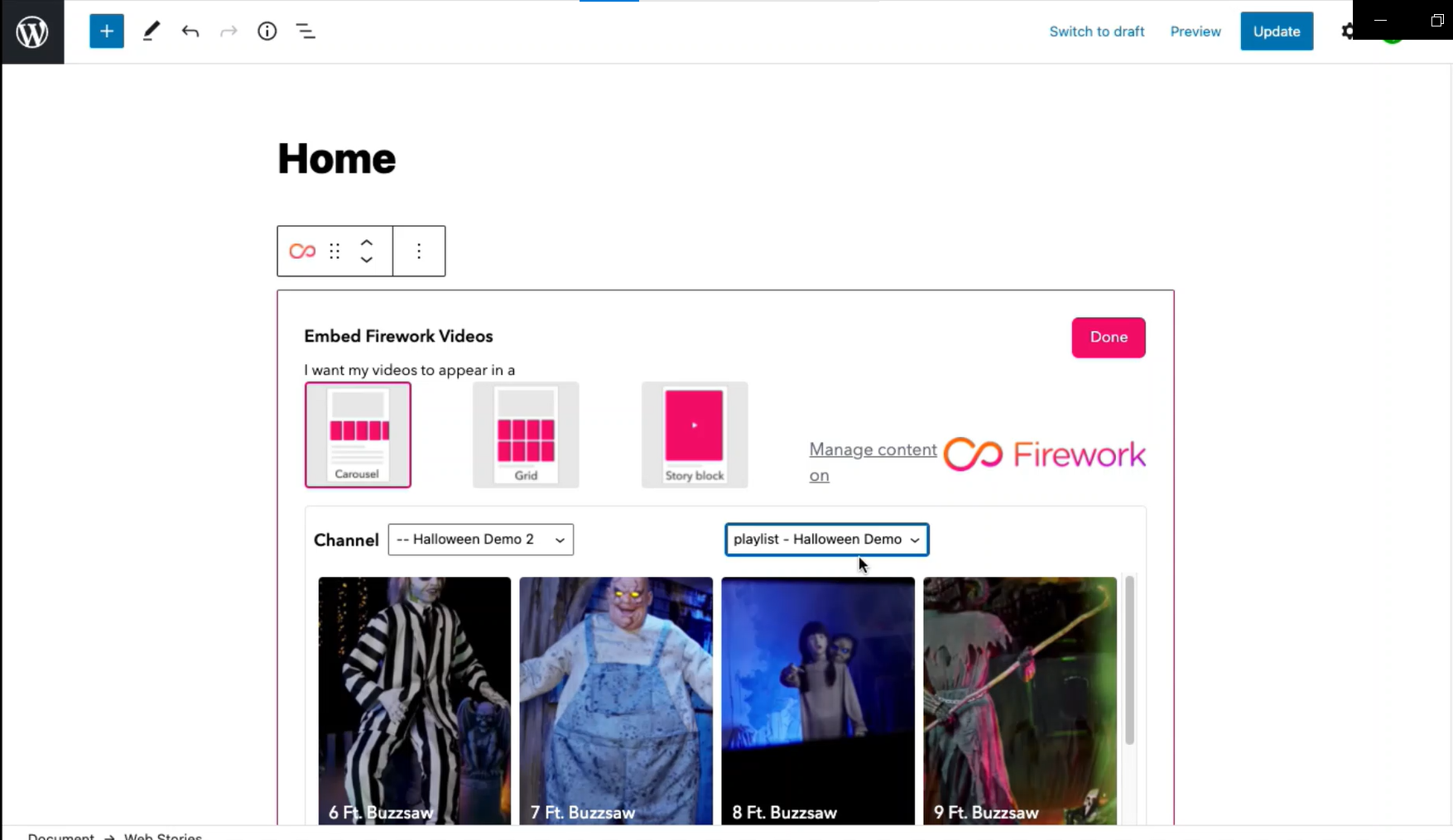
Elige el diseño de inserción y la lista de reproducción, canal o vídeo que quieres incrustar.
Importar productos a Firework
Tienes que importar los productos a Firework antes de poder añadirlos a los vídeos o a la transmisión en directo.
Importar productos es muy fácil. Una vez que hayas agregado correctamente el complemento y te hayas conectado a tu cuenta de Firework, sigue los pasos que se indican a continuación
Paso #1
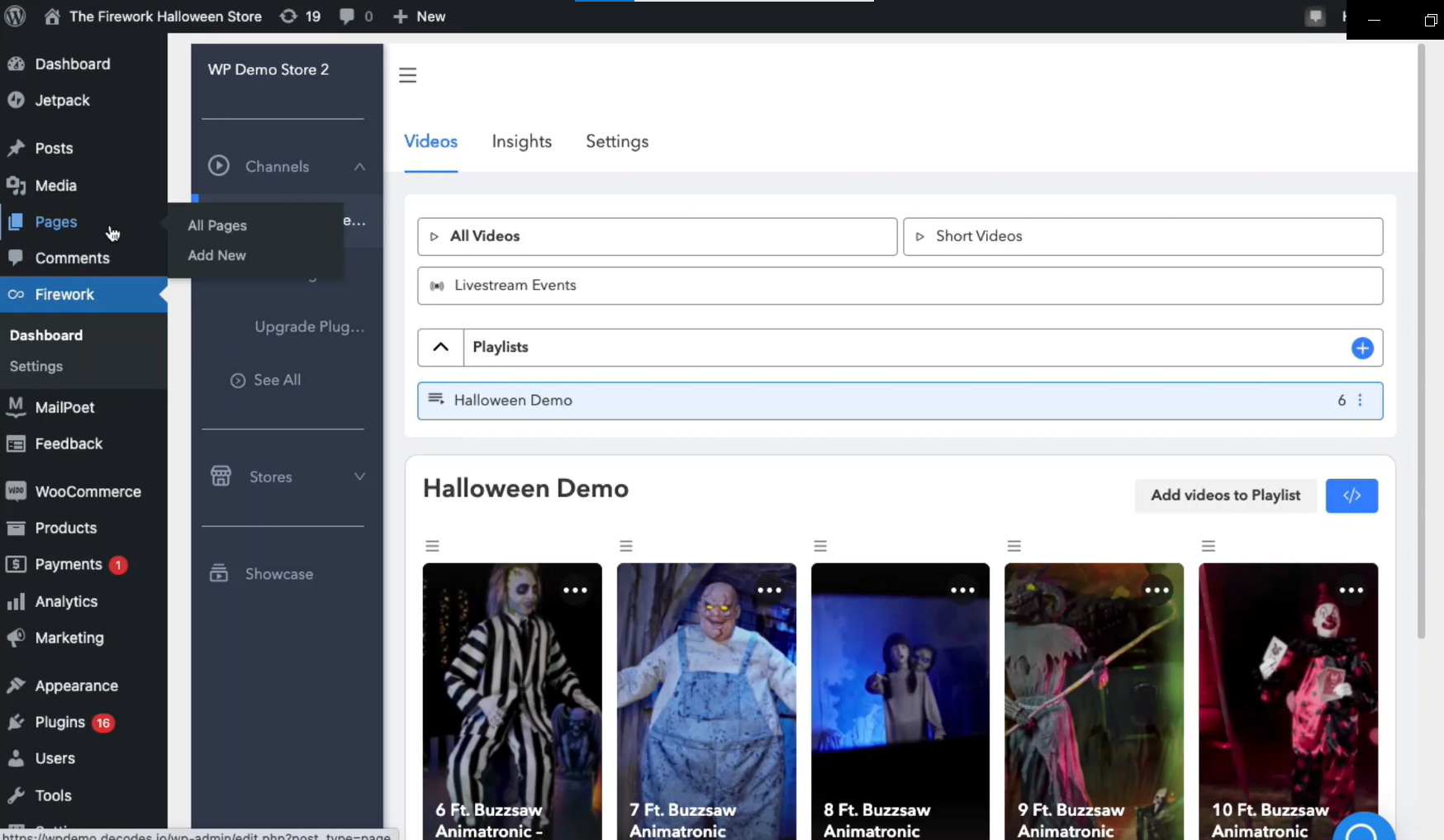
Haz clic en la opción Firework en la barra de menú de administración de Wordpress
Paso #2
Selecciona Tiendas en el menú lateral de Firework
Paso #3
Haga clic en Productos -> Importar productos
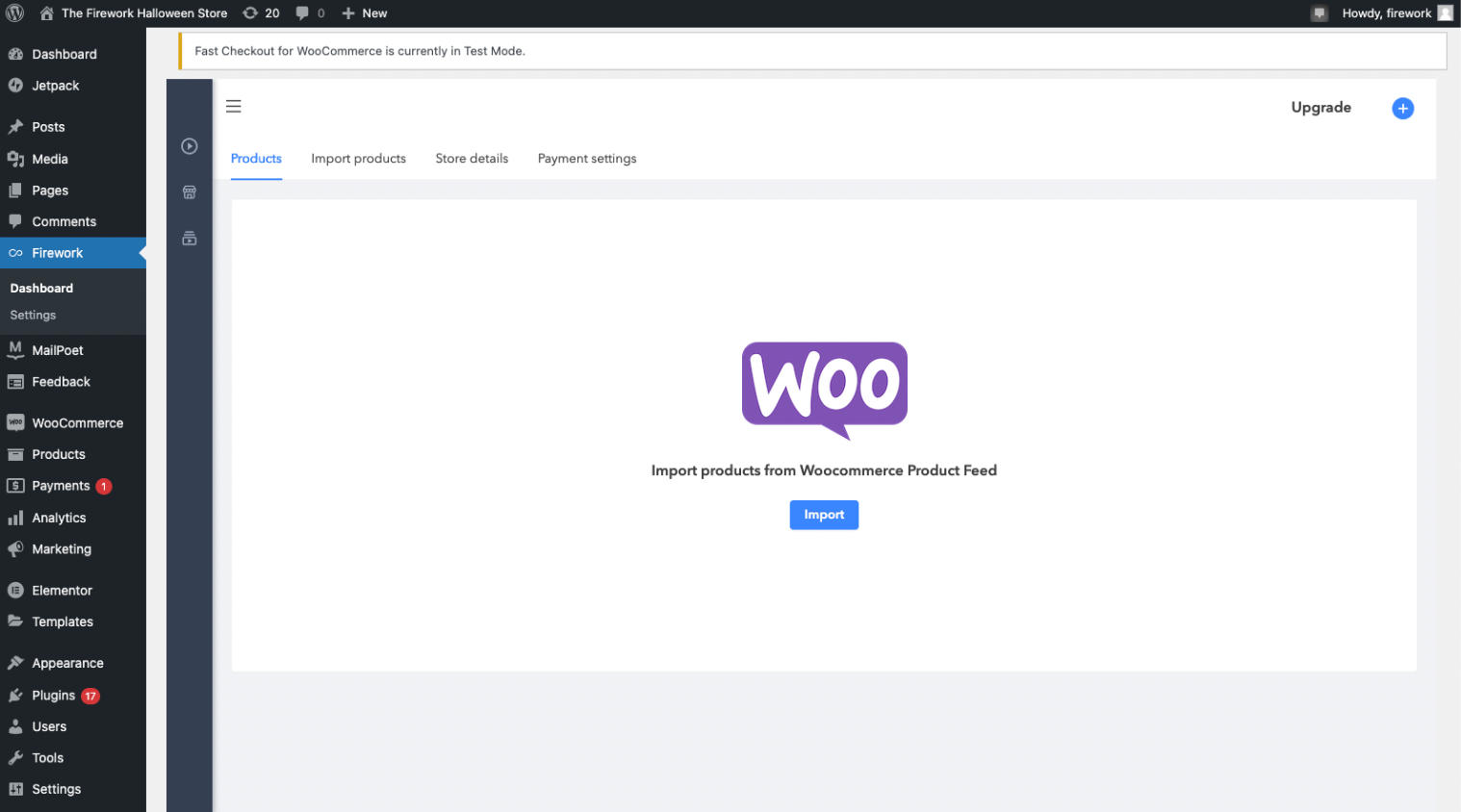
Paso #4
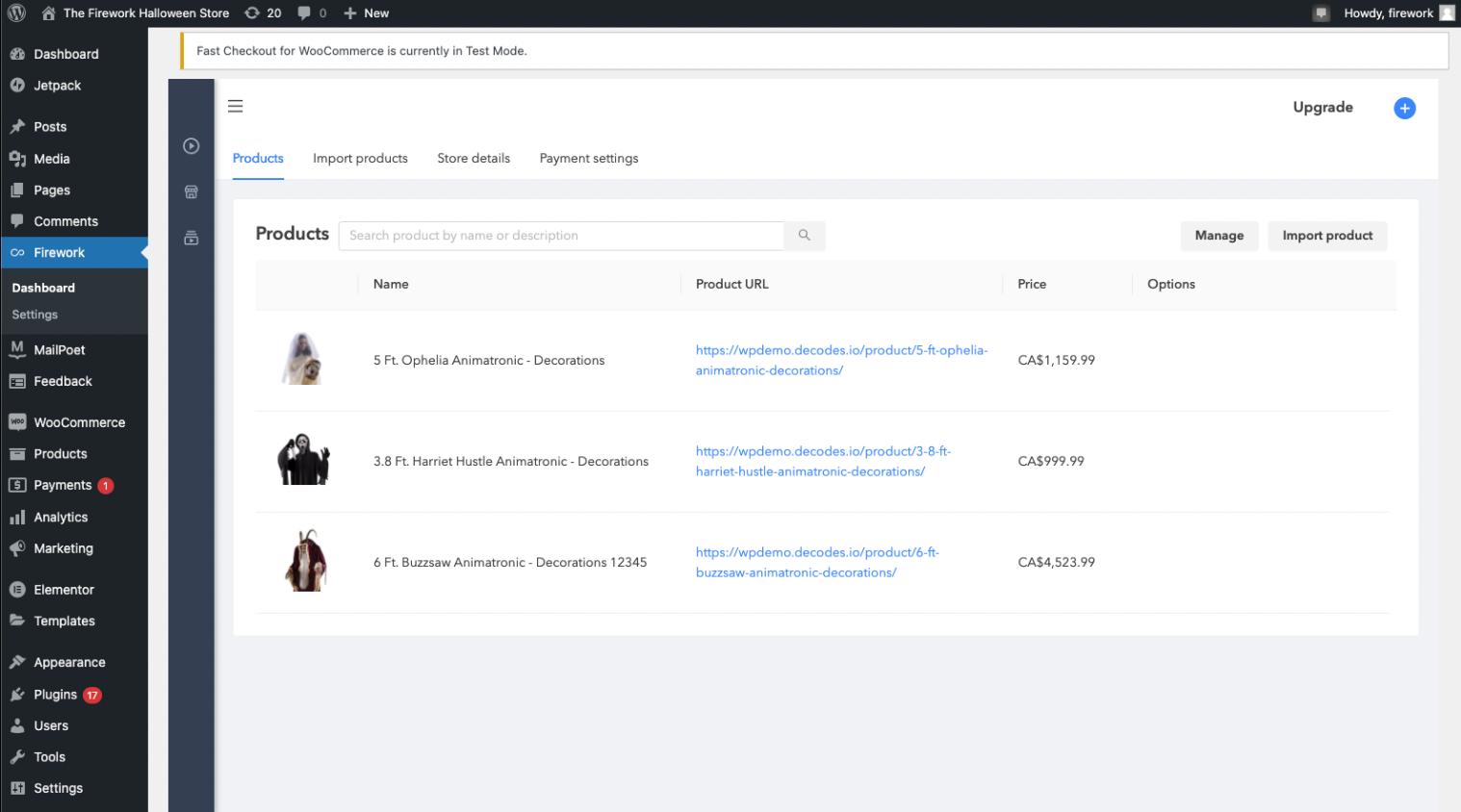
Verás una lista de tus productos con una opción de importación justo al lado. Importa todos los productos que necesites importar
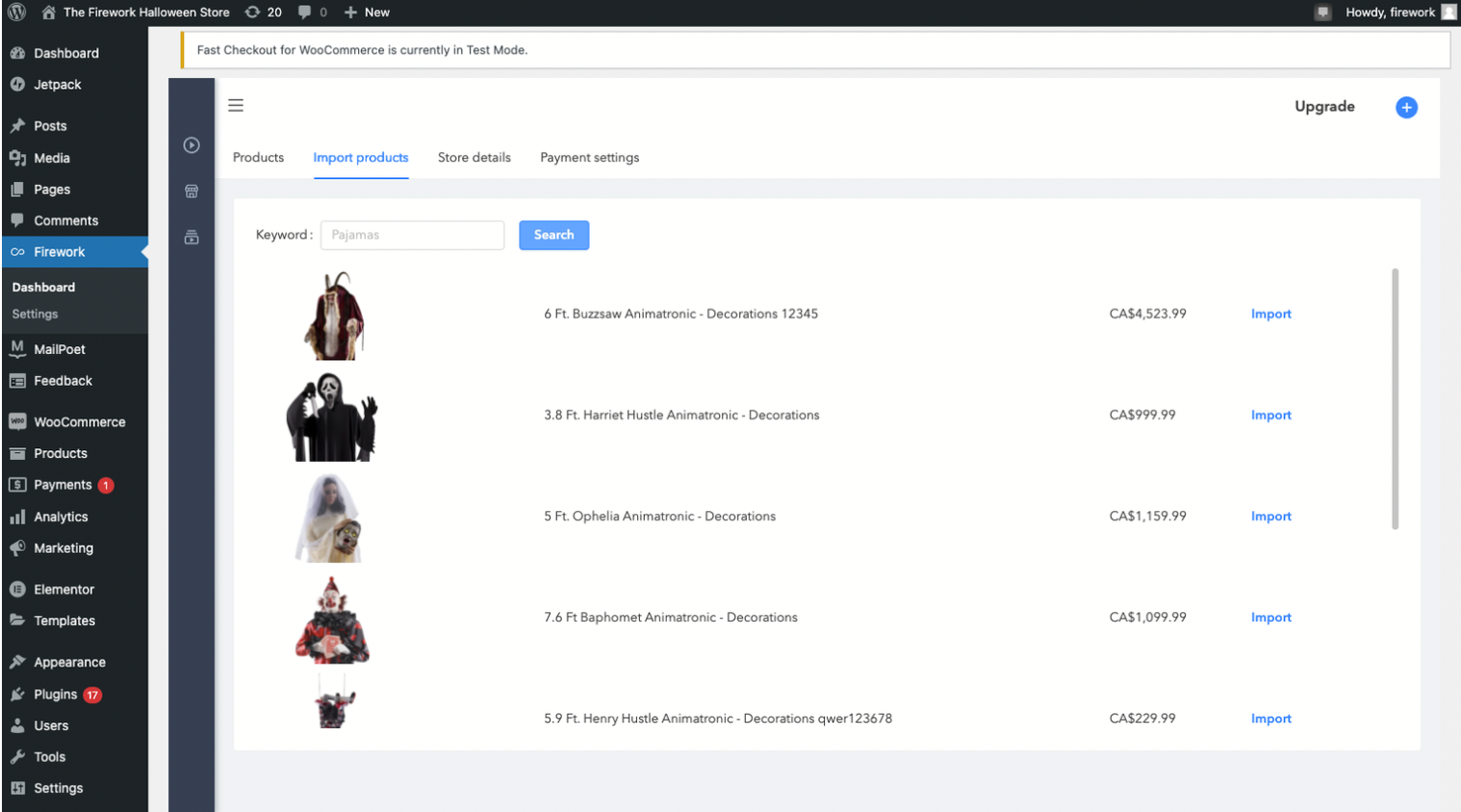
Paso #5
Puede seleccionar el Importar enlace a la derecha del producto para importarlo a tu tienda de Firework.
Paso #6
Vuelve a la pestaña Productos y todos los productos que has importado deberían estar visibles aquí ahora.
Seguimiento de compras con WooCommerce
Firework admite automáticamente el seguimiento de compras en las tiendas WooCommerce. Una vez que el plugin Firework esté instalado y tu cuenta de WooCommerce esté conectada, los eventos de compra se capturarán sin necesidad de ninguna configuración adicional.
Cómo agregar un Firework Embed a tu sitio web de Wordpress.
Paso #1
Abra el Editor de páginas, luego selecciona la ubicación en la que te gustaría colocar la incrustación de Firework. Haz clic en editar en la página de Wordpress en la que quieres añadir la incrustación de Firework.
Paso #2
Haga clic en el botón + para añadir un bloque nuevo y luego busca Firework. Haga clic en el resultado.
Paso #3
Elige el canal y busca la lista de reproducción que deseas añadir. Selecciona tu diseño y haz clic en Listo. Ahora aparecerá tu incrustación de Firework.