Intégrez Firework à WooCommerce
Intégrer WooCommerce à votre compte Firework


WooCommerce est un plugin de boutique pour les sites Web WordPress. Nous expliquerons comment intégrer l'application Firework dans WooCommerce, puis comment ajouter un Firework Embed à votre site Web Wordpress.
Afin de configurer Firework pour utiliser vos produits WooCommerce et le panier d'achat, vous devez Téléchargez le plugin sur votre site Wordpress également.
Après avoir téléchargé le fichier ZIP du plugin
Étape #1
Connectez-vous au panneau de configuration de l'administrateur
Étape #2
Accédez à Plugins > Ajouter > Nouveau > Télécharger
Étape #3
Cliquez sur Choisir un fichier (Naviguez) et sélectionnez le fichier zip téléchargé du plugin
Étape #4
Cliquez Installez maintenant bouton
Étape #5
Cliquez Activez bouton pour activer la galerie de courtes vidéos. Vous devrez créer un compte auprès de Firework, ou vous connecter à Firework pour accéder aux vidéos
Intégrer Firework Feed
Étape #1
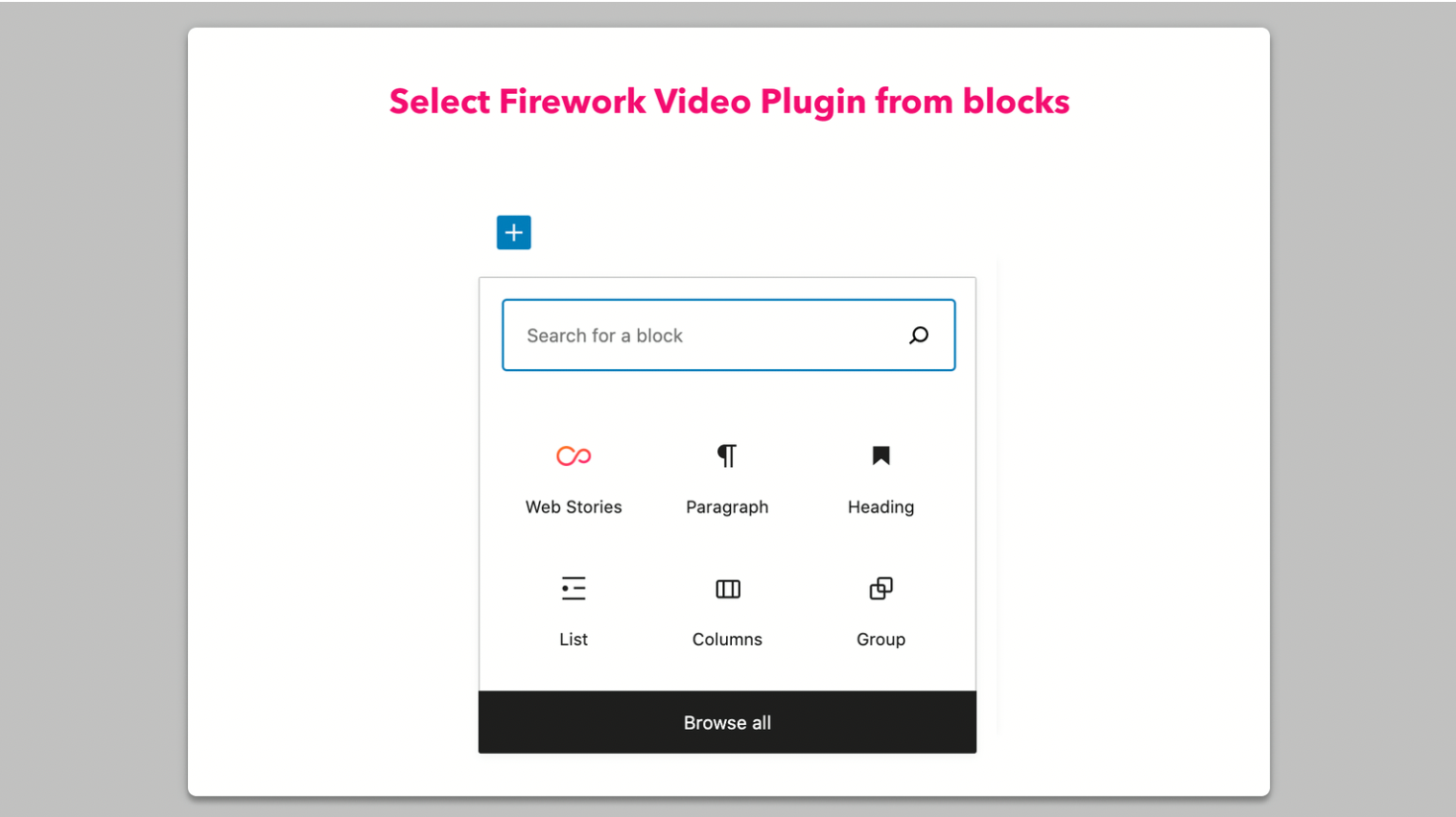
Dans votre article/page WordPress où vous souhaitez placer vos vidéos, sélectionnez l'icône +, puis sélectionnez le plug-in Firework Web Stories.
Étape #2
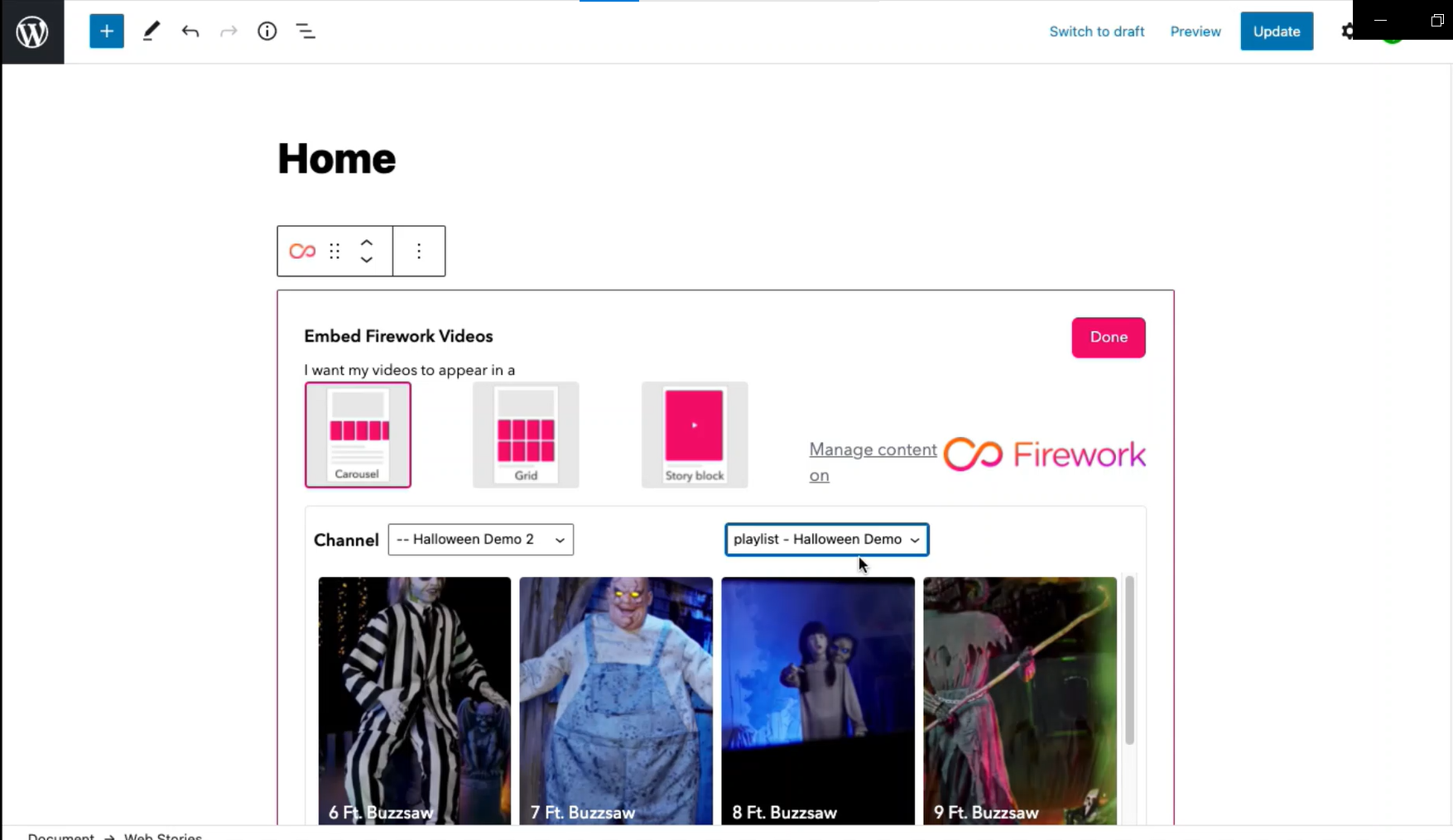
Choisissez votre mise en page d'intégration et la playlist, la chaîne ou la vidéo que vous souhaitez intégrer.
Importer des produits dans Firework
Vous devez importer les produits dans Firework avant de pouvoir les ajouter aux vidéos ou à la diffusion en direct.
L'importation de produits est très simple. Une fois que vous avez ajouté le plugin avec succès et que vous vous êtes connecté à votre compte Firework, suivez les étapes ci-dessous
Étape #1
Cliquez sur l'option Firework dans la barre de menu de votre administrateur Wordpress
Étape #2
Sélectionnez Stores dans le menu latéral Firework
Étape #3
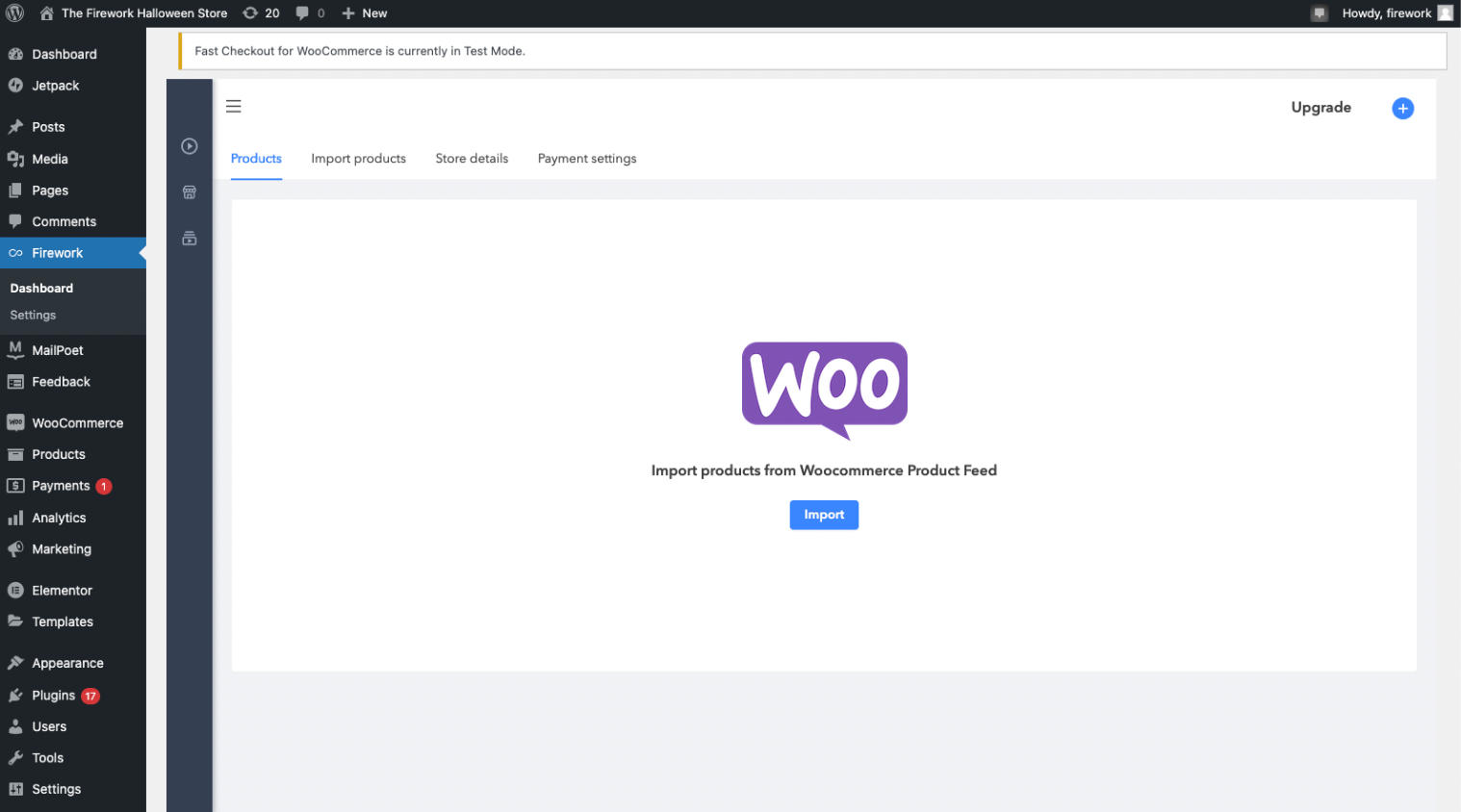
Cliquez sur Produits -> Importer des produits
Étape #4
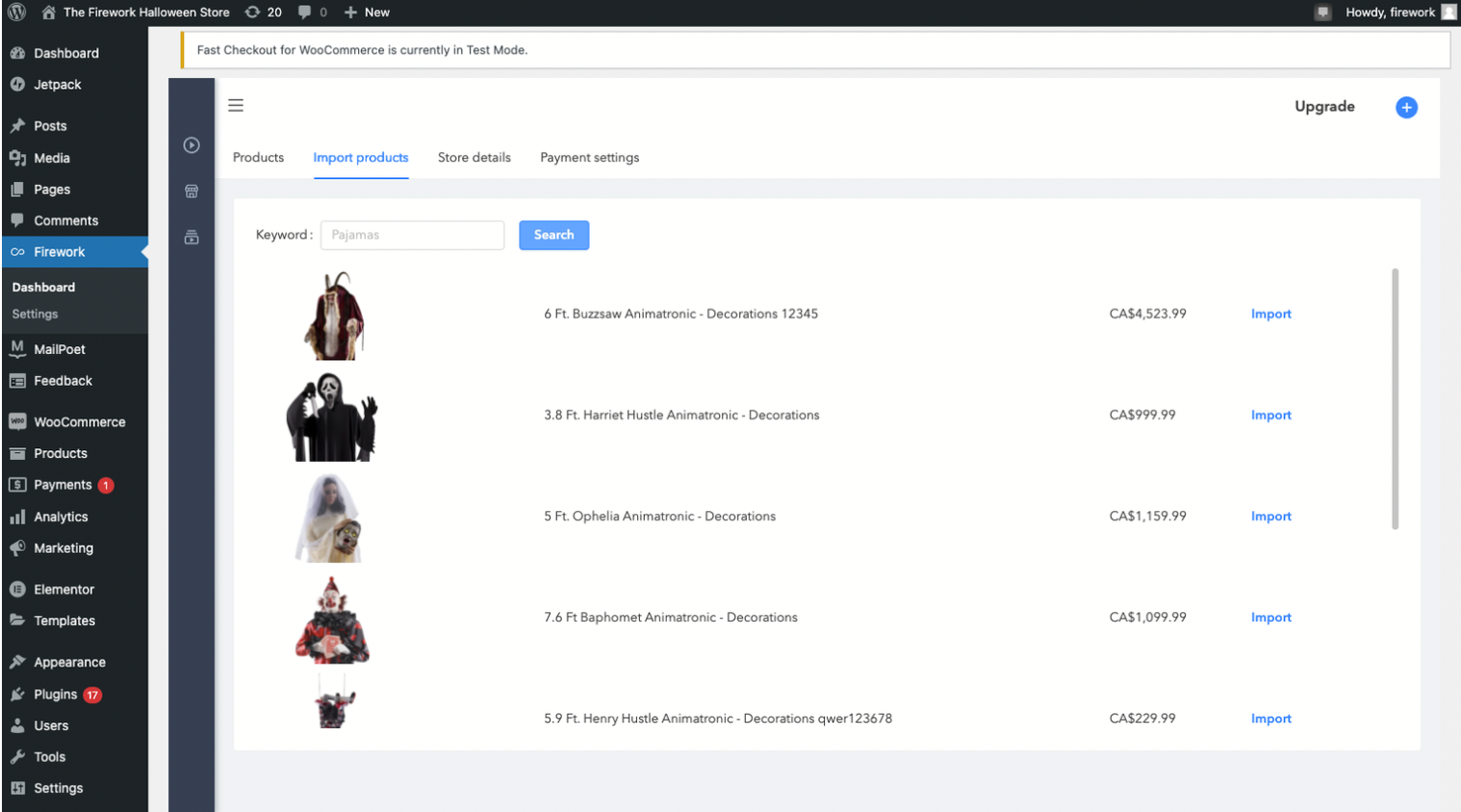
Vous verrez une liste de vos produits avec une option d'importation juste à côté. Importez tous les produits que vous devez importer
Étape #5
Vous pouvez sélectionner Importer lien à droite du produit pour l'importer dans votre boutique Firework.
Étape #6
Retournez à l'onglet Produits et tous les produits que vous avez importés devraient être visibles ici maintenant.
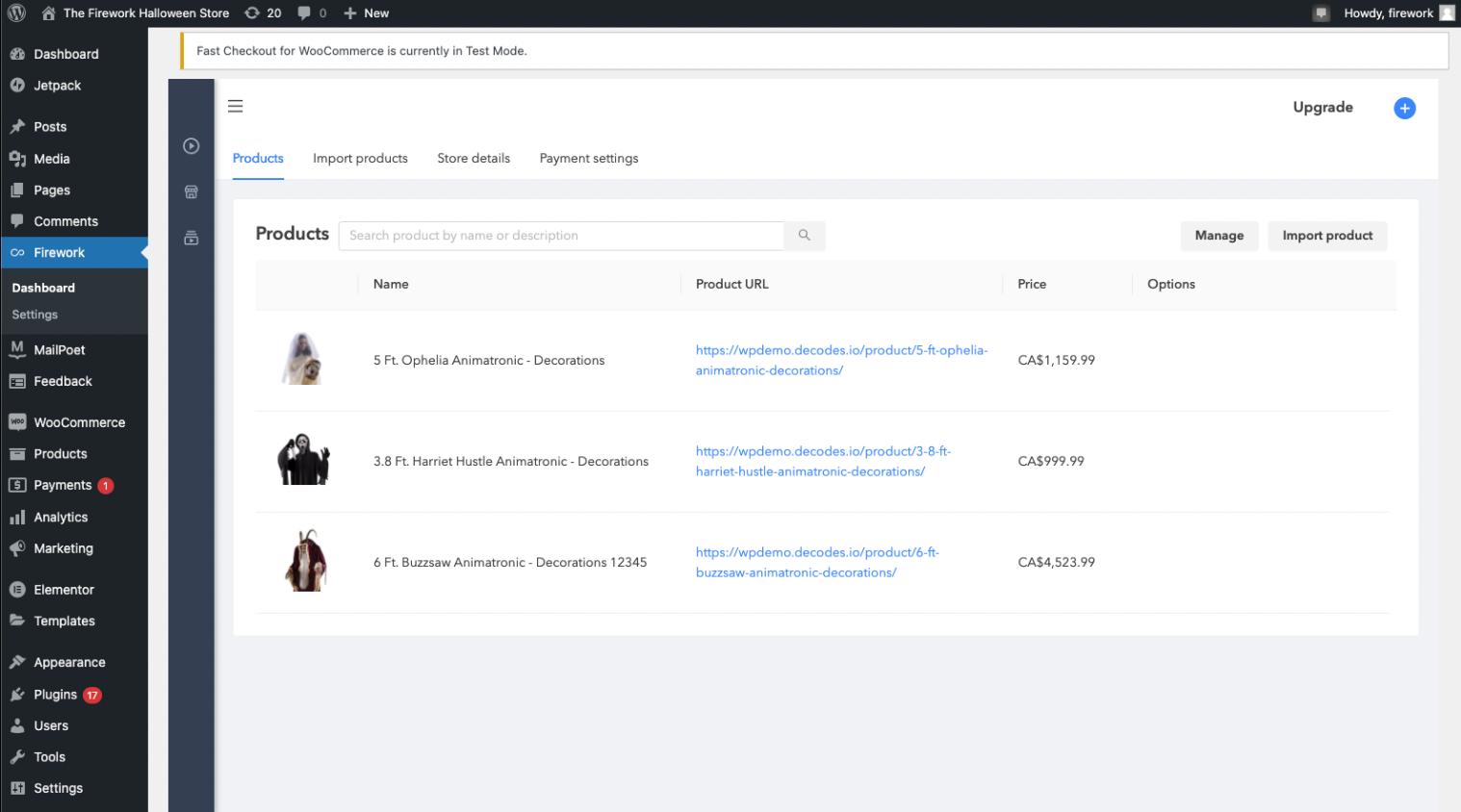
Suivi des achats avec WooCommerce
Firework prend automatiquement en charge le suivi des achats pour les boutiques WooCommerce. Une fois le plugin Firework installé et votre compte WooCommerce connecté, les événements d'achat seront capturés sans nécessiter de configuration supplémentaire.
Comment ajouter un Firework Embed à votre site Web Wordpress.
Étape #1
Ouvrez le Éditeur de page, puis sélectionnez l'emplacement où vous souhaitez placer l'intégration de Firework. Cliquez sur Modifier sur la page Wordpress à laquelle vous souhaitez ajouter l'intégration de Firework.
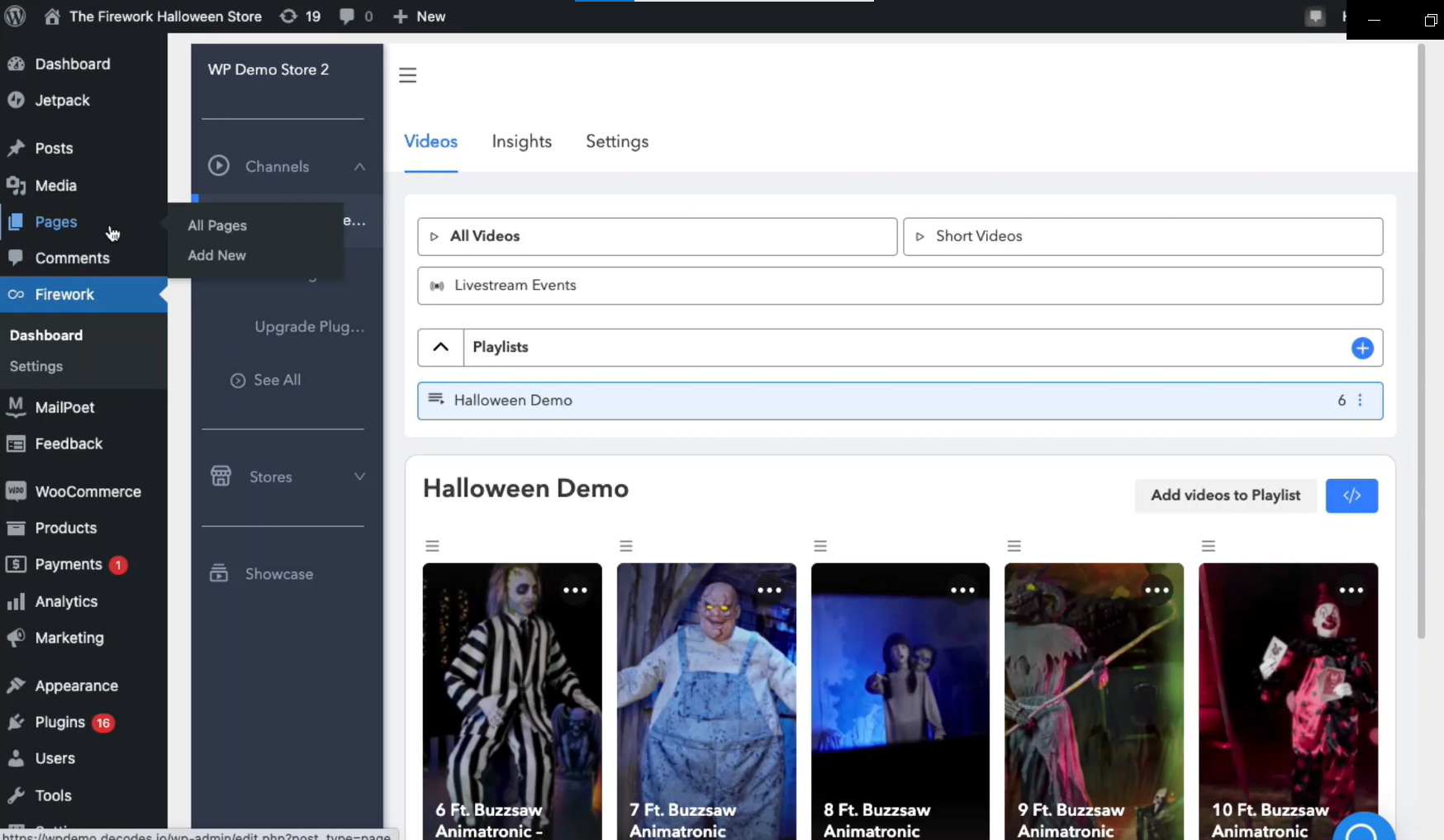
Étape #2
Cliquez sur bouton + pour ajouter un nouveau bloc puis recherchez Firework. Cliquez sur le résultat.
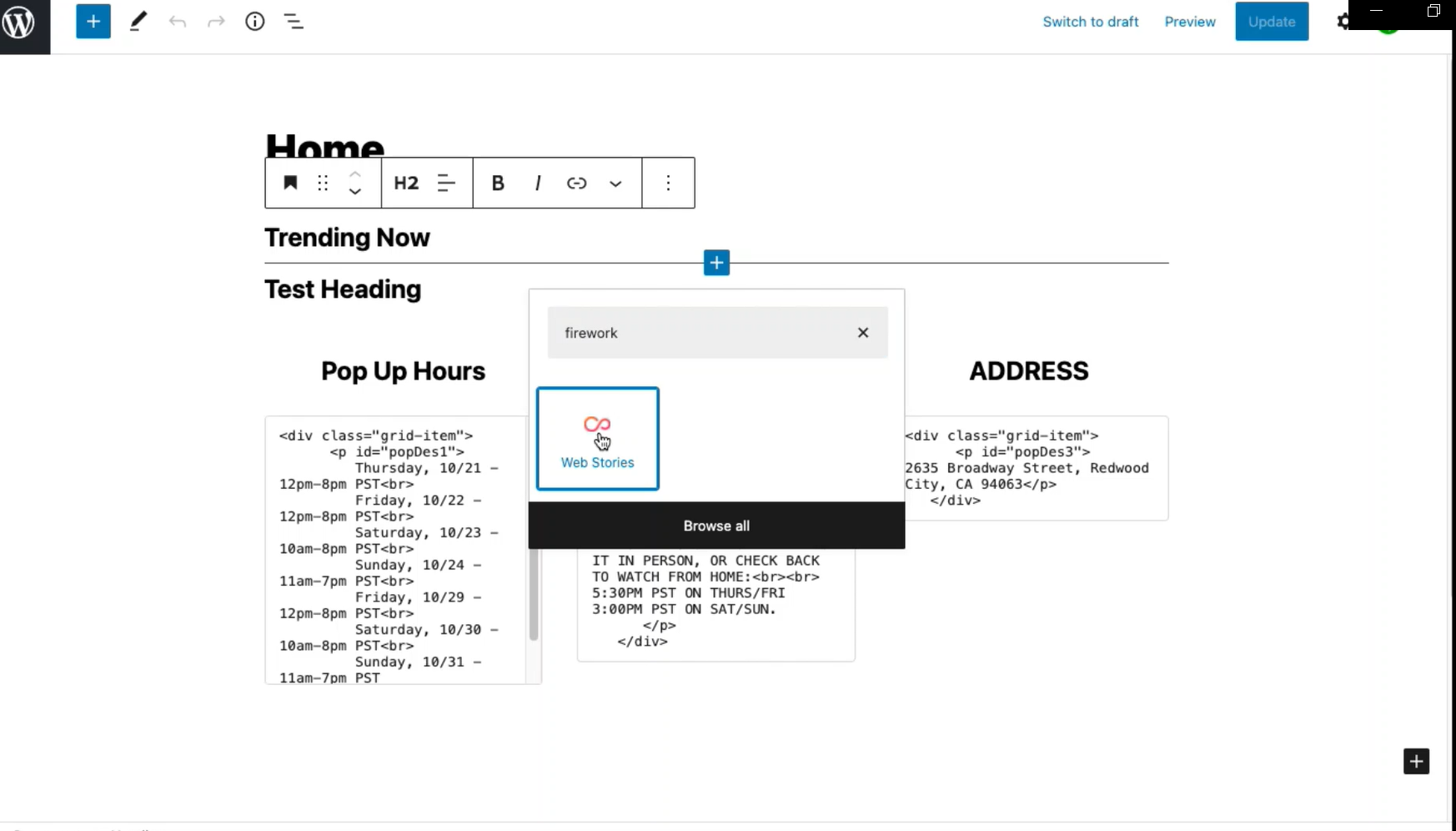
Étape #3
Choisissez la chaîne et recherchez la playlist que vous souhaitez ajouter. Sélectionnez votre mise en page et cliquez sur OK. Votre intégration Firework va maintenant apparaître.