Affichage d'un carrousel dynamique sur une page de détail produit
Découvrez comment améliorer votre Page de Détail Produit (PDP) avec le Carrousel Dynamique


Comment intégrer un Carrousel Dynamique
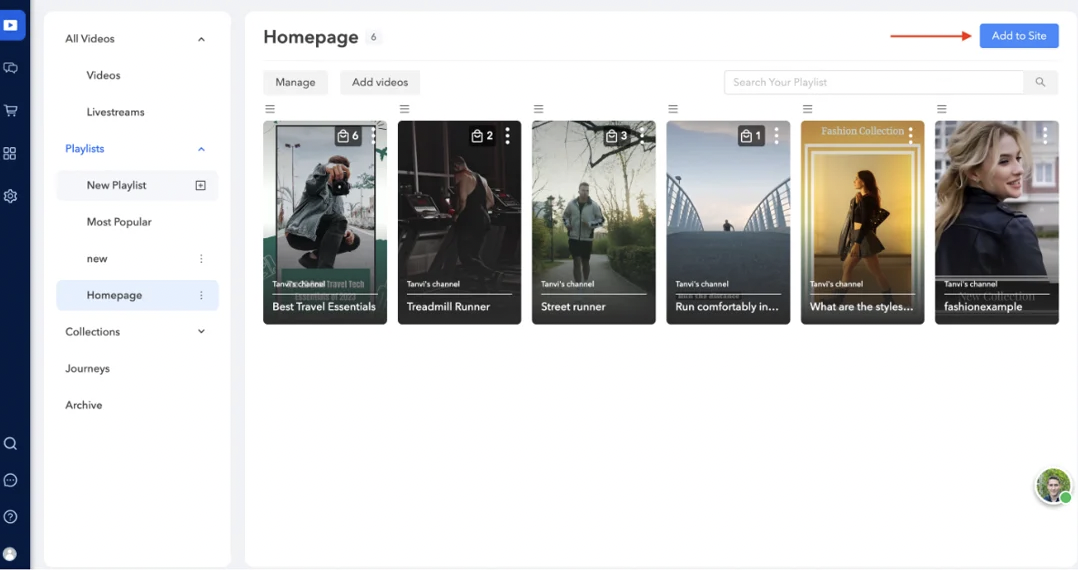
- Depuis le Portail d'entreprise Firework, accédez à la playlist que vous souhaitez afficher sur votre PDP.
- Cliquez sur le bouton Ajouter au site dans le coin supérieur droit de la page Vidéos.
- Choisissez « Pages de Détail Produit » parmi les options sur le côté gauche, où vous trouverez l'option d'activer l'application d'intégration Firework pour votre site Shopify.
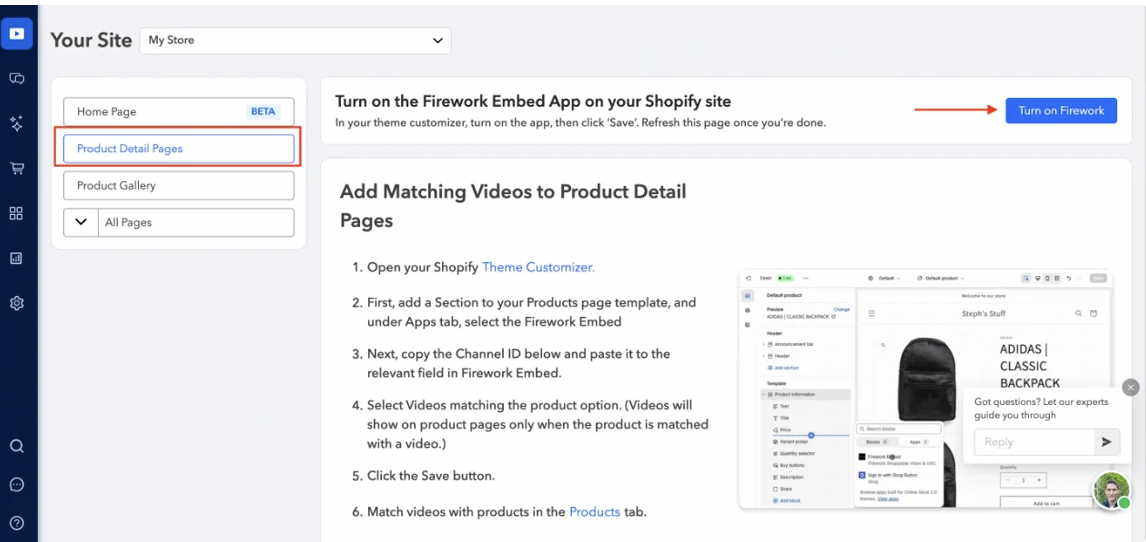
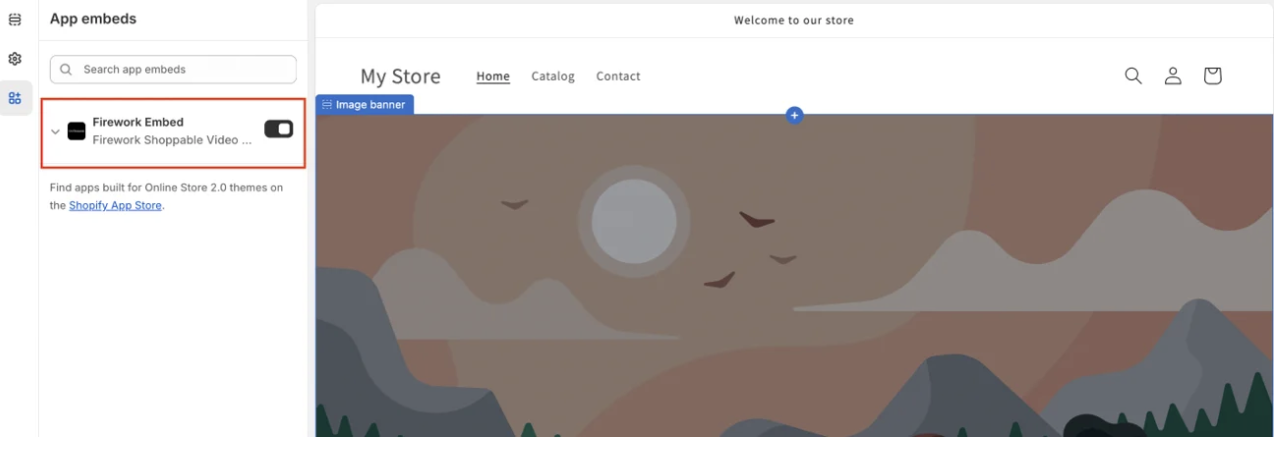
- En cliquant sur cette option, vous serez redirigé vers votre Tableau de bord Shopify. Dans le Personnalisateur de thème, basculez simplement le paramètre d'intégration Firework sur la position « Activé », puis cliquez sur «Enregistrer » pour appliquer vos modifications. Une fois cette étape terminée, actualisez le Portail d'entreprise pour vous assurer que tout est à jour.
- Maintenant, accédez à votre Personnalisateur de thème Shopify et, sous la section « Modèle », cliquez sur « Ajouter un bloc » situé sous le bouton Acheter si vous souhaitez placer le carrousel dynamique directement sous le bouton Ajouter au panier. Ensuite, sélectionnez l'option d'intégration Firework depuis l'onglet « Applications ». Après cela, trouvez l'ID de chaîne fourni et collez-le dans le champ approprié des paramètres d'intégration Firework.
- Ensuite, choisissez la mise en page du Carrousel Dynamique sous la section Apparence et cliquez sur Enregistrer une fois terminé.
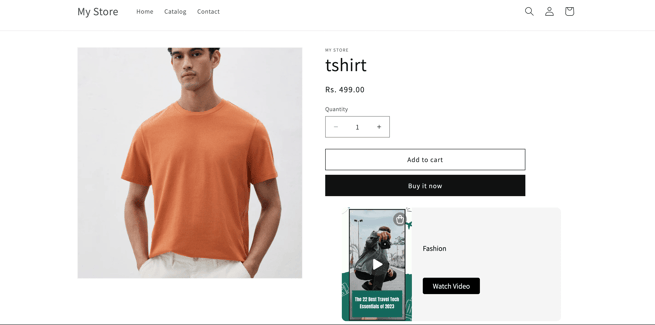
- Alternativement, si vous préférez afficher le Carrousel Dynamique plus bas sur la page, vous pouvez ajouter le bloc d'intégration Firework en sélectionnant une section dans le Personnalisateur de thème, en choisissant l'option d'intégration Firework depuis l'onglet « Applications », et en collant l'ID de chaîne fourni dans le champ approprié des paramètres d'intégration Firework.
.gif)
- Sélectionnez les vidéos correspondant à l'option de produit. (Les vidéos n'apparaîtront sur les pages produit que lorsque le produit est associé à une vidéo.) Cliquez sur le bouton Enregistrer.
- Associez les vidéos aux produits dans l'onglet Produits et découvrez comment les trier et les masquer.
Remarque:
- Les images s'affichent comme des affiches statiques qui passent en plein écran lorsqu'on clique dessus.
- Le carrousel dynamique s'affichera en fonction de la largeur de la fenêtre du navigateur utilisée pour le visualiser.