商品詳細ページにダイナミックカルーセルを表示する方法
商品詳細ページ(PDP)をダイナミックカルーセルで強化する方法を学びましょう。


ダイナミックカルーセルの埋め込み方
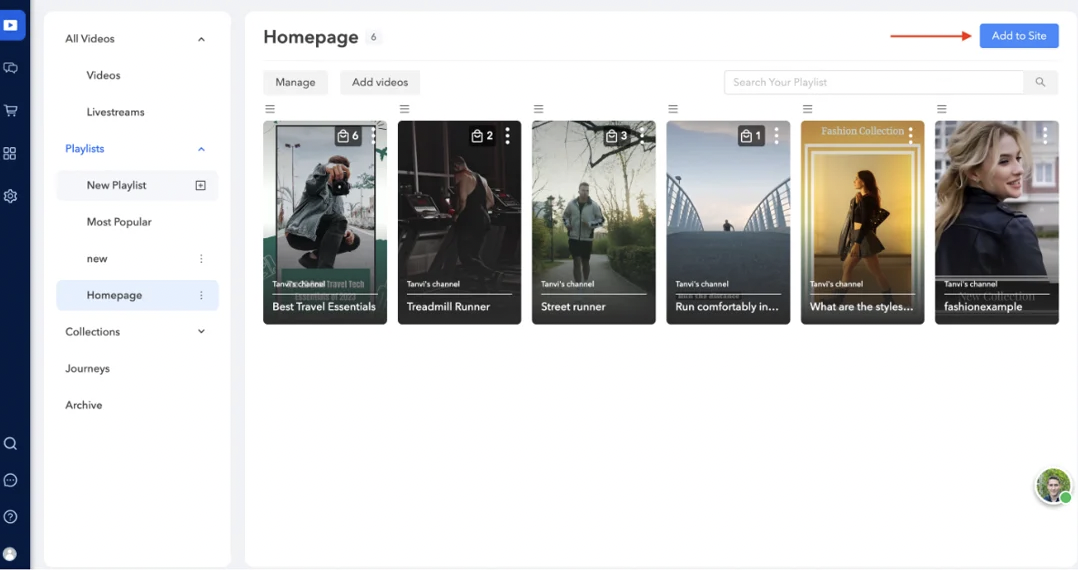
- 「Fireworkビジネスポータル」から、PDPに表示したいプレイリストに移動します。
- 動画ページの右上にある「サイトに追加」ボタンをクリックします。
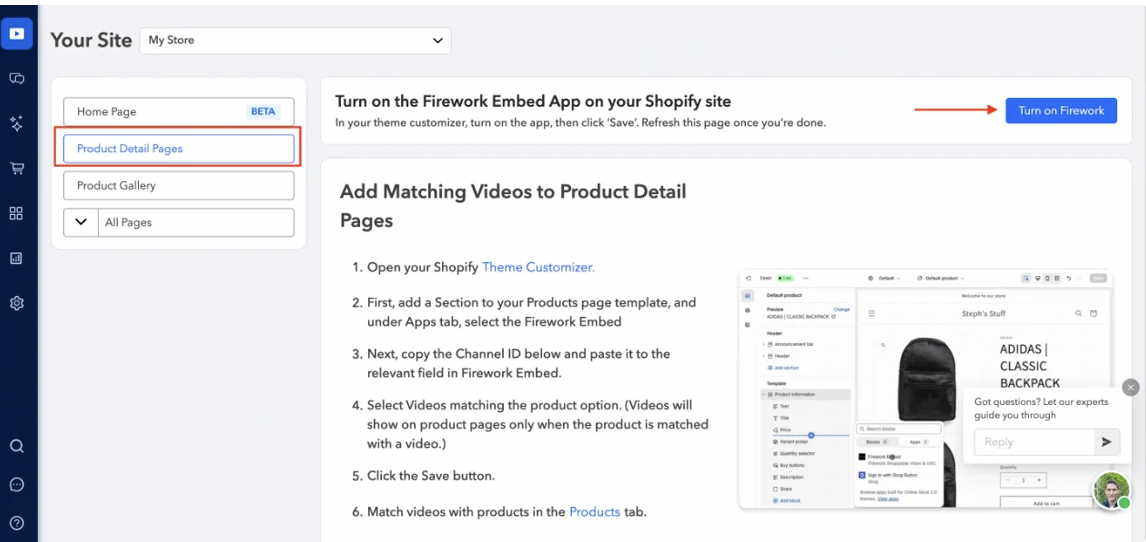
- 左側のオプションから「商品詳細ページ」を選択すると、Shopifyサイト用のFirework埋め込みアプリを有効化するオプションが表示されます。
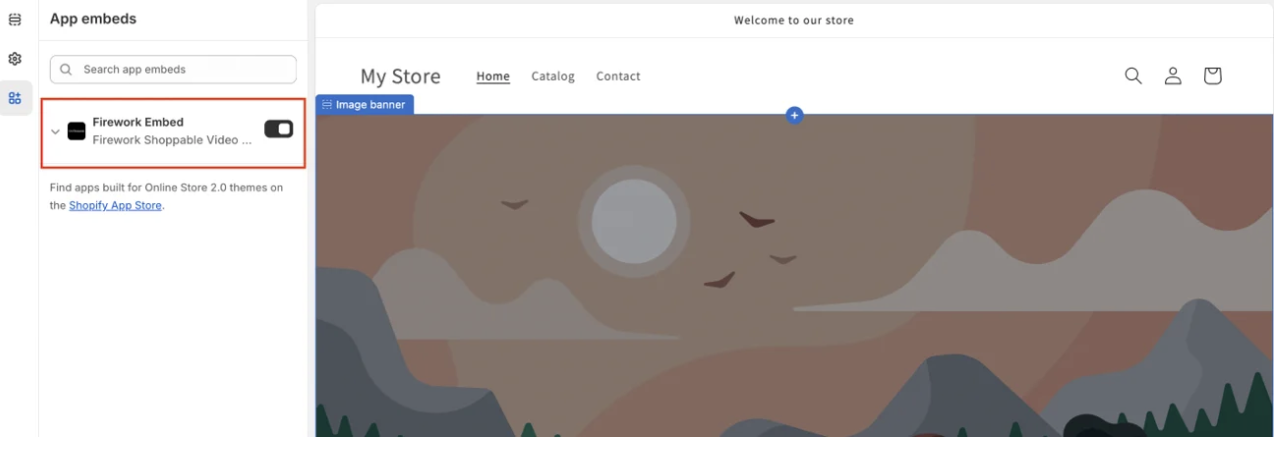
- このオプションをクリックすると、Shopifyダッシュボードにリダイレクトされます。テーマカスタマイザーで、Firework埋め込み設定を「オン」に切り替え、「保存」をクリックして変更を適用します。
この手順が完了したら、Fireworkビジネスポータルを更新して、すべてが最新であることを確認してください。
- 次に、Shopifyテーマカスタマイザーに移動し、「カートに追加」ボタンの真下にダイナミックカルーセルを配置したい場合は、「テンプレート」セクションの下にある「購入」ボタンの下の「ブロックを追加」をクリックします。
その後、「アプリ」タブからFirework埋め込みオプションを選択し、提供されたチャンネルIDをFirework埋め込み設定内の適切なフィールドに貼り付けます。 - 次に、「外観」セクションでダイナミックカルーセルのレイアウトを選択し、完了したら「保存」をクリックします。
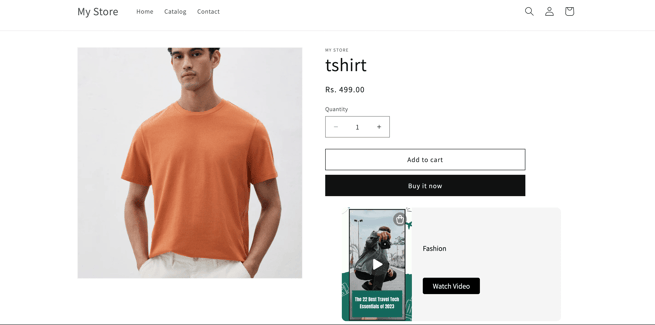
- または、ページの下部にダイナミックカルーセルを表示したい場合は、テーマカスタマイザーでセクションを選択し、「アプリ」タブからFirework埋め込みオプションを選択し、提供されたチャンネルIDをFirework埋め込み設定内の適切なフィールドに貼り付けることで、Firework埋め込みブロックを追加できます。
.gif)
- 商品オプションに一致する動画を選択します。(動画は、商品と動画が一致する場合にのみ商品ページに表示されます。)「保存」ボタンをクリックします。
- 「商品」タブで動画と商品を紐づけます。並べ替えや非表示の方法はこちらをご覧ください。
注記:
- 画像は静止ポスターとして表示され、クリックすると全画面表示になります。
- ダイナミックカルーセルは、閲覧に使用されているブラウザウィンドウの幅に基づいて表示されます。