Questions fréquemment posées


Où puis-je trouver l'identifiant de la chaîne et l'identifiant de la playlist ?
Dans la barre de navigation supérieure, cliquez sur l'onglet de votre site.

Récupérez le code HTML

Dans le code HTML, vous trouverez l'ID de la chaîne et de la playlist

Où puis-je trouver l'identifiant du widget ?
Dans la barre de navigation supérieure, cliquez sur l'onglet de votre site.

Sélectionnez ou créez un widget

Copiez l'identifiant du widget ici

Impossible de se connecter au Portail Business
Symptômes courants
- Déconnexion soudaine
- L'ouverture depuis un favori redirige vers l'écran de connexion
- Impossible d'accéder au panneau d'administration même après avoir tenté de se connecter
- https://business.firework.com/packages redirige automatiquement
- Un écran demandant "Quel type de boutique en ligne avez-vous ?" apparaît
- "Accès non autorisé" un message s'affiche
- Connecté par erreur avec le mauvais compte et impossible de changer
Commencez par ces étapes
Veuillez suivre les étapes suivantes dans l'ordre :
1. Déconnectez-vous et reconnectez-vous
Si vous êtes actuellement connecté, déconnectez-vous via le menu en haut à droite, puis reconnectez-vous avec la bonne adresse e-mail.
2. Essayez un autre navigateur ou appareil
Essayez d'accéder depuis un autre navigateur tel que Chrome, Safari ou Edge, ou depuis un autre appareil.
3. Essayez le mode Incognito / Navigation privée
Essayez d'accéder en utilisant le mode Incognito ou Navigation privée de votre navigateur.
Remarque : Si vous parvenez à vous connecter en utilisant un autre navigateur ou le mode Incognito, votre cache ou vos cookies pourraient en être la cause. Veuillez également essayer l'étape suivante (effacer le cache et les cookies). Si le problème persiste, veuillez contacter le support.
4. Videz le cache et supprimez les cookies de votre navigateur
Videz votre cache et supprimez vos cookies depuis les paramètres de votre navigateur, puis essayez de vous connecter à nouveau.
Si le problème persiste
Notre équipe de support enquêtera en se basant sur les données de votre environnement. Veuillez recueillir les informations suivantes et nous les communiquer.
① Ouvrez les outils de développement (DevTools)
SE
Raccourci
Mac
⌘ + Option + I
Windows
Ctrl + Shift + I
② Ouvrez le panneau "Réseau"
Cliquez sur "Réseau" parmi les onglets en haut du panneau. L'activité réseau sera enregistrée lorsque vous effectuerez l'opération de connexion.
③ Démarrez l'enregistrement d'écran
OS
Méthode
Mac
⌘ + Shift + 5 → Enregistrement d'écran
Windows
Windows + Alt + R (Xbox Game Bar)
Tout autre outil d'enregistrement d'écran est également acceptable.
④ Tentez de vous connecter
Le panneau Réseau étant ouvert, effectuez l'opération de connexion.
Le panneau Réseau commence à enregistrer immédiatement après l'ouverture des DevTools. Assurez-vous d'ouvrir le panneau avant de tenter de vous connecter.
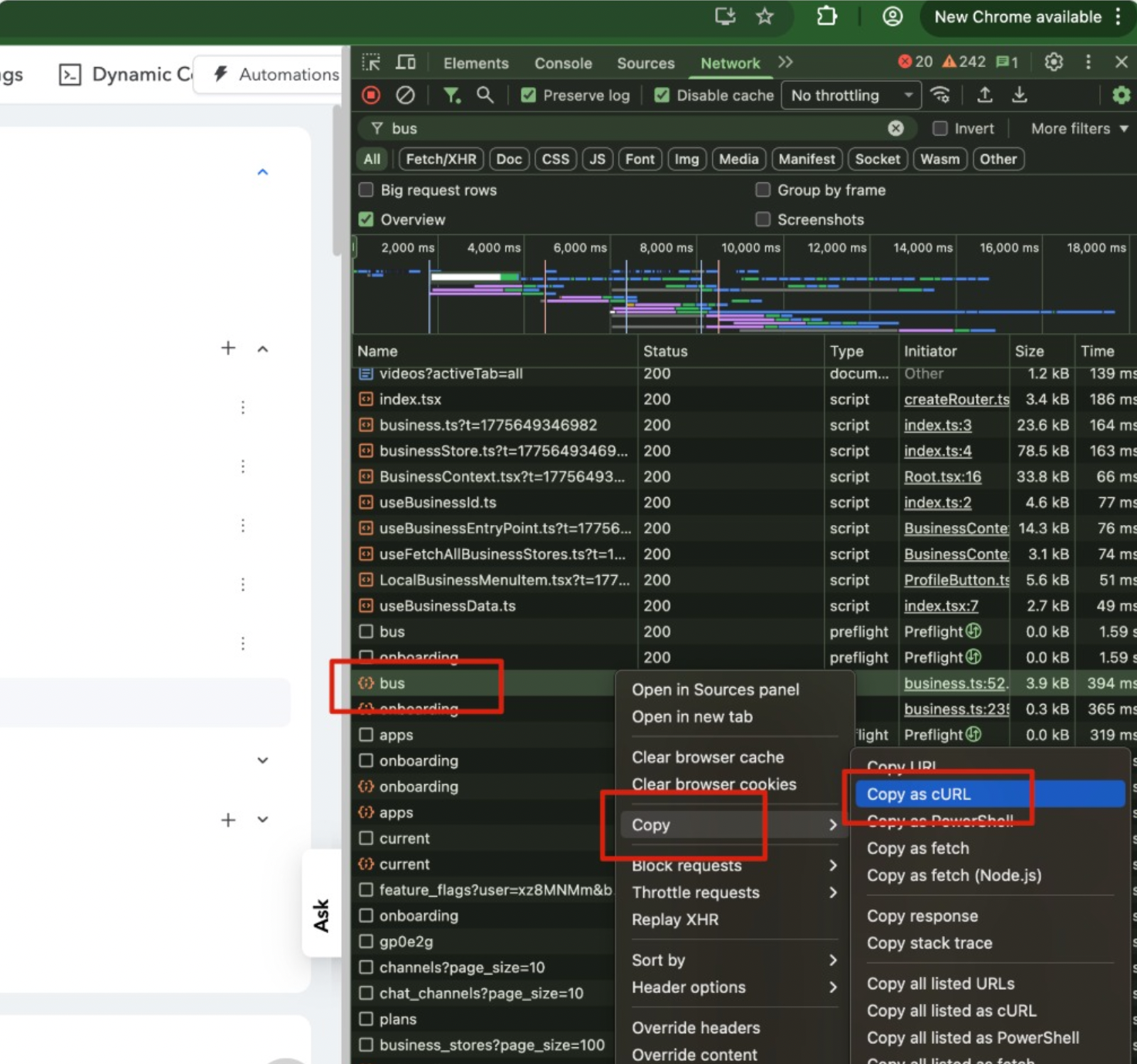
⑤ Copiez et partagez la commande cURL
Faites un clic droit sur la requête API affichée dans le panneau Réseau → Sélectionnez "Copier comme cURL" → Copiez-la et partagez-la avec l'équipe de support.