Tirer parti de l'application Firework Embed dans Shopify
Apprenez à utiliser l'application Firework Embed pour votre boutique en ligne Shopify


Avant de commencer, assurez-vous d'avoir intégré le Appli Firework Shopify dans votre Tableau de bord Shopify.
Ajoutez une playlist à votre page d'accueil en 1 clic
Étape #1
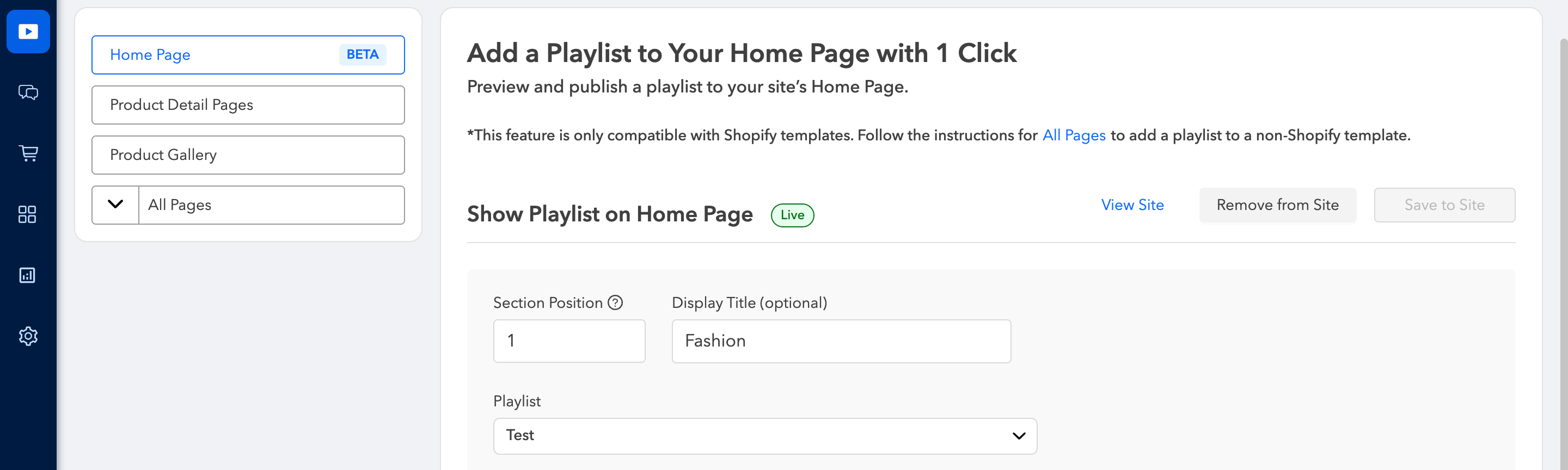
Accédez au portail professionnel, cliquez sur la playlist que vous souhaitez ajouter, puis cliquez sur Ajouter au site.
Étape #2
Vous verrez une option permettant d'activer l'application Firework Embed sur votre site Shopify.

Étape #3
Cliquez sur cette option pour être redirigé vers votre tableau de bord Shopify. Dans le Theme Customizer, placez simplement le paramètre Firework Embed sur la position « Activé », puis cliquez sur « Enregistrer » pour appliquer vos modifications. Une fois cette étape terminée, actualisez le portail professionnel pour vous assurer que tout est à jour.

Étape #4
Vous aurez la possibilité de choisir la position de la section pour l'intégration. Ce numéro indique l'endroit où l'intégration apparaîtra sur la page. Pour trouver votre position préférée, utilisez le mode Aperçu. En outre, vous pouvez définir un titre d'affichage et sélectionner la playlist spécifique que vous souhaitez ajouter.
Étape #5
Après avoir sélectionné la liste de lecture souhaitée, vous pouvez personnaliser la mise en page selon vos préférences. Si vous souhaitez avoir un aperçu de l'apparence du site avant de le mettre en ligne, cliquez simplement sur l'option « Aperçu du site ».

Étape #6
Cliquez sur Ajouter au site pour diffuser votre playlist en direct. Pour le supprimer, cliquez sur Supprimer du site.

Ajouter une playlist à un modèle autre que Shopify
Étape #1
Ouvrez votre personnalisateur de thème Shopify
Étape #2
Trouvez une place sur votre Page Shopify pour ajouter un Playlist Firework. Sur la page que vous avez sélectionnée, cliquez sur Ajouter une section ou Ajouter un bloc, puis sélectionnez le Apps onglet et choisissez Firework Intégrer.

Étape #3
Ensuite, sélectionnez une playlist ci-dessous. (Si vous ne voyez aucune playlist, créez-en une sur la page Bibliothèque)
Étape #4
Copiez ensuite l'ID de chaîne et l'ID de playlist ci-dessous et collez-les dans les champs correspondants de Firework Embed. Cliquez sur Enregistrer une fois terminé.

Vous avez également la possibilité de personnaliser la mise en page selon vos préférences.

Étape #5
N'hésitez pas à personnaliser les paramètres d'apparence selon vos besoins avant de cliquer Enregistrer sur votre site Shopify pour le mettre en ligne.
Ajouter des vidéos correspondantes aux pages détaillées des produits
Étape #1
Ouvrez votre outil de personnalisation de thème Shopify.
Étape #2
Tout d'abord, ajoutez une section à votre modèle de page Produits, puis sous l'onglet Applications, sélectionnez Firework Embed
Étape #3
Ensuite, copiez l'ID de chaîne ci-dessous et collez-le dans le champ approprié de Firework Embed.
Étape #4
Sélectionnez Vidéos correspondant à l'option du produit. (Les vidéos apparaissent sur les pages des produits uniquement lorsque le produit est associé à une vidéo.)

Étape #5
Cliquez sur le bouton Enregistrer.
Étape #6
Associez les vidéos aux produits dans l'onglet Produits et apprenez à les trier et à les masquer.