ShopifyでFirework Embed Appを活用する方法
Shopifyオンラインストアで、Firework Embed Appを使用する方法を学びましょう。


始める前に、こちらを参考に、ShopifyストアがShopifyダッシュボードに統合済みであることを確認してください。
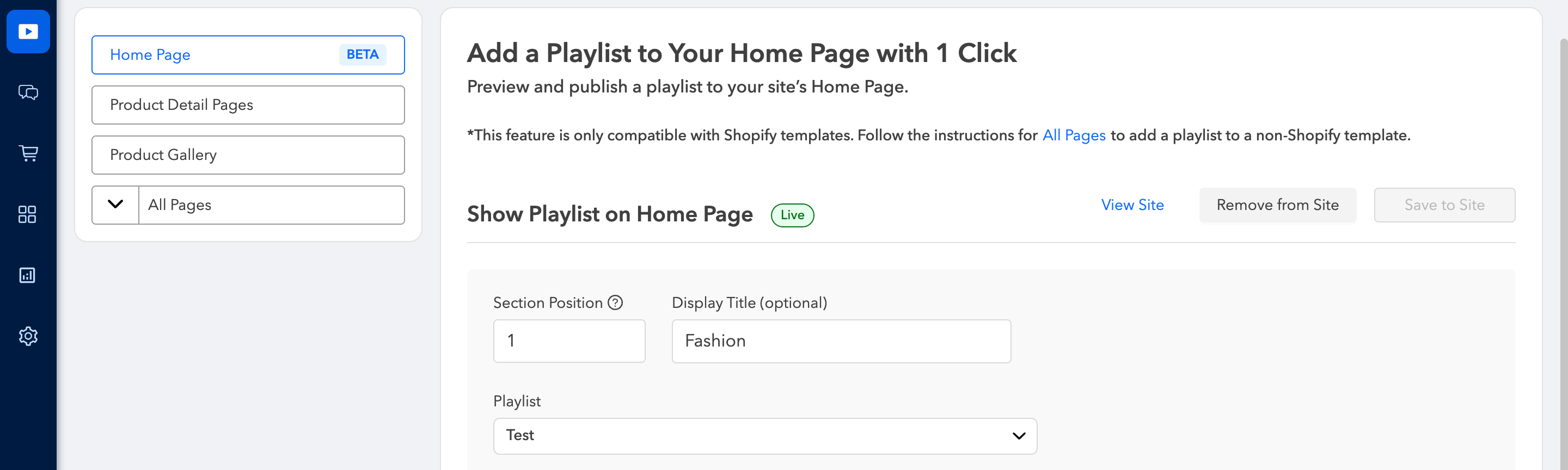
ワンクリックでプレイリストをホームページに追加する
ステップ1
ビジネスポータルに移動し、追加したいプレイリストをクリックしたうえで、「Add to site」をクリックします。
ステップ2
ShopifyサイトでFirework Embed Appを有効にするオプションが表示されます。

ステップ3
このオプションをクリックすると、Shopifyダッシュボードにリダイレクトされます。
テーマカスタマイザーで「Firework Embed」の設定を「On」に切り替え、「Save」をクリックして変更を適用してください。
この手順が完了したら、ビジネスポータルを更新して最新の状態になっていることを確認します。

ステップ4
埋め込みのセクション位置を選択するオプションがあります。この番号は、埋め込みがページ上のどこに表示されるかを示します。
希望の位置を見つけるには、プレビューモードを使用してください。さらに、表示タイトルを設定したり、追加したい特定のプレイリストを選択したりできます。
ステップ5
希望のプレイリストを選択したら、レイアウトをお好みにカスタマイズできます。公開前にサイトの表示をプレビューしたい場合は、「Preview Site」をクリックしてください。

ステップ6
「Add to Site」をクリックすると、プレイリストが公開されます。削除する場合は「Remove from Site」をクリックしてください。

プレイリストをShopify以外のテンプレートに追加する
ステップ1
Shopifyテーマカスタマイザーを開きます。
ステップ2
Firework Playlistを追加する場所を、Shopifyページ内で見つけます。
選択したページで「Add Section」または「Add Block」をクリックし、「Apps」タブから「Firework Embed」を選択します。

ステップ3
次に、以下からプレイリストを選択してください。(プレイリストが表示されない場合は、ライブラリページでプレイリストを作成してください)
ステップ4
次に、下のチャンネルIDとプレイリストIDをコピーし、Firework Embedの該当フィールドに貼り付けます。完了したら「Save」をクリックします。

また、好みに応じてレイアウトをカスタマイズすることもできます。

ステップ5
Shopifyサイトを公開する前に、必要に応じて外観設定を自由にカスタマイズしたうえで「Save」をクリックしてください。
商品に一致する動画を商品詳細ページに追加する
ステップ1
Shopifyテーマカスタマイザーを開きます。
ステップ2
まず、商品ページのテンプレートにセクションを追加し、「Apps」タブから「Firework Embed」を選択します。
ステップ3
次に、下のチャンネルIDをコピーし、Firework Embedの該当フィールドに貼り付けます。
ステップ4
「商品に一致する動画」オプションを選択します。(動画は、商品と動画が一致した場合のみ商品ページに表示されます。)

ステップ5
「Save」ボタンをクリックします。
ステップ6
「Products」タブで動画と商品を一致させます。詳しくはこちらをご覧ください。