商品詳細ページに動画を自動で埋め込む方法
商品詳細ページにワンクリックで動画を自動的に埋め込む方法をご紹介します。
Last updated:
August 20, 2025


ステップ1
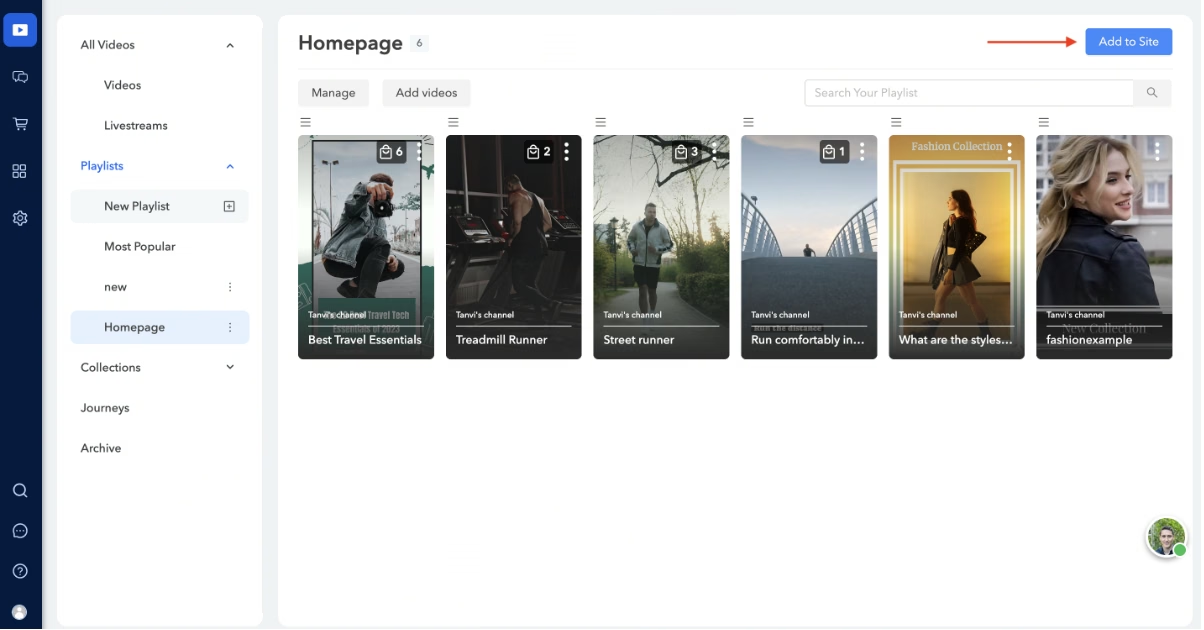
Firework ビジネスポータルで、商品詳細ページに表示したいプレイリストに移動します。
ステップ2
動画ページの右上にある「サイトに追加」ボタンをクリックします。
ステップ3
左側のメニューから「商品詳細ページ」を選択すると、Shopifyサイト向けのFirework Embedアプリを有効にするオプションが表示されます。

ステップ4
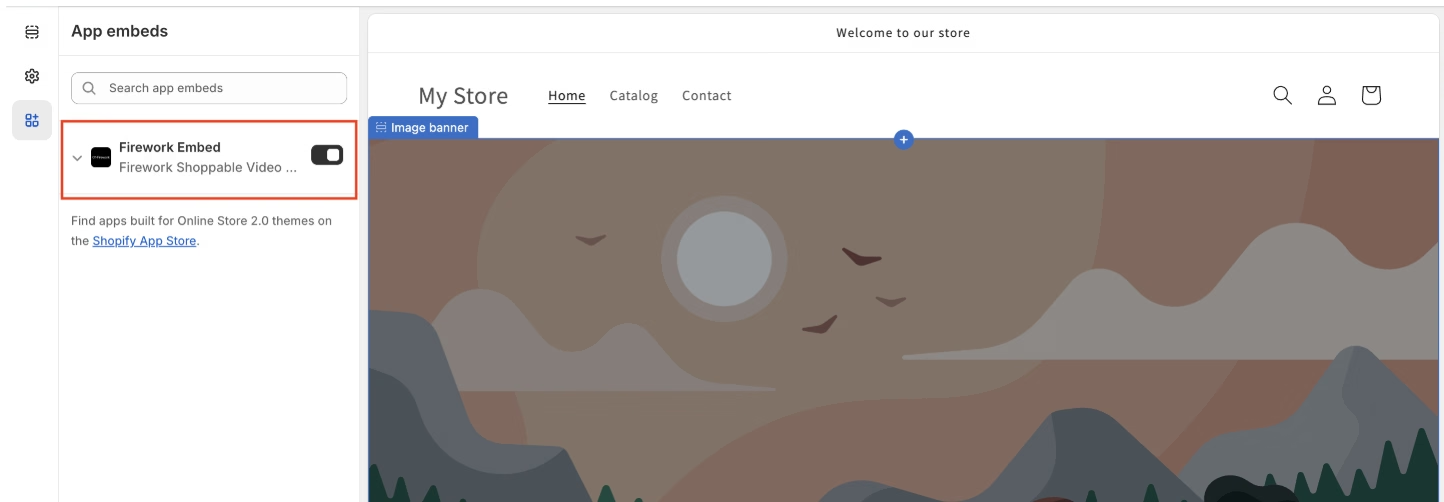
このオプションをクリックすると、Shopifyダッシュボードにリダイレクトされます。テーマカスタマイザーでFirework Embedの設定を「オン」に切り替え、「保存」をクリックして変更を適用してください。完了したら、ビジネスポータルをリフレッシュして最新の状態になっていることを確認します。
ステップ5
Shopifyのテーマカスタマイザーを開き、商品詳細ページのテンプレートにセクションを追加して、「アプリ」タブから「Firework Embed」を選択します。次に、以下に表示されるチャンネルIDを、Firework Embedの設定内にある該当フィールドに貼り付けます。
ステップ6
「動画を商品に一致させる」オプションを選択します(動画は、商品と紐づけられている場合のみ商品ページに表示されます)。「保存」ボタンをクリックします。
ステップ7
「商品」タブで動画と商品を紐づけます。並べ替えや非表示の方法はこちらをご覧ください。
ステップ8
「外観」をクリックし、レイアウトを選択します。
