小売業者向けコネクテッドコマース設定ガイド


前提条件
始める前に、ビジネスポータルアカウントとFireworkストアが設定されていることを確認してください。
1. ビジネスポータルアカウントにサインインする
ビジネスポータルアカウントにログインします。まだ作成していない場合は、「Firework ビジネスポータルアカウントの設定」をご覧ください。
2. Fireworkストアを設定する
Fireworkストアに商品を追加する方法は、「Fireworkストアの設定」をご覧ください。
3. ブランドアカウントから商品を同期する
ブランドストアとリテールストアの両方が設定されると、Fireworkは、対象となるすべてのConnected Commerce商品をブランドアカウントからリテールアカウントへ自動的に同期します。このステップで追加の操作は必要ありません。
4. 商品動画の埋め込みと確認
4.1 商品ページに動画を埋め込む
商品詳細ページ(PDP)に動画を埋め込む方法は、「商品詳細ページに動画を埋め込む方法」をご覧ください。
4.2 同期された動画を確認する
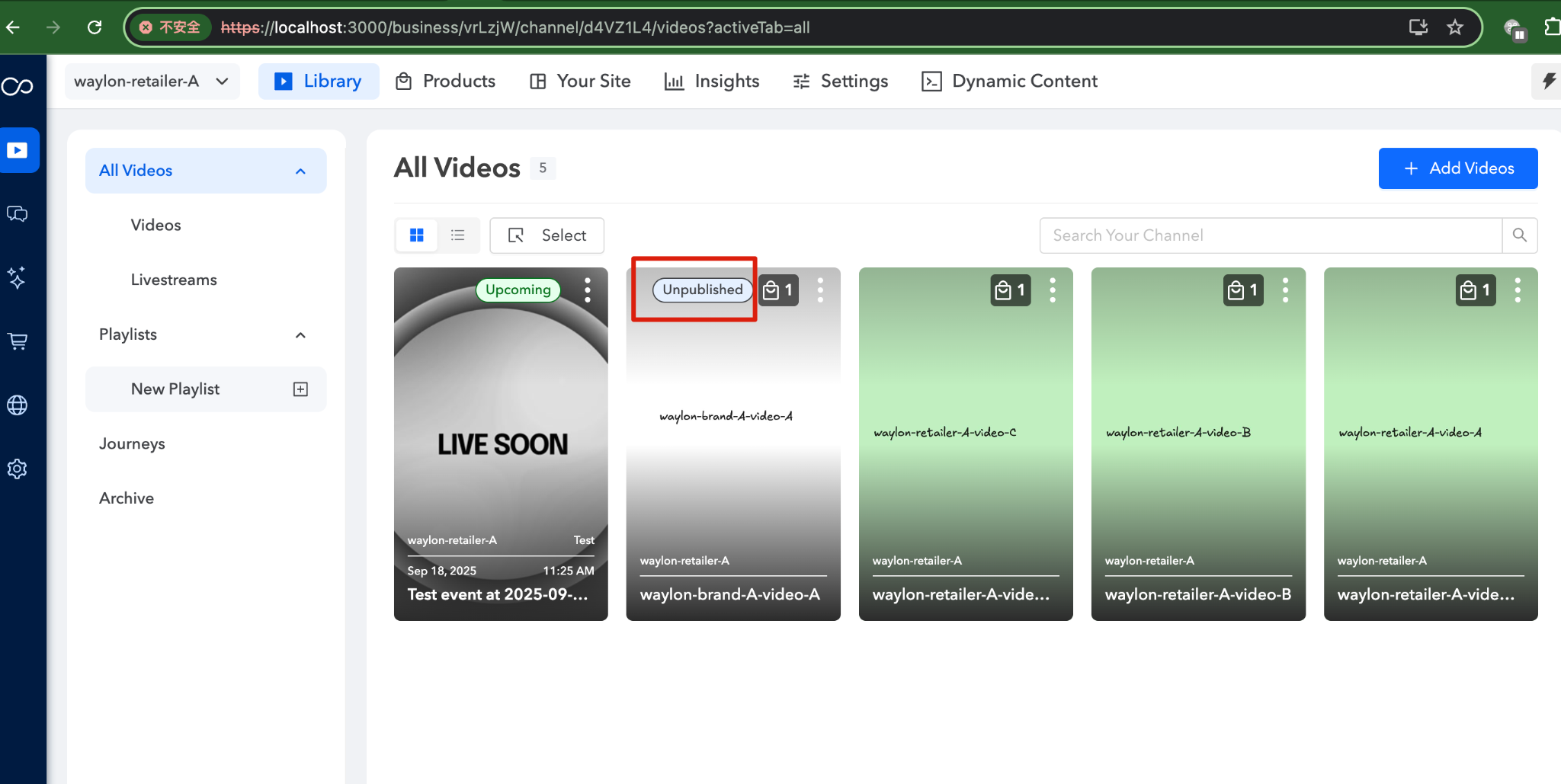
すべての動画を確認
- ビジネスポータルで、以下に移動します。 動画 > ライブラリ > すべての動画
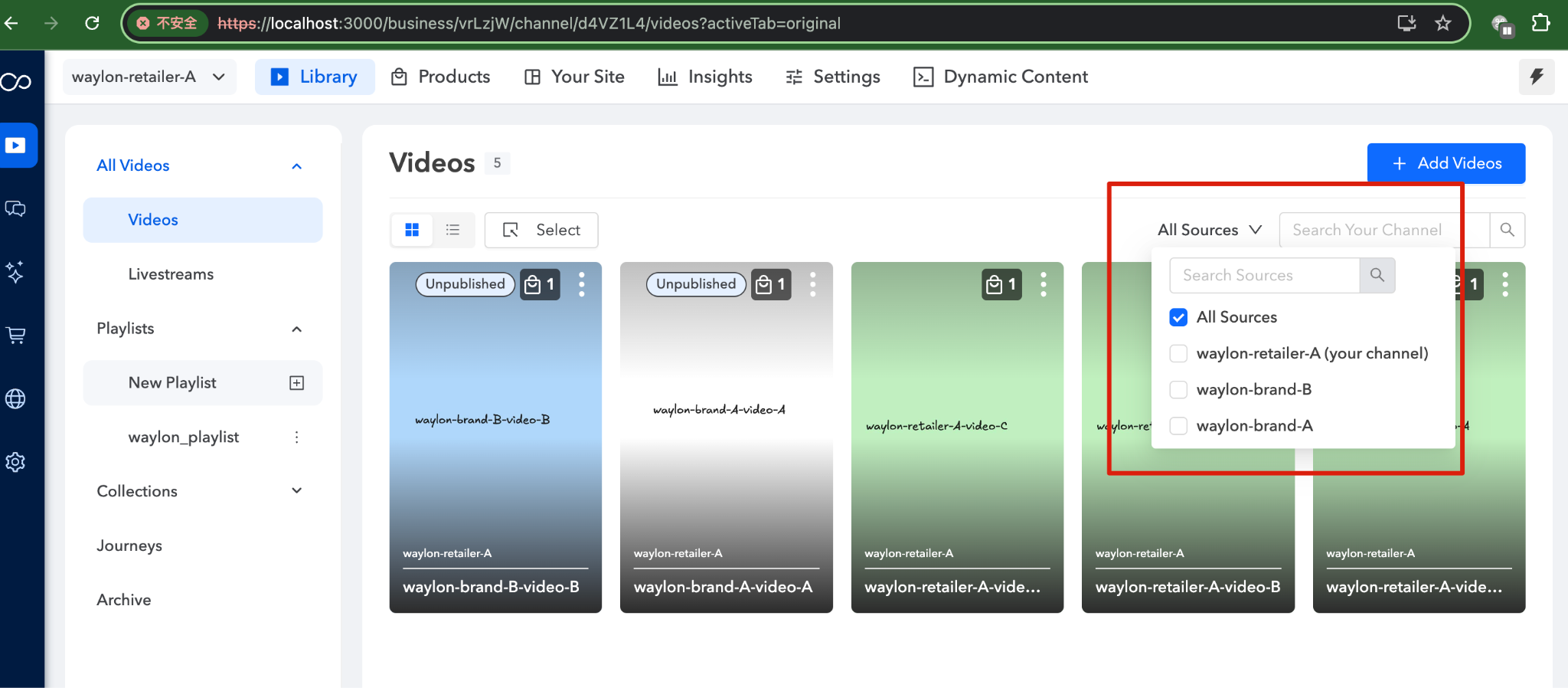
- 「 動画ソース 」フィルターを使用して同期済み動画を表示します。
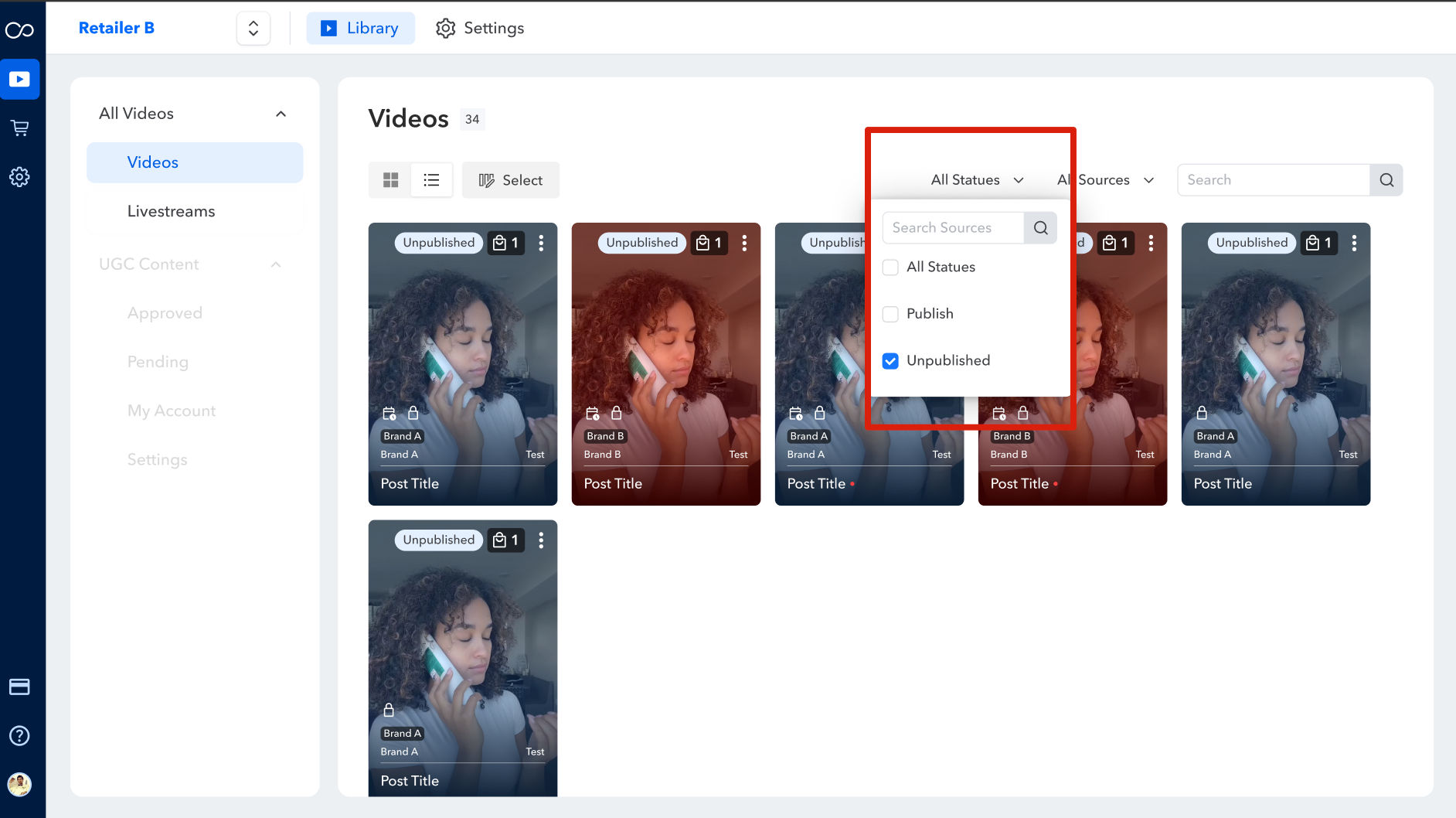
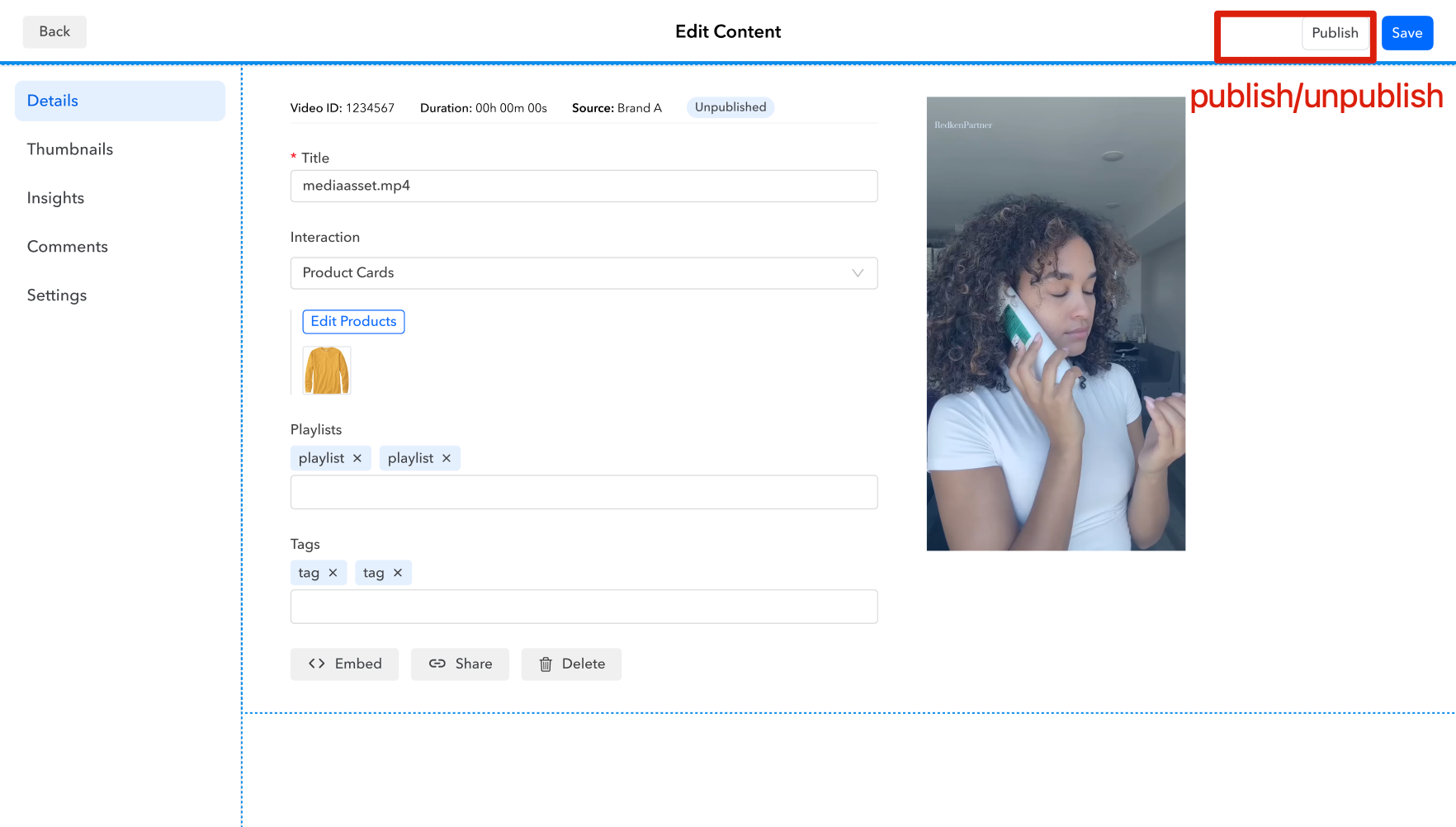
- 「 未公開 」ステータスの動画を確認し、必要に応じて公開します。
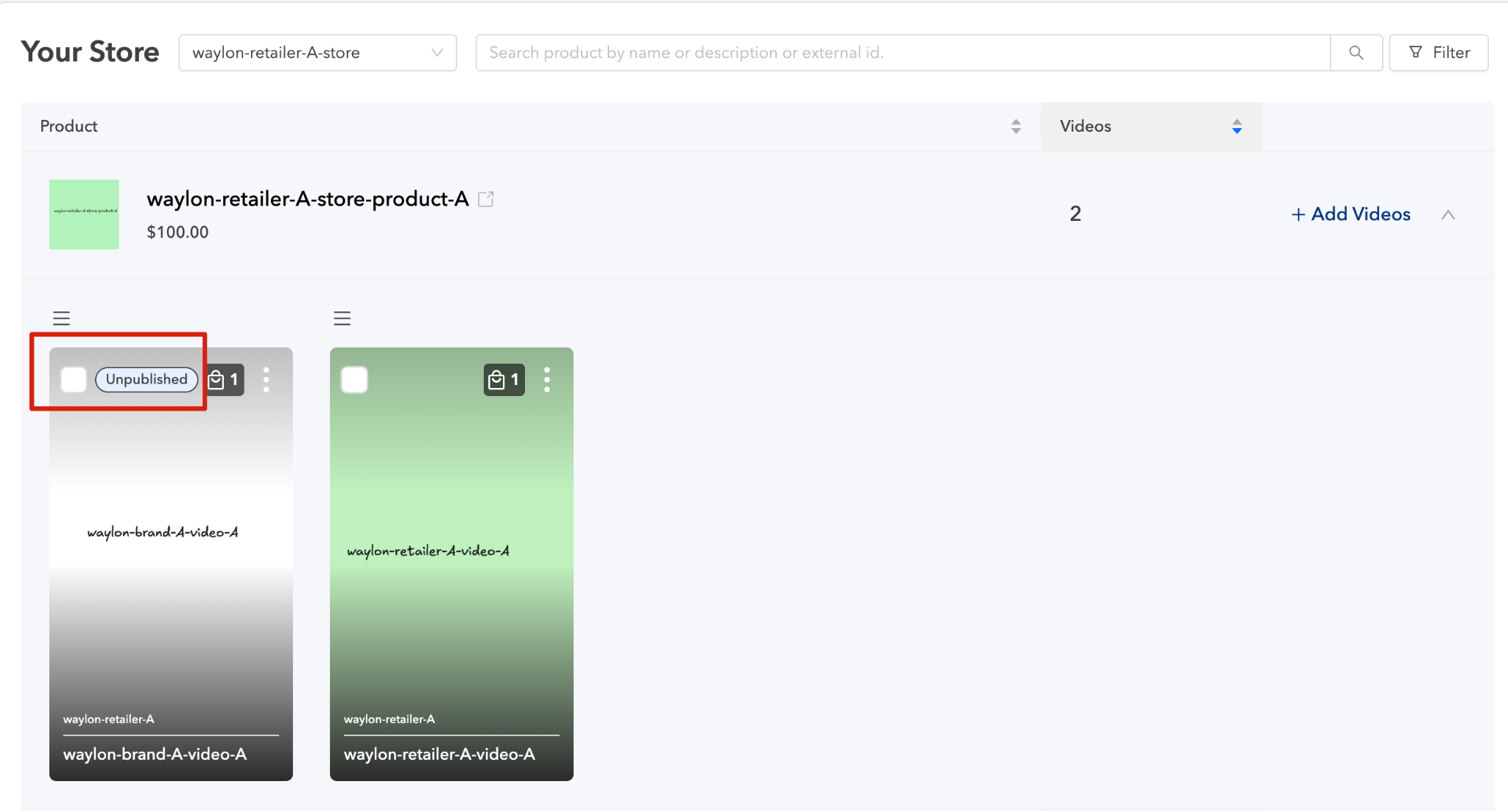
「 商品」から確認するには:「 動画 」>「 商品 」に移動し、対象の商品をクリックします。
4.2.2 動画を公開する
- 「 未公開 」ステータスの動画を選択します。
- 動画コンテンツを確認し、すべてが正しいことを確認してください。
- 変更が不要な場合は、 公開 をページ右上でクリックします。
- 動画が公開されると、ステータスが 公開済みに変わり、動画がサイトに表示されます。
4.3 動画インサイトの確認
動画のパフォーマンスとエンゲージメントを監視するには、以下のガイドを参照してください。
5. AIバーチャルアシスタント (AVA) の設定と有効化
5.1 AVAの作成と製品の割り当て
AIバーチャルアシスタントの作成・設定方法は、「AIバーチャル店員(AVA 4.0)を設定・表示する方法」の以下のセクションをご覧ください。
- AVAの作成
- 設定の構成
- カスタマイズ
チャット画面に免責事項を表示したい場合は、「AVAのチャットに免責事項を追加する方法」をご覧ください。
AVAのセットアップが完了したら:
- 「ナレッジ」>「製品を追加」に移動します。
- AVAにサポートさせたい製品を選択し、割り当てます。
5.2 製品FAQウィジェットを設定し、AVAを埋め込む
AIバーチャルアシスタントの設定・埋め込み方法は、「ウェブサイトにAVA 4.0を埋め込む方法」の以下のセクションをご覧ください。
- AVAを埋め込む
- 製品FAQを表示する
- 質問
- スタイリング
- ネイティブボタン
製品FAQウィジェットの設定が完了したら:
- ページ右上の「埋め込みコード」をクリックします。
- 生成された埋め込みコードをコピーします。
- コードをご自身のウェブサイトに貼り付けます。
注:商品詳細ページ(PDP)にAVAを埋め込む場合は、「商品詳細ページへのAI FAQの埋め込み」をご覧ください。
5.3 ブランドリソースの確認と有効化
詳しくは「AIバーチャル店員(AVA 4.0)を設定・表示する方法」の「リソース管理」セクションをご覧ください。
- ブランドから提供された各製品に関連付けられたリソースを確認してください。
- リソースが正確で完全な場合は、ステータスを 保留中 から 有効に変更してください。
5.4 追加リソースの追加
ブランドが提供する資料に加えて独自の資料を提供したい場合は、適切なカテゴリに追加してください。
- 製品
- ブランド
- ストアポリシー
- サポート
資料の追加方法は、「AIバーチャル店員(AVA 4.0)を設定・表示する方法」の「ナレッジ」および「リソースの種類」セクションをご覧ください。
5.5 PlaygroundでAVAの応答をテストする
詳しくは「AIバーチャル店員(AVA 4.0)を設定・表示する方法」の「プレイグラウンド」セクションをご覧ください。
サンプルの質問をしてAVAをテストし、その応答を確認します。応答に改善が必要な場合は、必要に応じて資料を追加または更新し、目的の結果が得られるまで再度テストしてください。
5.6 AVAを公開して有効化する
AVAが正しく設定されていることを確認したら、
- 概要 ページに移動します。
- 公開 を右上隅でクリックします。
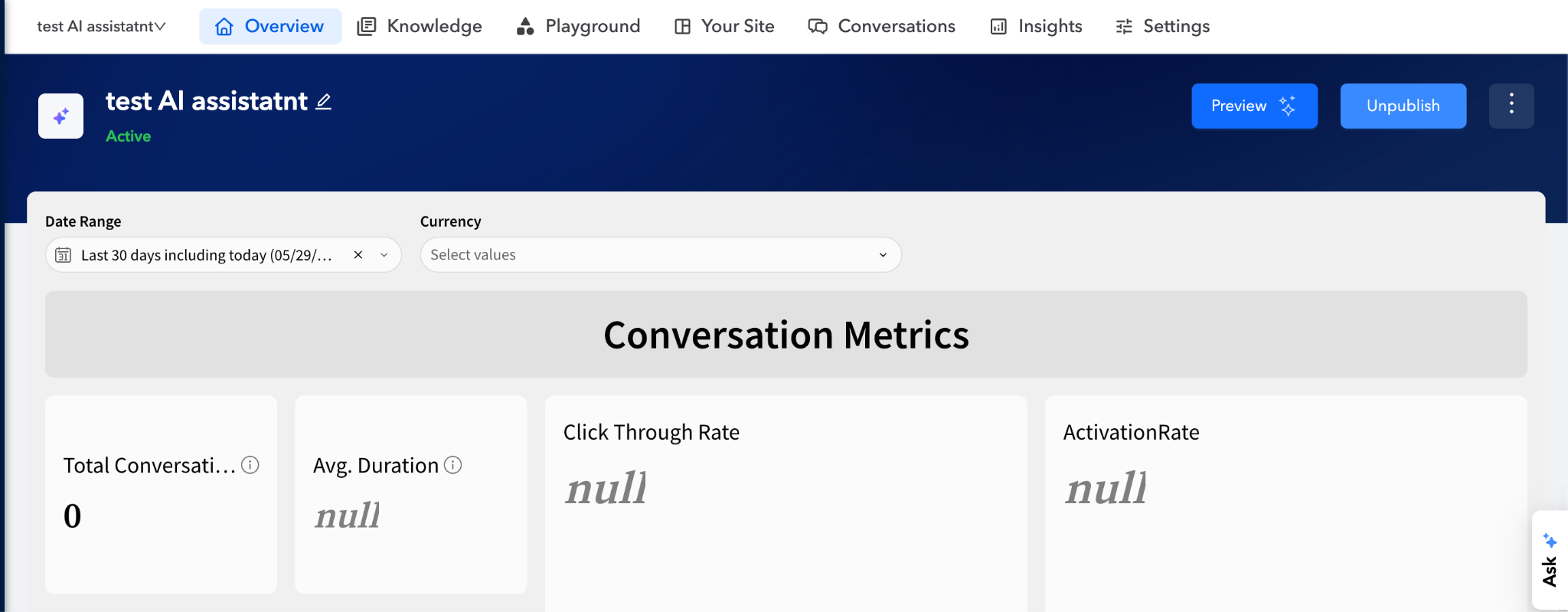
公開後、AVAが有効化され、ウェブサイトで利用可能になります。
5-7. AVAの会話を管理する
AVAの会話履歴をご参照ください。
5-8. AVAのインサイトを表示する
AVAインサイトダッシュボードの操作をご参照ください。
インサイトダッシュボードの各指標については、 AVAアナリティクス用語集をご参照ください。