FireworkとKlaviyoを統合
この記事では、FireworkをKlaviyoに接続して動画を追加する手順について説明します。Firework アカウントをお持ちでない場合は、「Klaviyo による統合」に進んでください。


前提条件
Klaviyo アカウントが必要です。まだお持ちでない場合は、こちらからサインアップできます!
Firework 側からインテグレーションする
ステップ①
Firework 上で、左側のサイドバーにある「設定」(歯車アイコン)をクリックし、続いて上部バーの「インテグレーション」をクリックします。これにより、Klaviyo アプリの「インストール」をクリックできるようになります。

ステップ②
Firework に再度サインインするよう求められます。サインインの手順を完了してください。
注記:431 エラーが発生した場合は、Cookie を消去してページを更新してください。

ステップ③
該当するビジネスを接続します。

ステップ④
Klaviyo が Firework アカウントにアクセスできるように、「承認」をクリックします。

ステップ⑤
アプリ連携をインストールしたいアカウントを選択します。
注記:Klaviyo アカウントをまだお持ちでない場合は、こちらからサインアップできます。

ステップ⑥
「続行」をクリックした後、Firework がアカウント情報にアクセスできるように「許可」をクリックしてください。

ステップ⑦
左側のサイドバーの「インテグレーション」をクリックし、Klaviyo アカウント側で連携が有効になっているか確認してください。

これで準備は完了です!
次に、ヘルプセンターの記事Klaviyoに動画を追加するもご覧ください。
Klaviyo 側からインテグレーションする
ステップ①
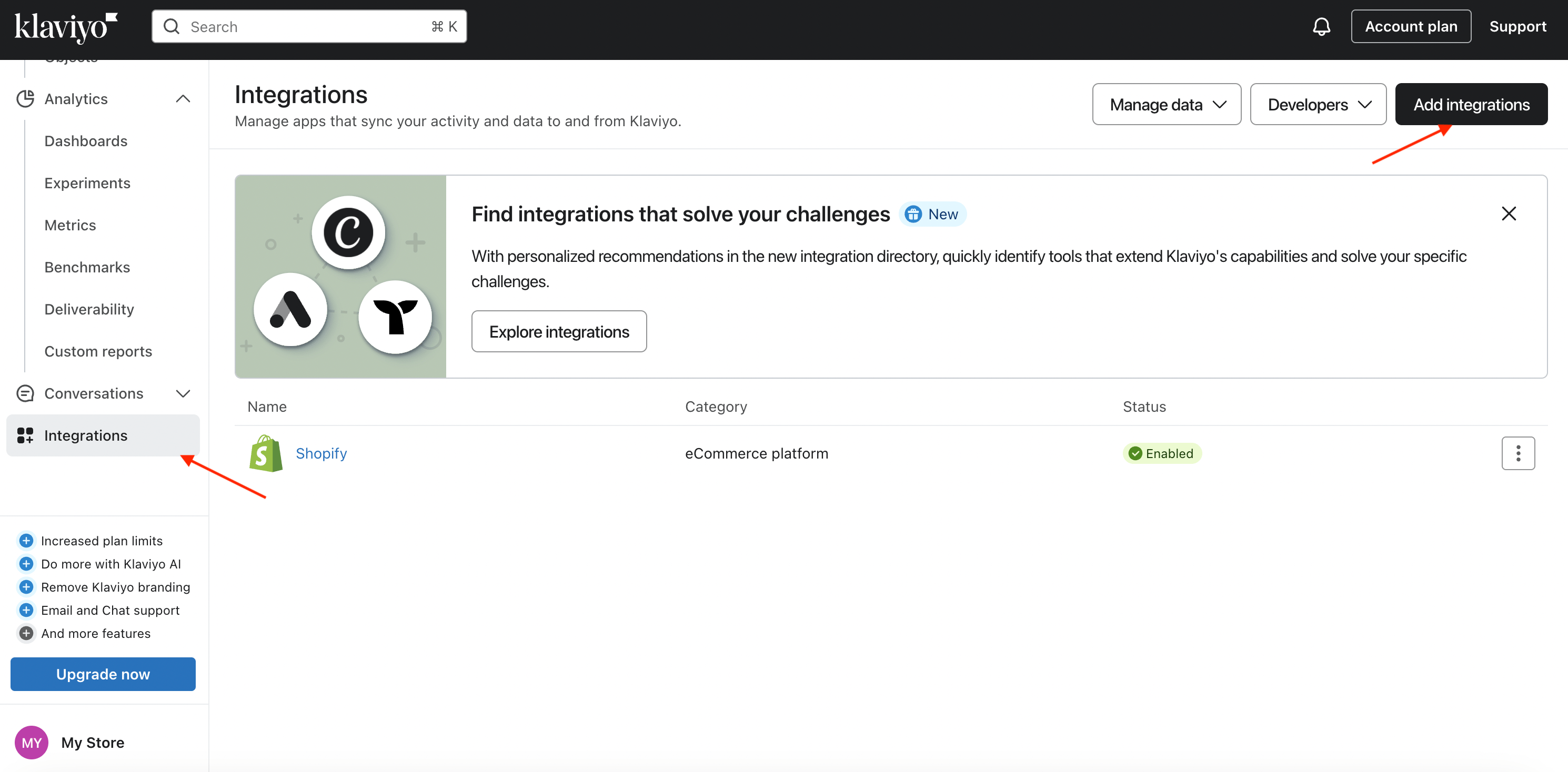
Klaviyo のダッシュボードで「インテグレーション」ページに移動し、右上の「インテグレーションを追加」をクリックします。
ステップ②
インテグレーションディレクトリで Firework アプリを検索するか、こちらから探してください。

ステップ③
Firework アプリをインストールします。

ステップ④
Firework へのサインイン画面にリダイレクトされます。Firework アカウントをまだお持ちでない場合は、Shopify で Firework を無料インストールするか、こちらのリンクからデモをリクエストできます。
注記:431 エラーが発生した場合は、Cookie を消去してページを更新してください。
ステップ⑤
該当するビジネスを接続します。
ステップ⑥
Klaviyo が Firework アカウントにアクセスできるように、「承認」をクリックします。
ステップ⑦
アプリ連携をインストールしたいアカウントを選択します。
注記:Klaviyo アカウントをまだお持ちでない場合は、こちらからサインアップしてください。
ステップ⑧
「続行」をクリックした後、Firework がアカウント情報にアクセスできるように「許可」をクリックしてください。
ステップ⑨
「許可」をクリックすると、Firework ビジネスポータルにリダイレクトされます。連携のステータスを確認するには、Klaviyo アカウントに再度サインインしてください。
ステップ⑩
(任意) 「インテグレーション」>「Shopify」で Klaviyo アカウントが接続されていることを確認してください。

Klaviyo サポート記事
https://help.klaviyo.com/hc/en-us/articles/115005080407#onsite-tracking4