Soporte de ancho completo y configuración avanzada de widgets para AVA Embed
La función AVA Embed te permite mostrar tu asistente de IA en tu sitio web con opciones personalizables, que incluyen soporte de ancho completo, preguntas frecuentes interactivas y un estilo avanzado para tu widget y botones. En esta guía se explica cómo incrustar AVA y configurarlo de forma eficaz.
Last updated:
December 11, 2025


Selección de AVA para incrustar
- Navega hasta el AVA que deseas incrustar.
- Haga clic en el Opción de inserción ubicada en el lado izquierdo de la pantalla.
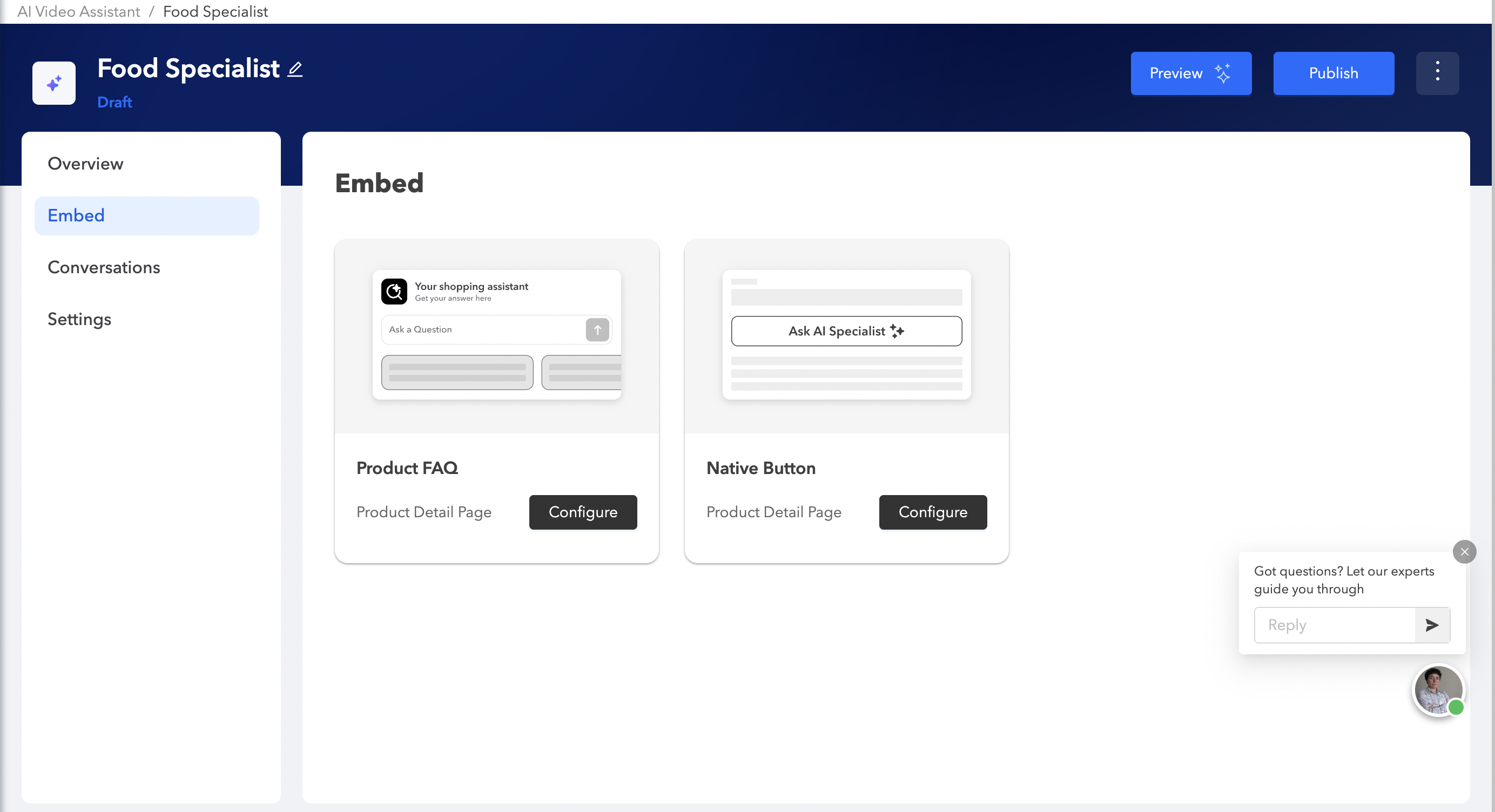
- Verás dos opciones de visualización principales para AVA:
- Mostrar preguntas frecuentes sobre el producto
- Visualización nativa de botones
Mostrar preguntas frecuentes sobre el producto
La pantalla de preguntas frecuentes del producto te permite incrustar AVA como contenido nativo e interactivo. Los visitantes pueden chatear o hacer preguntas directamente desde tu sitio web.
Configuración de contenido
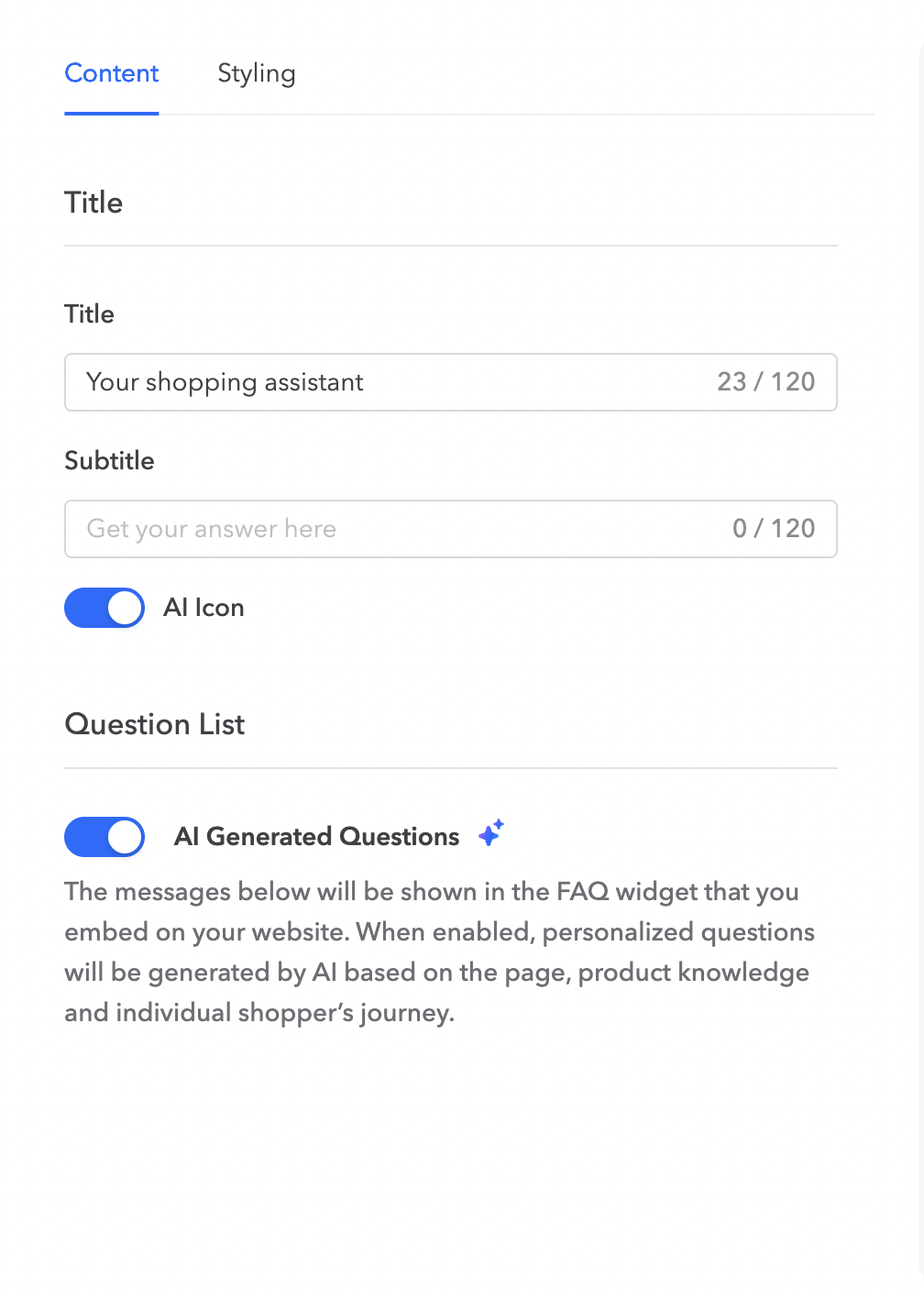
- Título y subtítulo: Edita el título y el subtítulo del widget.
- Icono de IA: Activa o desactiva para mostrar el icono de IA.
Lista de preguntas
Habilite las preguntas generadas por IA
- AVA genera automáticamente preguntas personalizadas basadas en el contenido de la página, los datos del producto y el comportamiento de los visitantes.
- Si la IA está desactivada, se mostrarán las preguntas predeterminadas que defina.
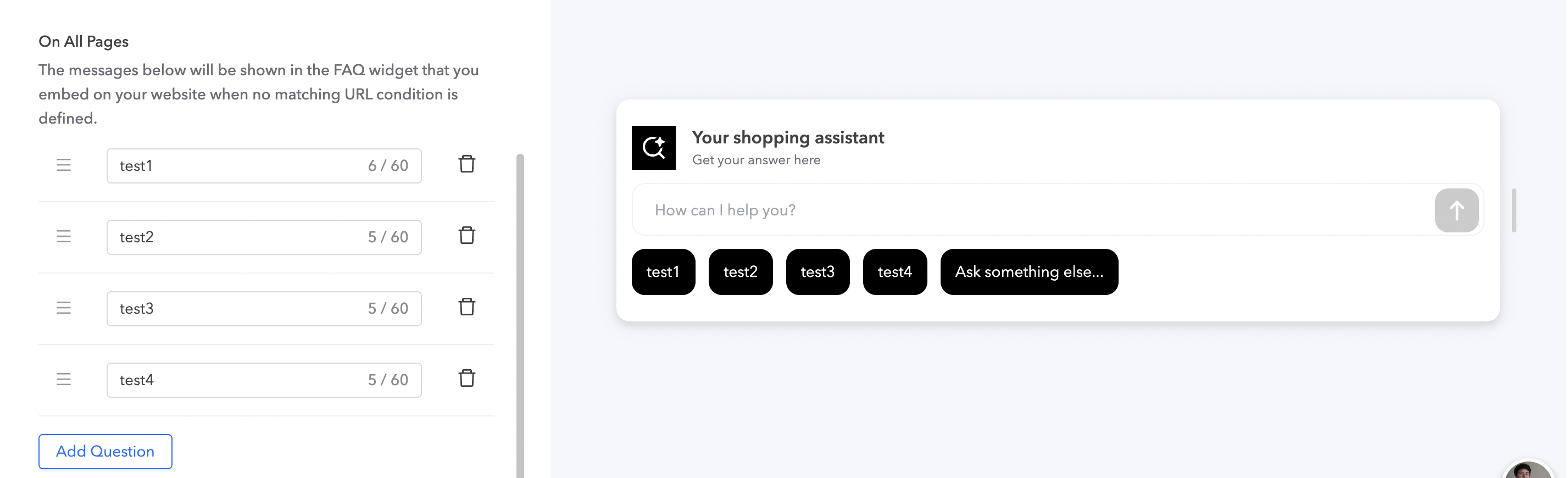
Añadir preguntas frecuentes
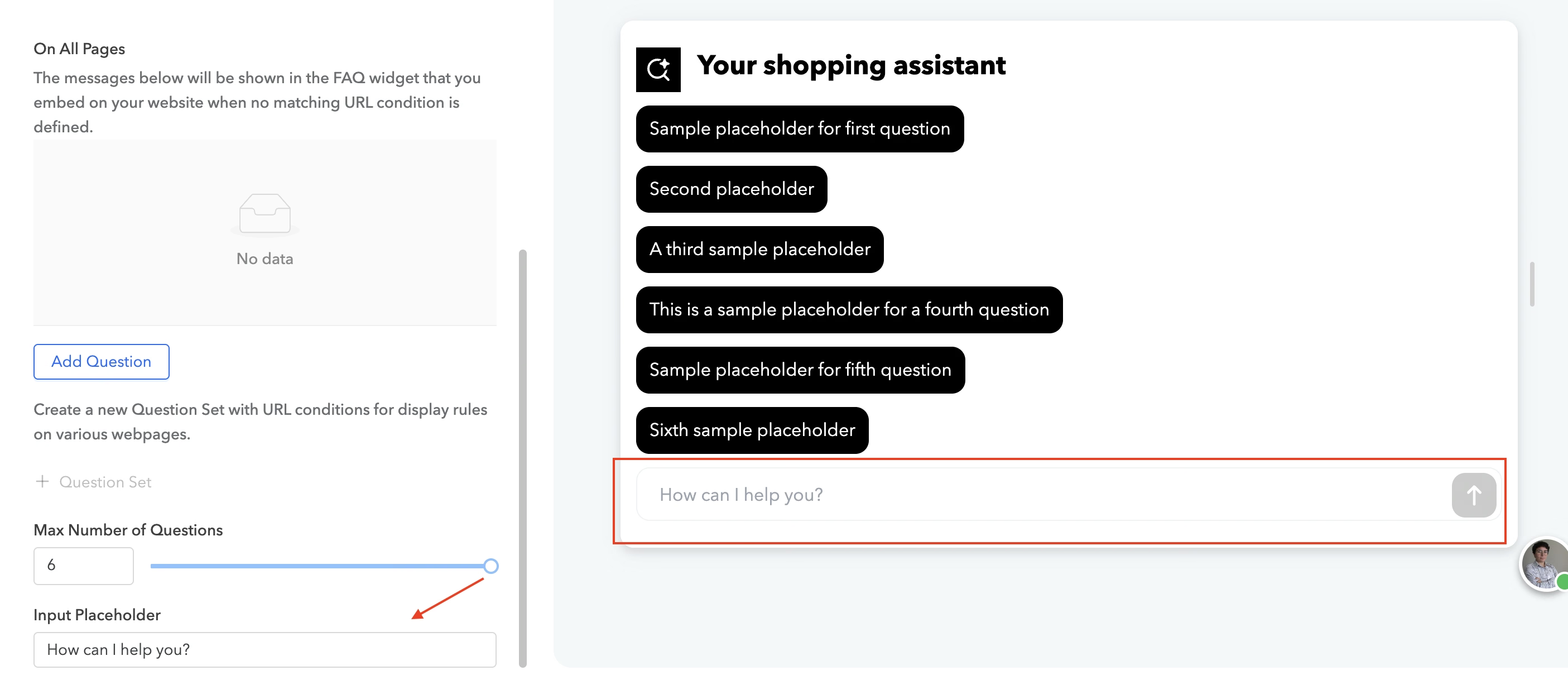
- Suma hasta 6 preguntas, cada uno con un máximo de 60 caracteres.
- Proporciona respuestas rápidas y soporte de navegación.
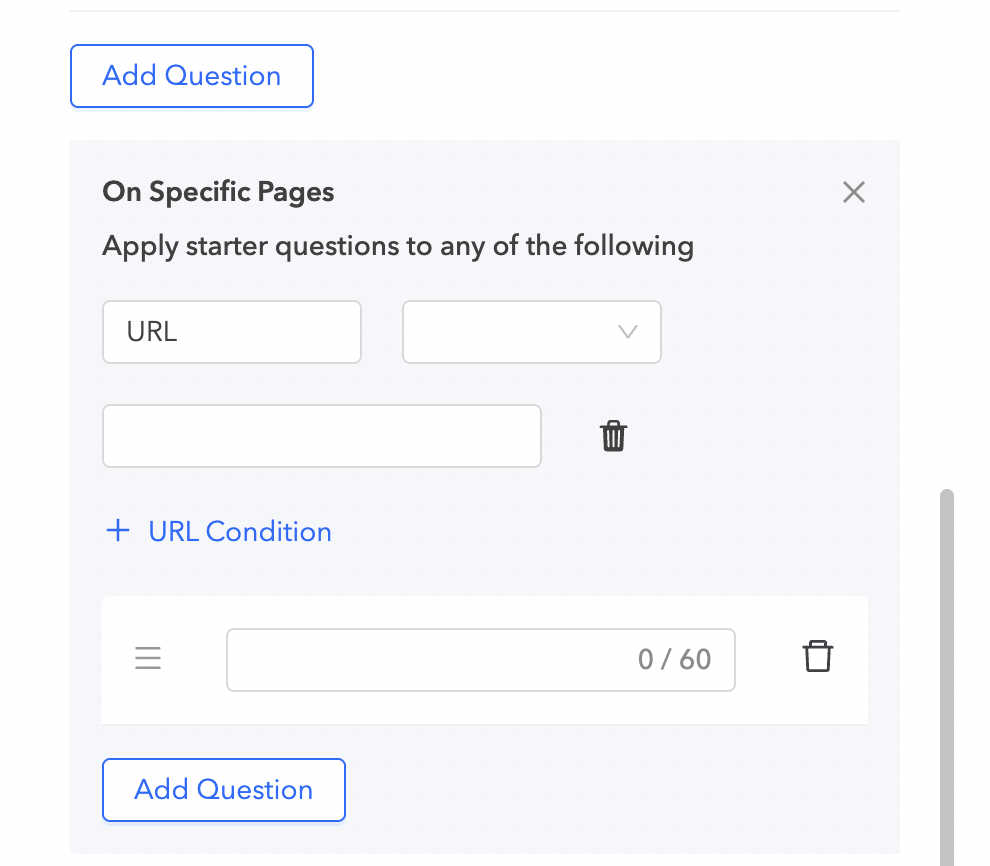
Conjuntos de preguntas adicionales
- Crea conjuntos de preguntas específicas para cada URL para mostrar diferentes preguntas iniciales en diferentes páginas.
- Haga clic + Conjunto de preguntas para añadir más.
Marcador de posición de entrada
Personalice el texto que se muestra en el campo de entrada.
Guardar cambios:
Haga clic Guardar una vez finalizada la configuración.
Diseñar el widget de preguntas frecuentes
- Color de la marca: Establece el color base de tu marca.
- Color del icono: Personaliza el color de los iconos.
- Fondo y borde del widget:
- Ajusta el color de fondo, el color del borde, el ancho y el radio.

- Estilo del título: Personaliza el color, el tamaño y el peso del texto.

- Estilo de botones:
- Personalice el color del botón, el color del texto del botón, el color del borde, el ancho del borde, el radio, el tamaño y el grosor del texto (normal, claro, negrita).

- Diseño y alineación:
- Alinear el widget: izquierda, centro o derecha
- Colocación de la ventana emergente del asistente: abajo a la izquierda, en el centro, a la derecha
- Orientación de los botones: apilados, horizontales, responsivos

- Código de inserción: Haga clic Insertar código para copiar el código y usarlo en su sitio web.
Visualización nativa de botones
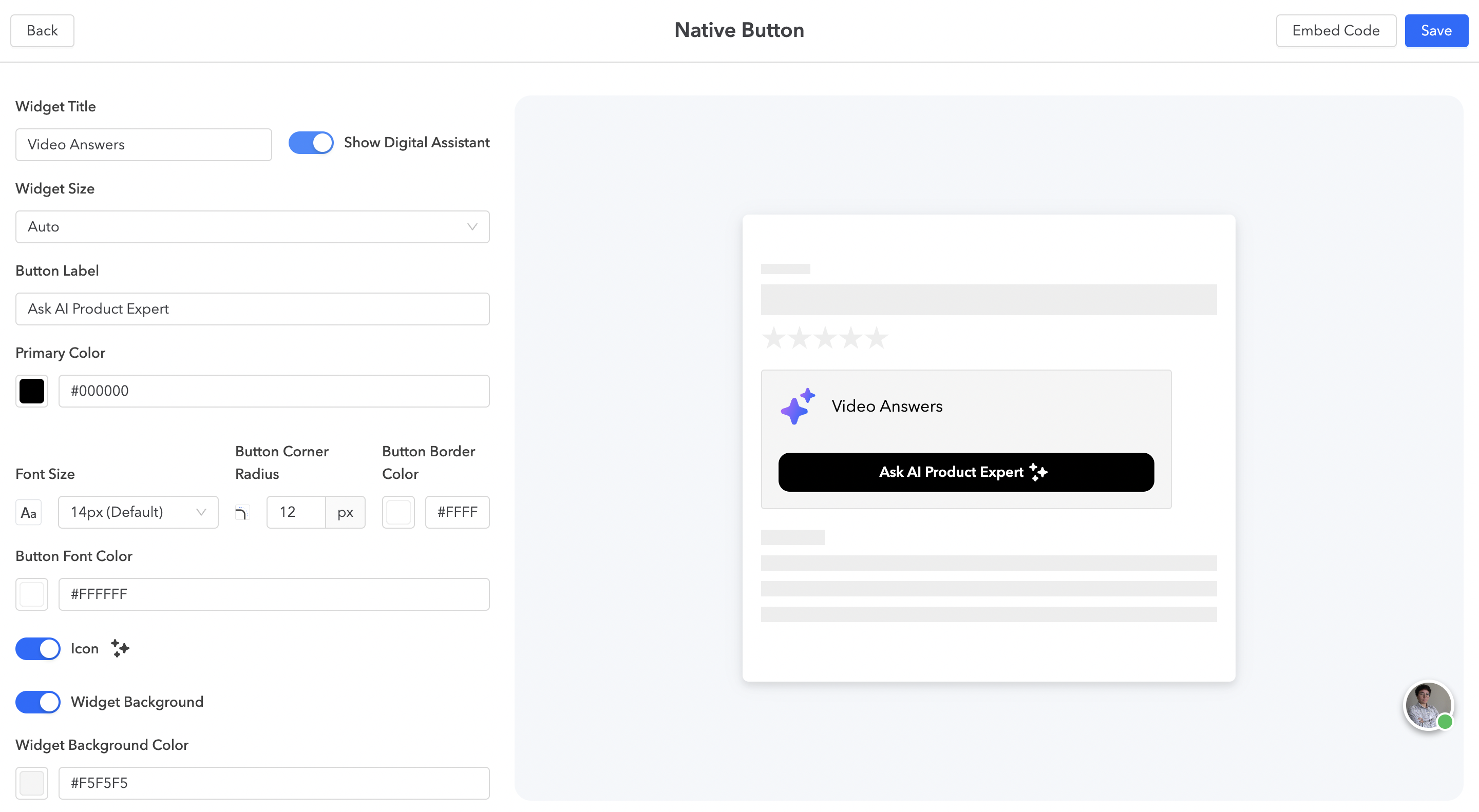
La pantalla de botones nativos te permite incrustar AVA como un botón de CTA en tu sitio web.
- Título del widget — Añade un título para tu widget.
- Mostrar asistente digital — Activa o desactiva para mostrar el asistente en el widget.
- Tamaño del widget — Elige entre Auto o Personalizado. Seleccionando Personalizado permite establecer manualmente las dimensiones del widget.
- Etiqueta de botón — Defina el texto que se muestra en el botón CTA.
- Color del botón principal — Establece el color principal del botón.
- Color del borde del botón — Elige el color del borde del botón.
- Color de fuente del botón — Seleccione el color del texto del botón.
- Usa el icono de IA — Activa o desactiva para mostrar un icono de IA en el botón.
- Fondo del widget — Actívalo para personalizar la configuración de fondo:
- Editar el color de fondo
- Ajustar el grosor del borde
- Definir el radio de esquina
- Elige el color del borde
- Haga clic en «Código de inserción» para copiar y pegar el código del widget en tu sitio web.