AVA Embedの全幅サポートと高度なウィジェット構成
AVA Embed機能を使用すると、全幅サポート、インタラクティブなFAQ、ウィジェットとボタンの高度なスタイル設定など、カスタマイズ可能なオプションを使用してウェブサイトに AI アシスタントを表示できます。このガイドでは、AVA を組み込んで効果的に設定する方法について説明します。
Last updated:
December 11, 2025


埋め込む AVA の選択
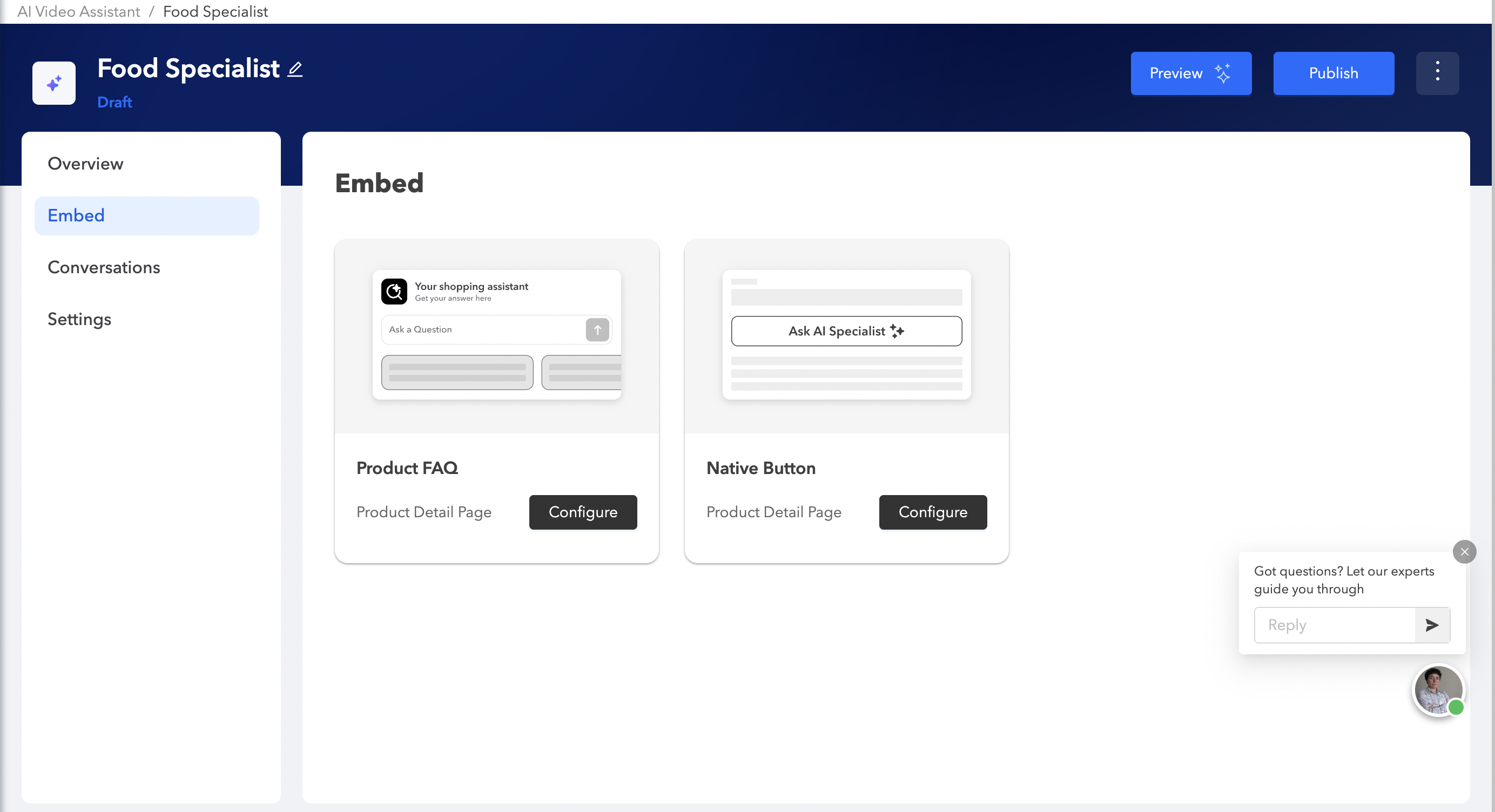
- 埋め込みたい AVA に移動します。
- 画面の左側にある「埋め込み」オプションをクリックします。
- AVAには、主に2つの表示オプションがあります。
- 商品に関するよくある質問の表示
- ネイティブボタン表示
商品に関するよくある質問の表示
商品FAQディスプレイでは、AVAをネイティブのインタラクティブコンテンツとして埋め込むことができます。訪問者はウェブサイトから直接チャットしたり質問したりできます。
コンテンツ構成
- タイトルとサブタイトル: ウィジェットのタイトルとサブタイトルを編集します。
- AI アイコン: オン/オフを切り替えて AI アイコンを表示します。
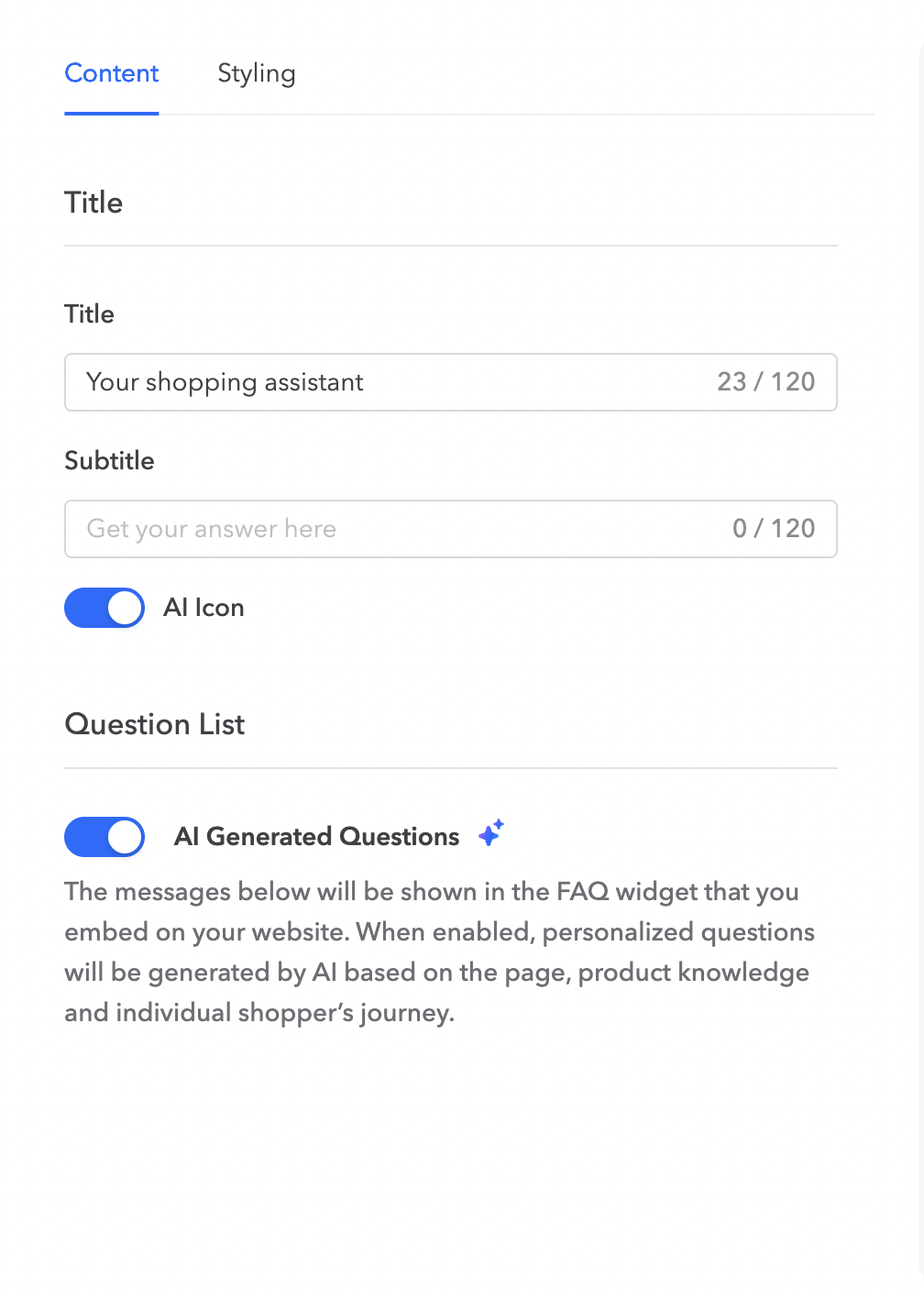
質問リスト
AI が生成する質問を有効にする
- AVAは、ページコンテンツ、商品データ、および訪問者の行動に基づいてパーソナライズされた質問を自動的に生成します。
- AI が無効になっている場合は、定義したデフォルトの質問が表示されます。
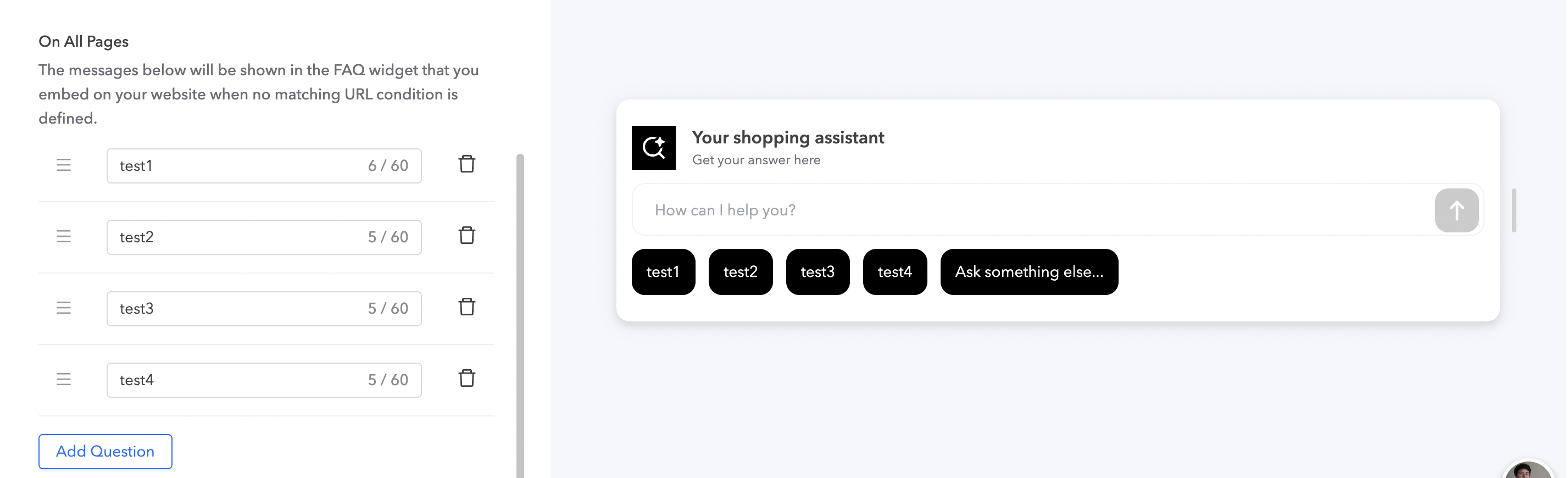
よくある質問の追加
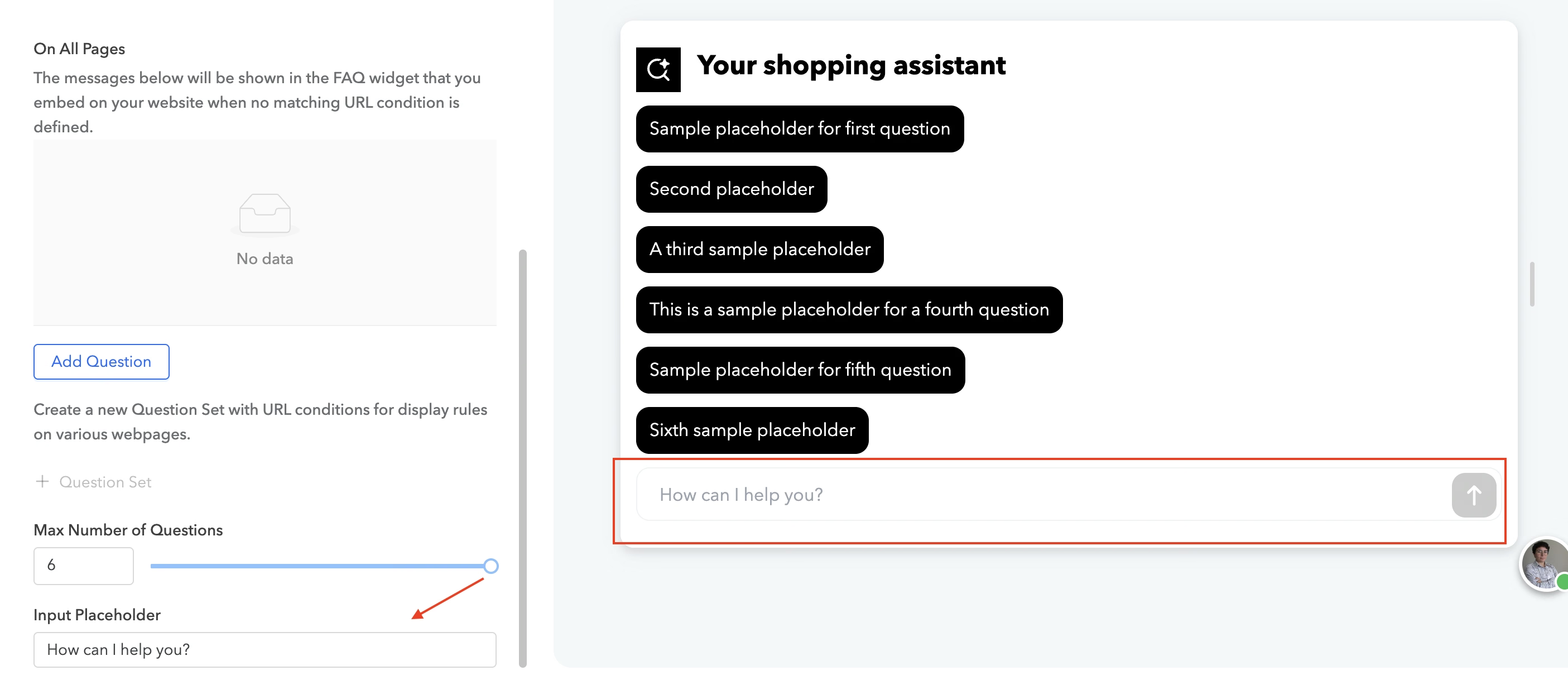
- 6つの質問まで追加できます。各質問は最大60文字です。
- 迅速な回答とナビゲーションサポートを提供します。
その他の質問セット
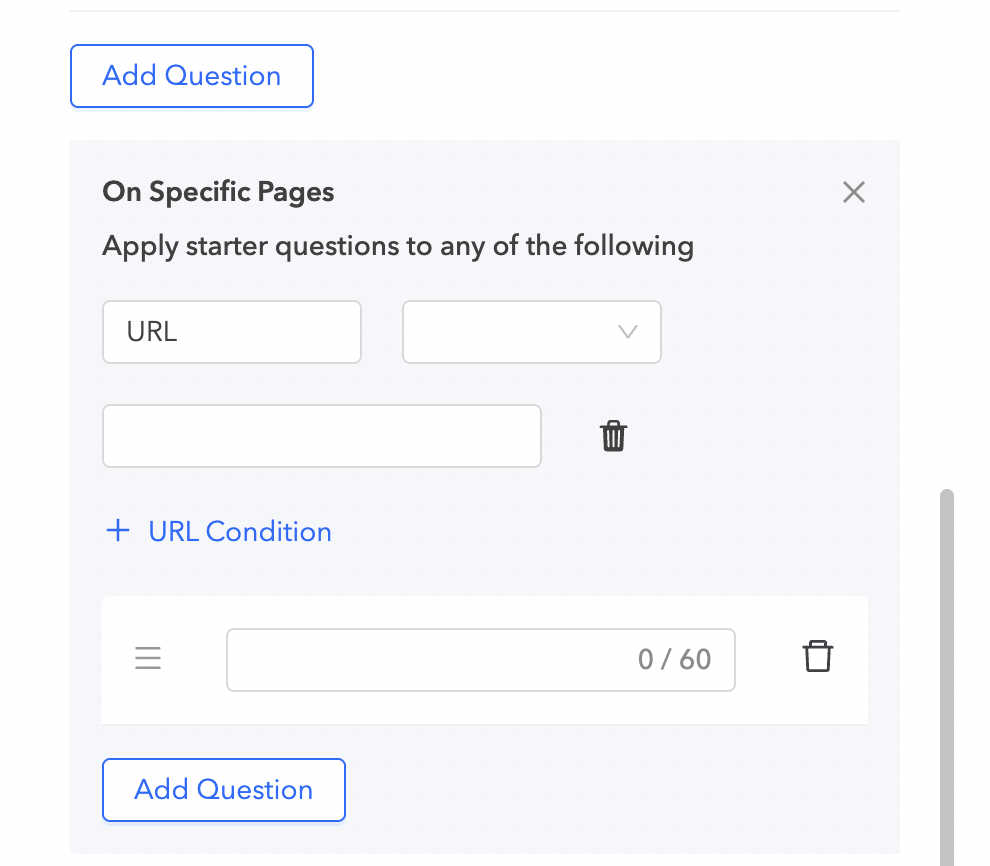
- URLごとの質問セットを作成して、さまざまなページにさまざまなスターター質問を表示します。
- さらに追加するには「+質問セット」をクリックします。
入力プレースホルダー
入力フィールドに表示されるテキストをカスタマイズします。
変更を保存:
設定が完了したら「保存」をクリックします。
FAQ ウィジェットのスタイリング
- ブランドカラー: ブランドのベースカラーを設定します。
- アイコンの色: アイコンの色をカスタマイズします。
- ウィジェットの背景と境界線:
- 背景色、境界線の色、幅、半径を調整します。

- タイトルスタイリング: テキストの色、サイズ、太さをカスタマイズします。

- ボタンスタイル:
- ボタンの色、ボタンのテキストの色、境界線の色、境界線の幅、半径、テキストサイズ、および太さ(標準、細字、太字)をカスタマイズします。

- レイアウトと配置:
- 整列ウィジェット:左、中央、または右
- アシスタントポップアップの配置:左下、中央、右
- ボタンの向き:スタック、水平、レスポンシブ

- 埋め込みコード: 「埋め込みコード」をクリックしてコードをコピーし、ウェブサイトで使用します。
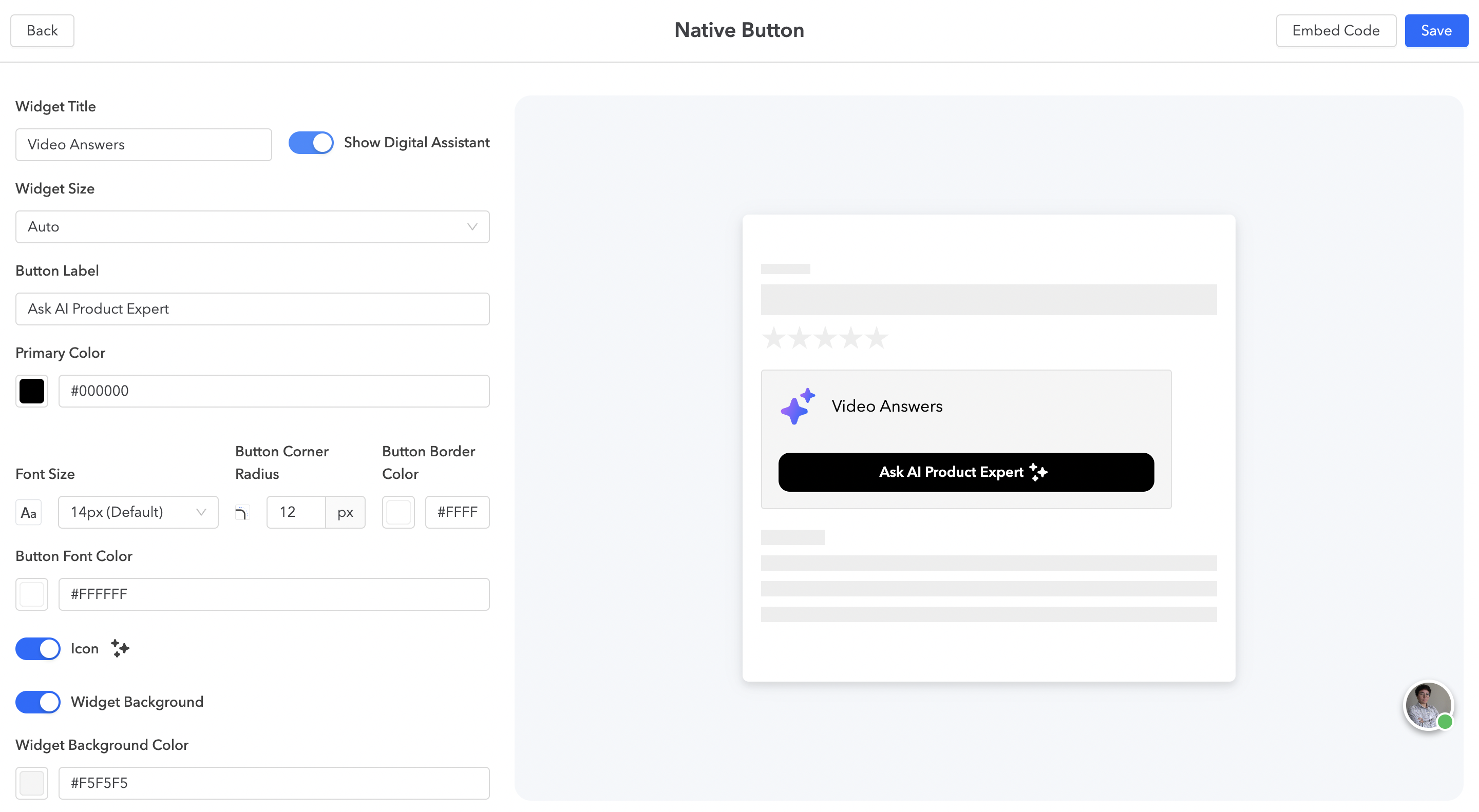
ネイティブボタン表示
ネイティブボタンディスプレイを使用すると、AVAをCTAボタンとしてウェブサイトに埋め込むことができます。
- ウィジェットタイトル — ウィジェットのタイトルを追加します。
- デジタル・アシスタントを表示 — オン/オフを切り替えて、ウィジェットにアシスタントを表示します。
- ウィジェットサイズ — オートまたはカスタムから選択します。カスタムを選択すると、ウィジェットのサイズを手動で設定できます。
- ボタンラベル — CTA ボタンに表示されるテキストを定義します。
- メインボタンカラー — ボタンのメインカラーを設定します。
- ボタンボーダーの色 — ボタンの境界線の色を選択します。
- ボタンフォントの色 — ボタンテキストの色を選択します。
- AI アイコンを使用 — オン/オフを切り替えて、ボタンにAIアイコンを表示します。
- ウィジェットの背景 — オンに切り替えて背景設定をカスタマイズします:
- 背景色を編集
- 境界線の太さを調整
- コーナー半径を設定
- 境界線の色を選択
- 「埋め込みコード」をクリックして、ウィジェットコードをコピーし、ウェブサイトに貼り付けます。