Support complet et configuration avancée des widgets pour AVA Embed
La fonction AVA Embed vous permet d'afficher votre assistant IA sur votre site Web avec des options personnalisables, notamment une prise en charge complète, des FAQ interactives et un style avancé pour votre widget et vos boutons. Ce guide explique comment intégrer AVA et le configurer efficacement.
Last updated:
December 11, 2025


Sélection d'AVA à intégrer
- Accédez à l'AVA que vous souhaitez intégrer.
- Cliquez sur le Option d'intégration située sur le côté gauche de l'écran.
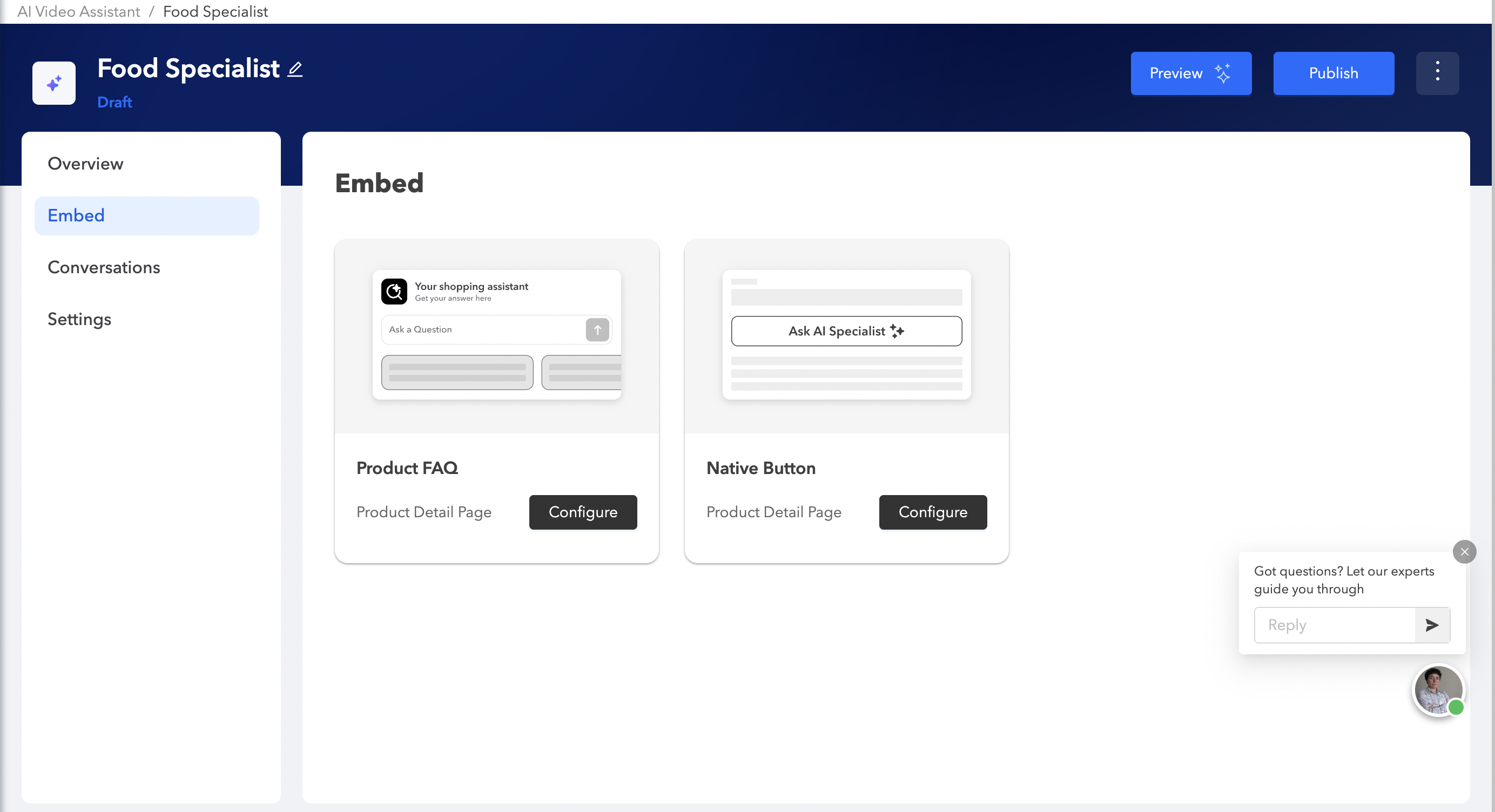
- Vous verrez deux options d'affichage principales pour AVA :
- Affichage de la FAQ sur les produits
- Affichage des boutons natifs
Affichage de la FAQ sur les produits
L'affichage de la FAQ sur les produits vous permet d'intégrer AVA en tant que contenu interactif natif. Les visiteurs peuvent discuter ou poser des questions directement depuis votre site Web.
Configuration du contenu
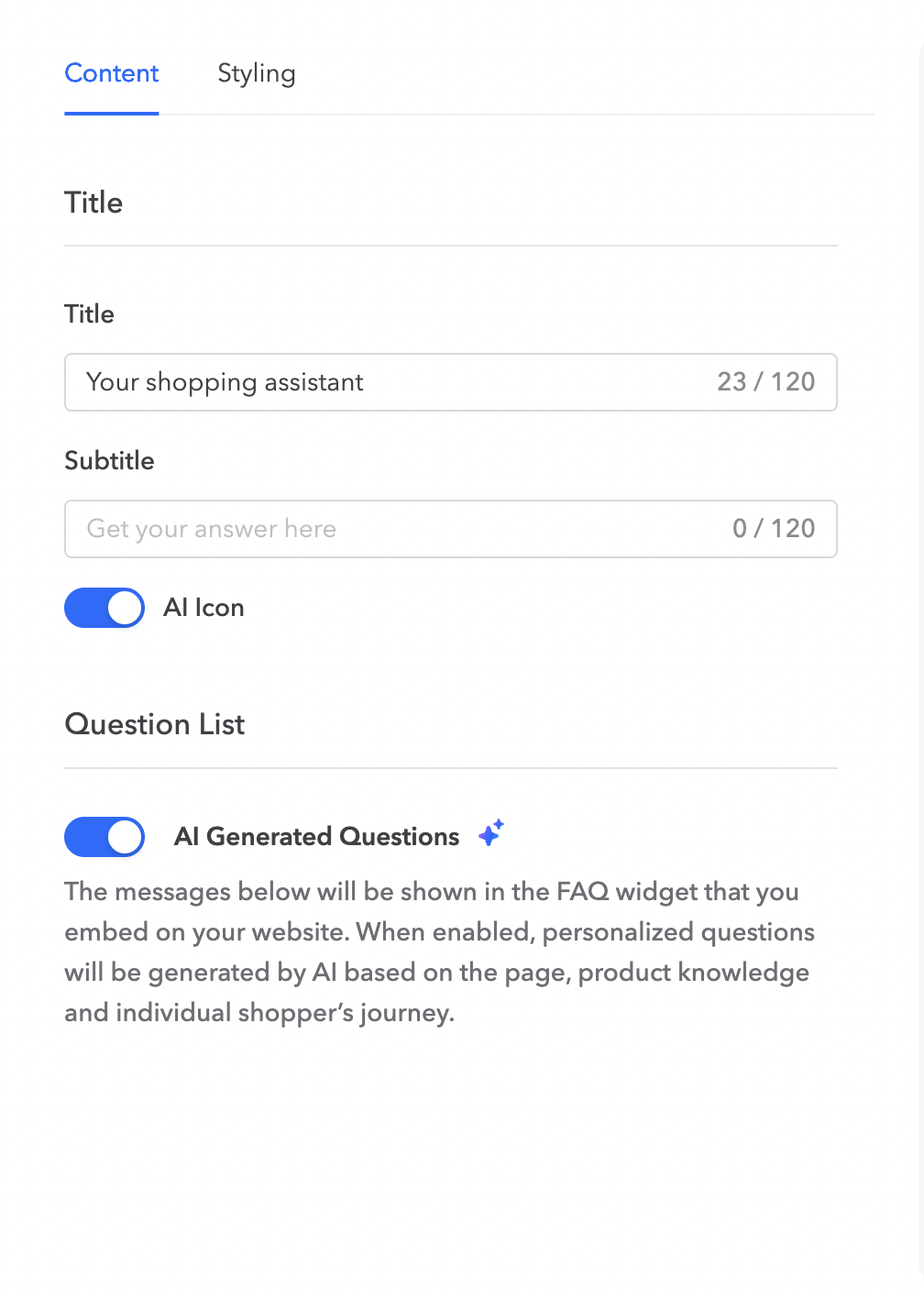
- Titre et sous-titre : Modifiez le titre et le sous-titre du widget.
- Icône AI : Activer/désactiver pour afficher l'icône AI.
Liste de questions
Activez les questions générées par l'IA
- AVA génère automatiquement des questions personnalisées en fonction du contenu de la page, des données sur les produits et du comportement des visiteurs.
- Si l'IA est désactivée, les questions par défaut que vous définissez seront affichées.
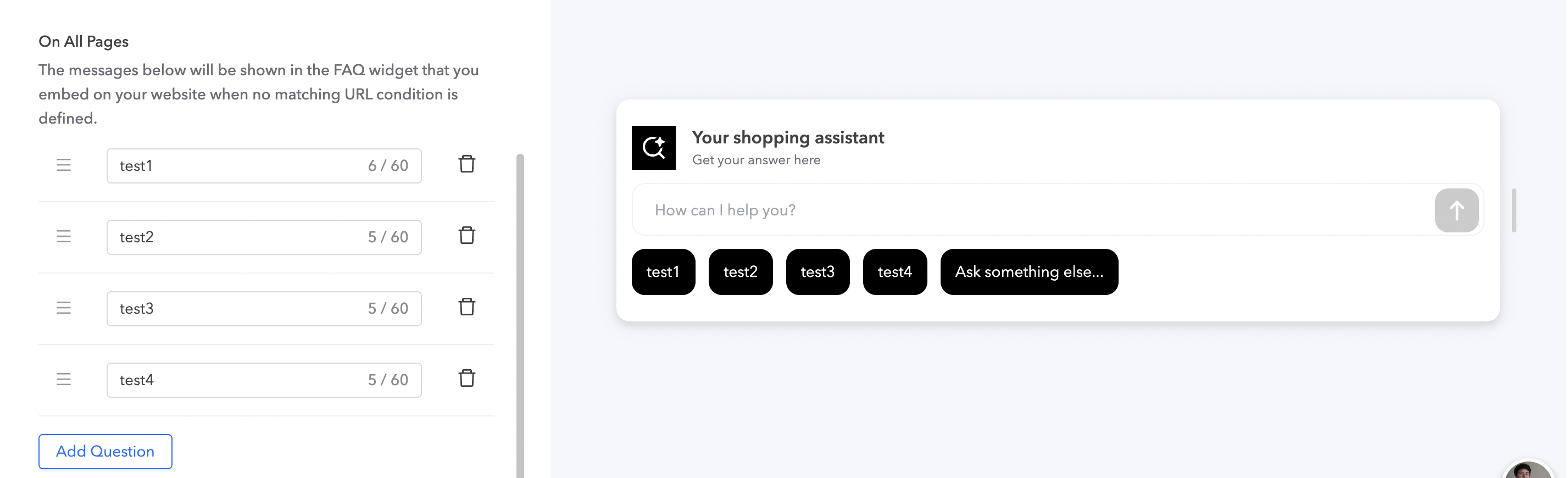
Ajouter des questions à la FAQ
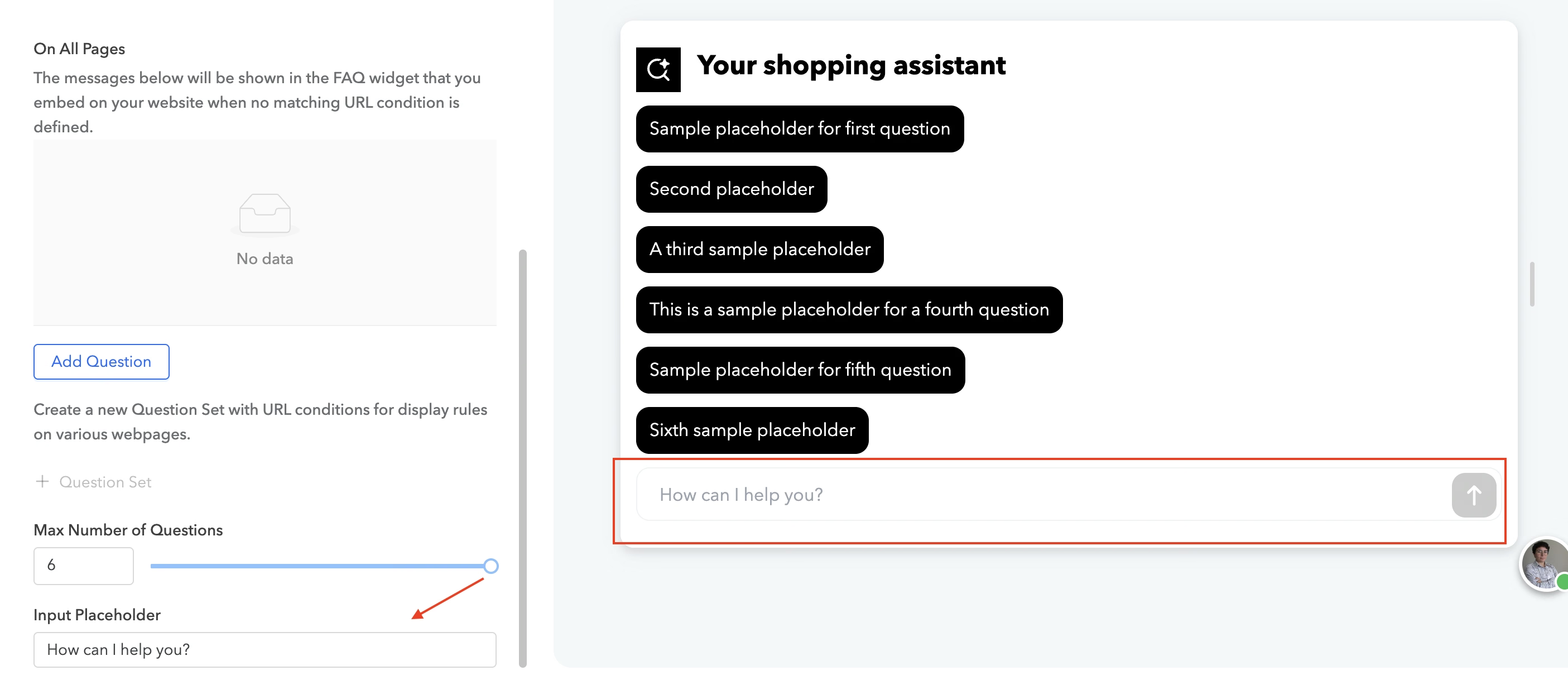
- Ajoutez jusqu'à 6 questions, chacun pouvant contenir jusqu'à 60 caractères.
- Fournit des réponses rapides et une aide à la navigation.
Ensembles de questions supplémentaires
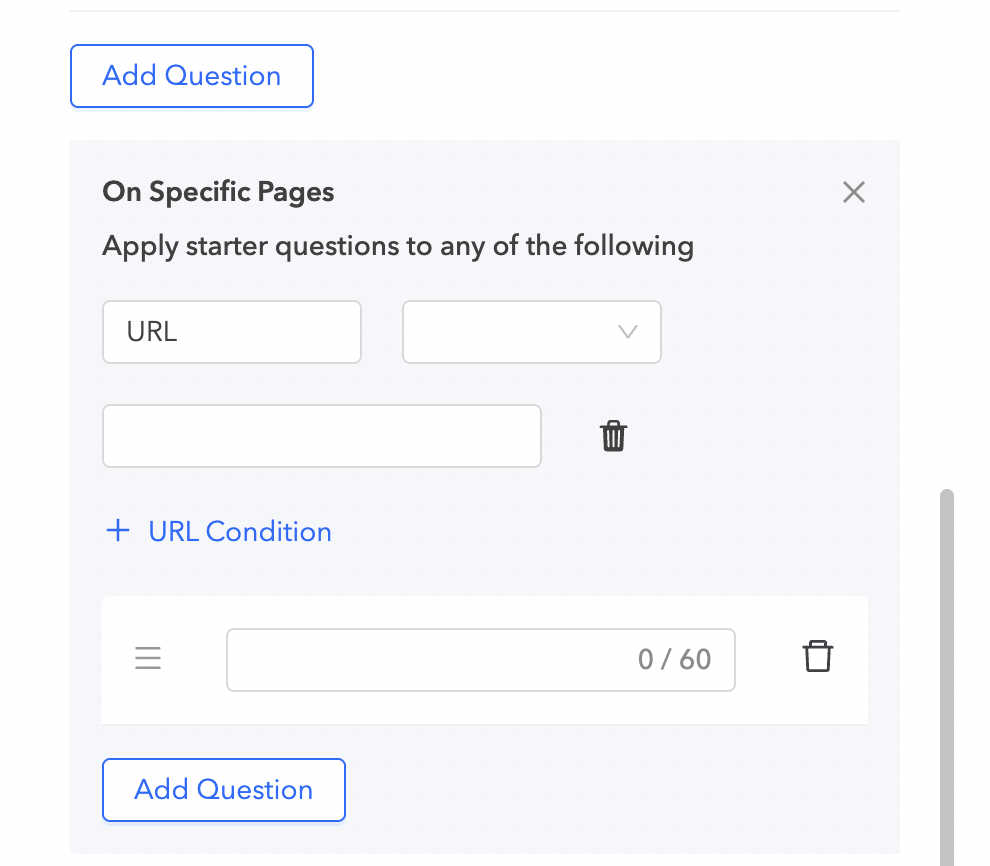
- Créez des ensembles de questions spécifiques à l'URL pour afficher différentes questions de démarrage sur différentes pages.
- Cliquez +Ensemble de questions pour en ajouter d'autres.
Espace réservé à la saisie
Personnalisez le texte affiché dans le champ de saisie.
Enregistrer les modifications :
Cliquez Enregistrer une fois la configuration terminée.
Personnalisation du widget FAQ
- Couleur de la marque : Définissez la couleur de base de votre marque.
- Couleur de l'icône : Personnalisez la couleur des icônes.
- Arrière-plan et bordure du widget :
- Réglez la couleur d'arrière-plan, la couleur de bordure, la largeur et le rayon.

- Style du titre : Personnalisez la couleur, la taille et le poids du texte.

- Style des boutons :
- Personnalisez la couleur du bouton, la couleur du texte du bouton, la couleur de la bordure, la largeur de la bordure, le rayon, la taille du texte et le poids (normal, clair, gras).

- Disposition et alignement :
- Aligner le widget : gauche, centre ou droite
- Emplacement de la fenêtre contextuelle de l'assistant : en bas à gauche, au centre, à droite
- Orientation des boutons : empilé, horizontal, réactif

- Code d'intégration : Cliquez Code d'intégration pour copier le code et l'utiliser sur votre site Web.
Affichage des boutons natifs
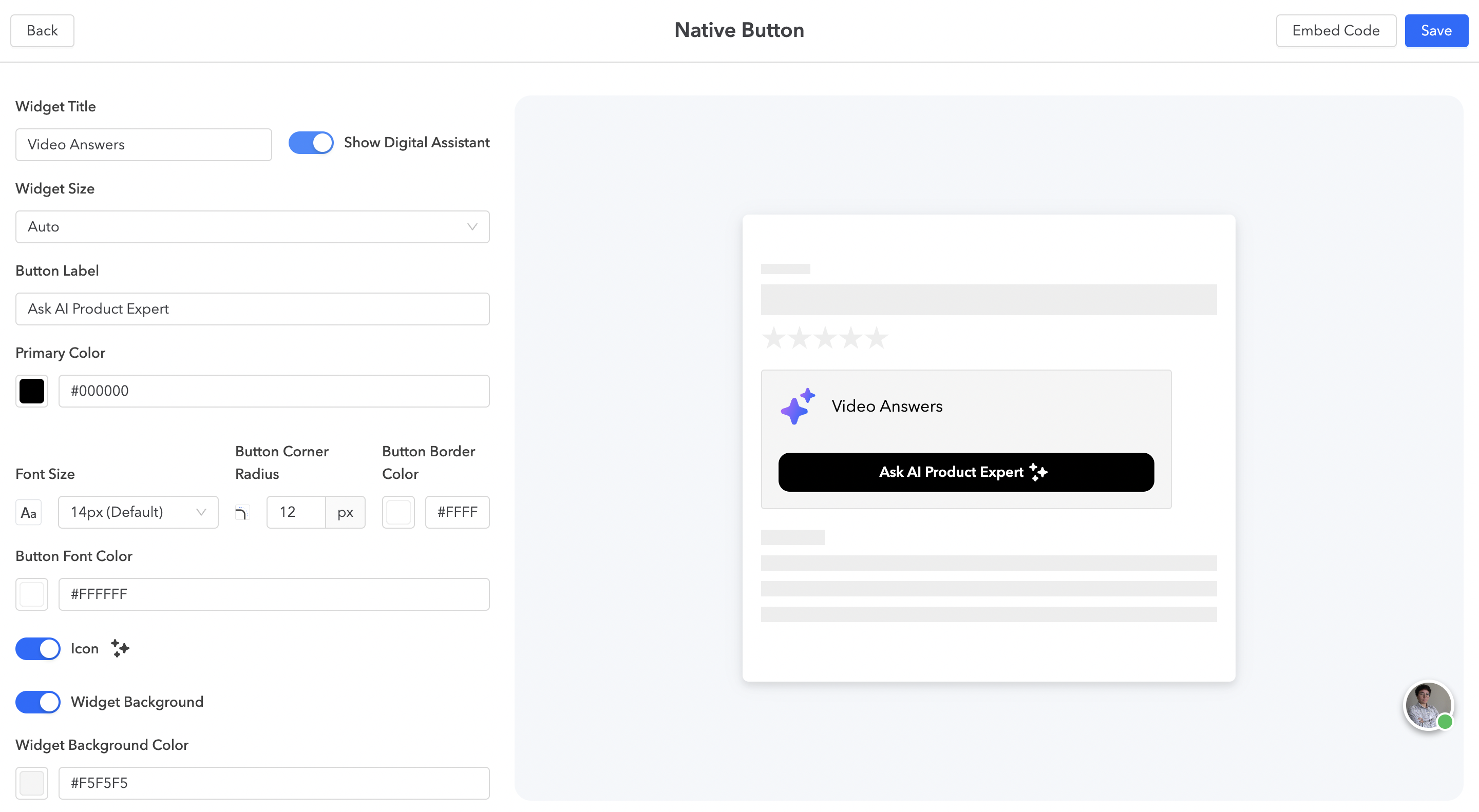
L'affichage des boutons natifs vous permet d'intégrer AVA en tant que bouton CTA sur votre site Web.
- Titre du widget — Ajoutez un titre à votre widget.
- Afficher l'assistant numérique — Activer/désactiver pour afficher l'assistant dans le widget.
- Taille du widget — Choisissez entre Automatique ou Personnalisé. Sélection Personnalisé vous permet de définir manuellement les dimensions du widget.
- Libellé du bouton — Définissez le texte affiché sur le bouton CTA.
- Couleur du bouton principal — Définissez la couleur principale du bouton.
- Couleur de la bordure du bouton — Choisissez la couleur de la bordure du bouton.
- Couleur de police du bouton — Sélectionnez la couleur du texte du bouton.
- Utiliser l'icône AI — Activer/désactiver pour afficher une icône AI sur le bouton.
- Contexte du widget — Activez cette option pour personnaliser les paramètres d'arrière-plan :
- Modifier la couleur d'arrière-plan
- Régler l'épaisseur de la bordure
- Définir le rayon des angles
- Choisissez la couleur de la bordure
- Cliquez sur « Code intégré » pour copier et coller le code du widget sur votre site Web.