Cómo integrar AVA en tu sitio web
Aprende cómo integrar y publicar tu AVA.


Antes de publicar, recomendamos probar AVA en la opción Vista previa para ver los resultados.
Integrar AVA
Selecciona el AVA que deseas integrar y haz clic en la opción «Añadir al sitio» en el lado izquierdo de la pantalla.
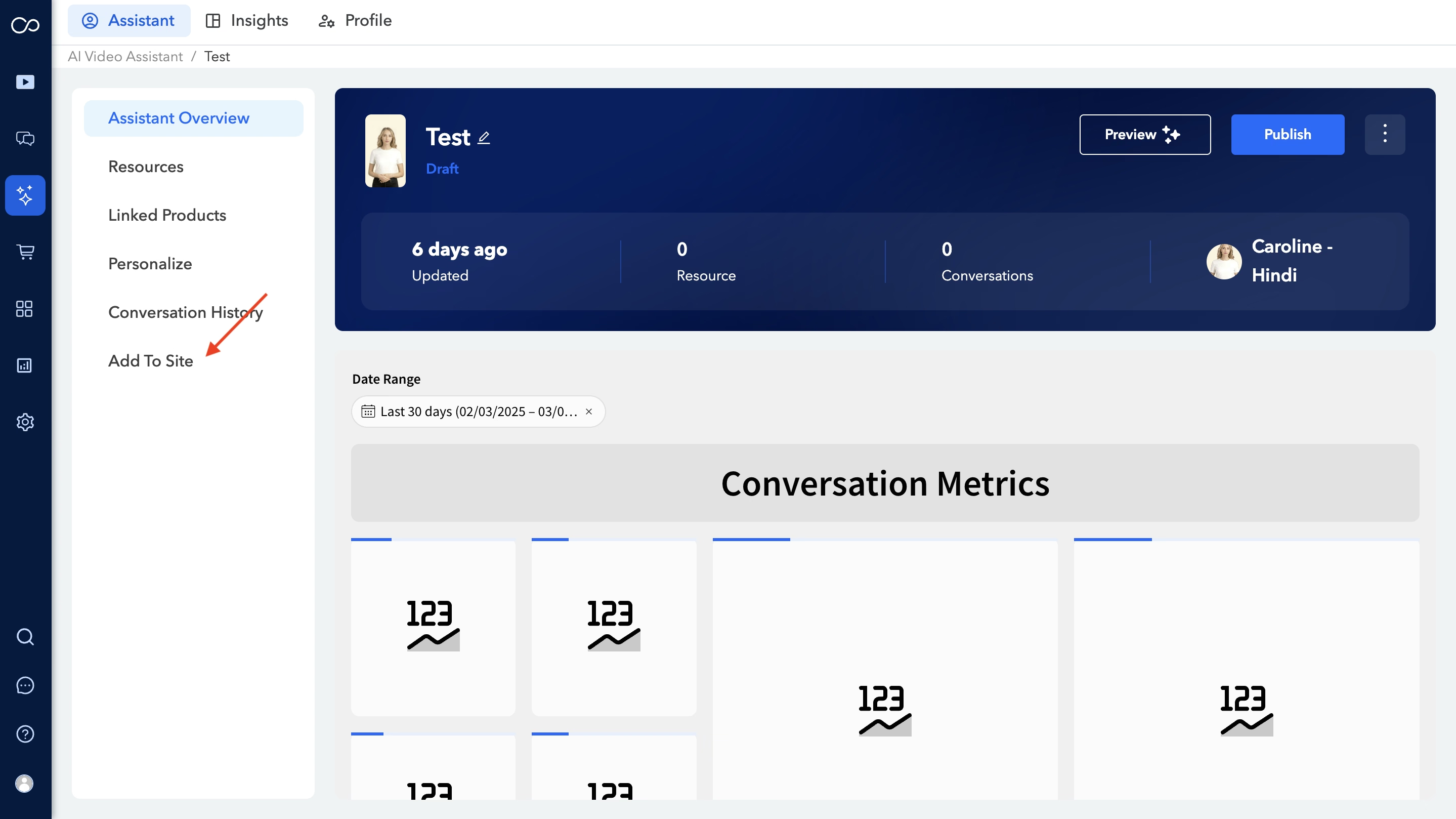
Desde aquí hay tres opciones distintas para cómo se muestra AVA.
Widget de FAQ
Establece preguntas iniciales para ayudar a los usuarios a navegar por sus interacciones de manera efectiva. Para instrucciones detalladas sobre cómo añadir preguntas iniciales, consulta este artículo.
También puedes personalizar el aspecto de las preguntas iniciales ajustando el color principal y el radio de las esquinas de los botones. Puedes crear un nuevo conjunto de preguntas con condiciones de URL para reglas de visualización en distintas páginas web.
Botón
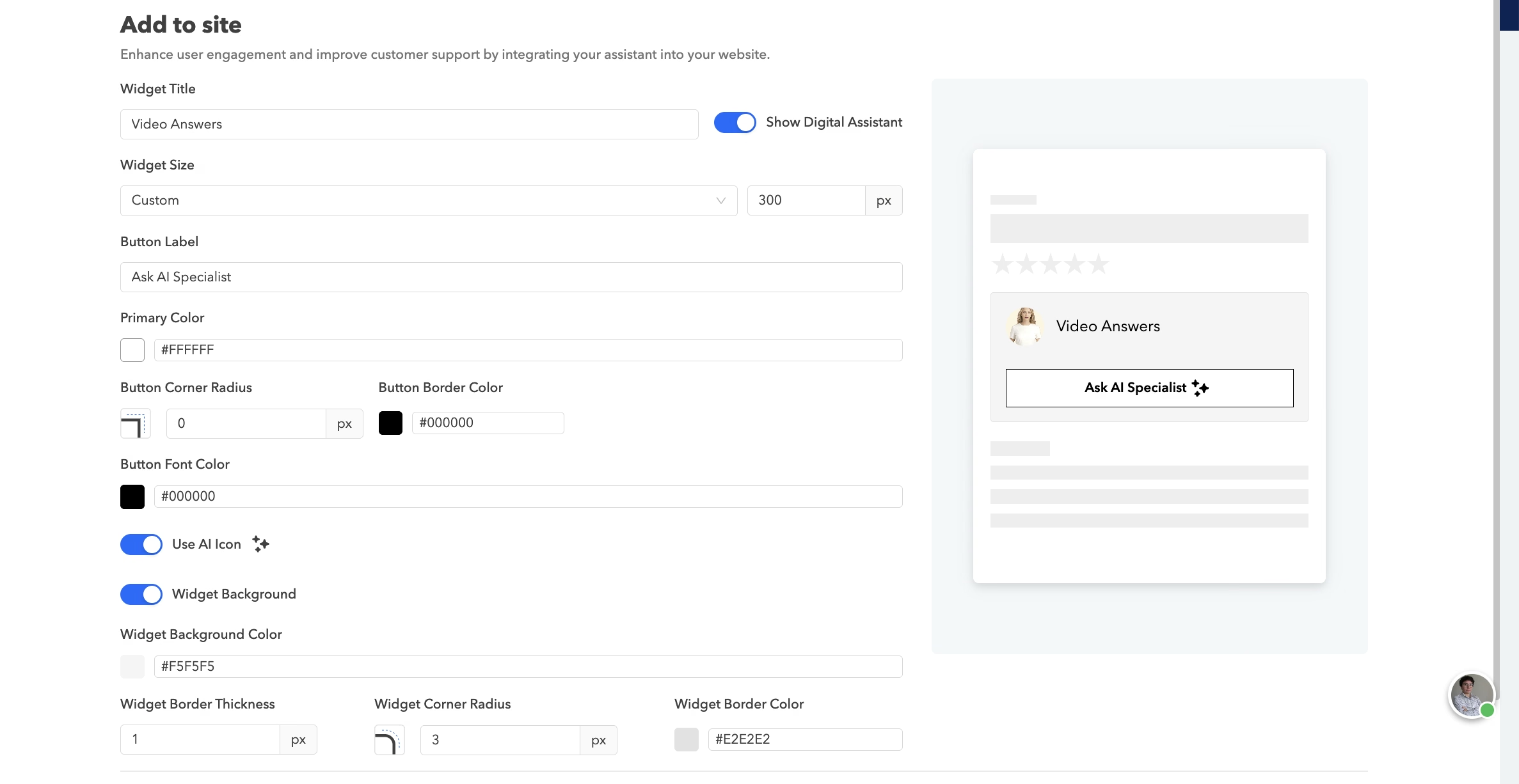
Puedes ajustar lo siguiente para el botón CTA:
- Título del widget – Añade un título para tu widget.
- Mostrar asistente digital – Activa/desactiva la visualización del asistente en el widget.
- Tamaño del widget – Elige entre Auto o Personalizado. Personalizado permite definir manualmente las dimensiones.
- Etiqueta del botón – Define el texto del botón CTA.
- Color principal del botón – Establece el color principal del botón.
- Color de borde del botón – Elige el color del borde del botón.
- Color de fuente del botón – Selecciona el color del texto del botón.
- Usar icono de IA – Activa/desactiva la visualización de un icono de IA en el botón.
- Fondo del widget – Actívalo para personalizar la configuración del fondo:
- Editar color de fondo
- Ajustar grosor del borde
- Establecer radio de esquinas
- Elegir color de borde
Haz clic en «Código de integración» para copiar y pegar el código del widget en tu sitio web.
Flotante
El disparador automático de mensajes de AVA envía mensajes personalizados alineados con el contenido de la página web, animando a los visitantes a interactuar con el widget. Para instrucciones completas consulta el enlace proporcionado.
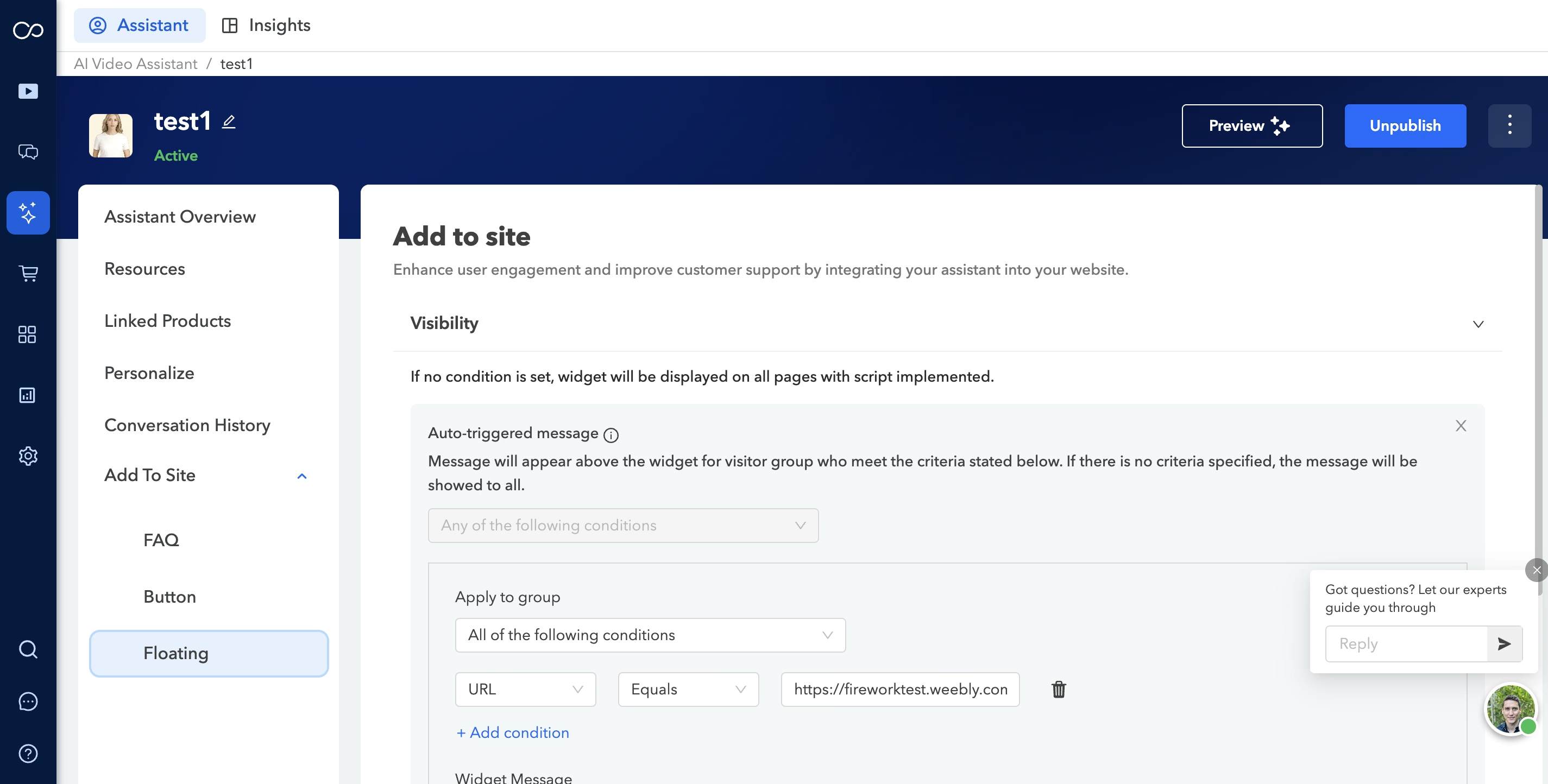
Haz clic en la opción «Código de integración» para copiar el código para usar en tu sitio web.