AVAをウェブサイトに埋め込む方法
AVAの埋め込みと公開方法を学びましょう。
Last updated:
May 6, 2025


公開前に、プレビューオプションでAVAをテストして結果を確認することをお勧めします。
AVAの埋め込み
埋め込みたいAVAを選択し、画面左側の「サイトに追加」オプションをクリックします。
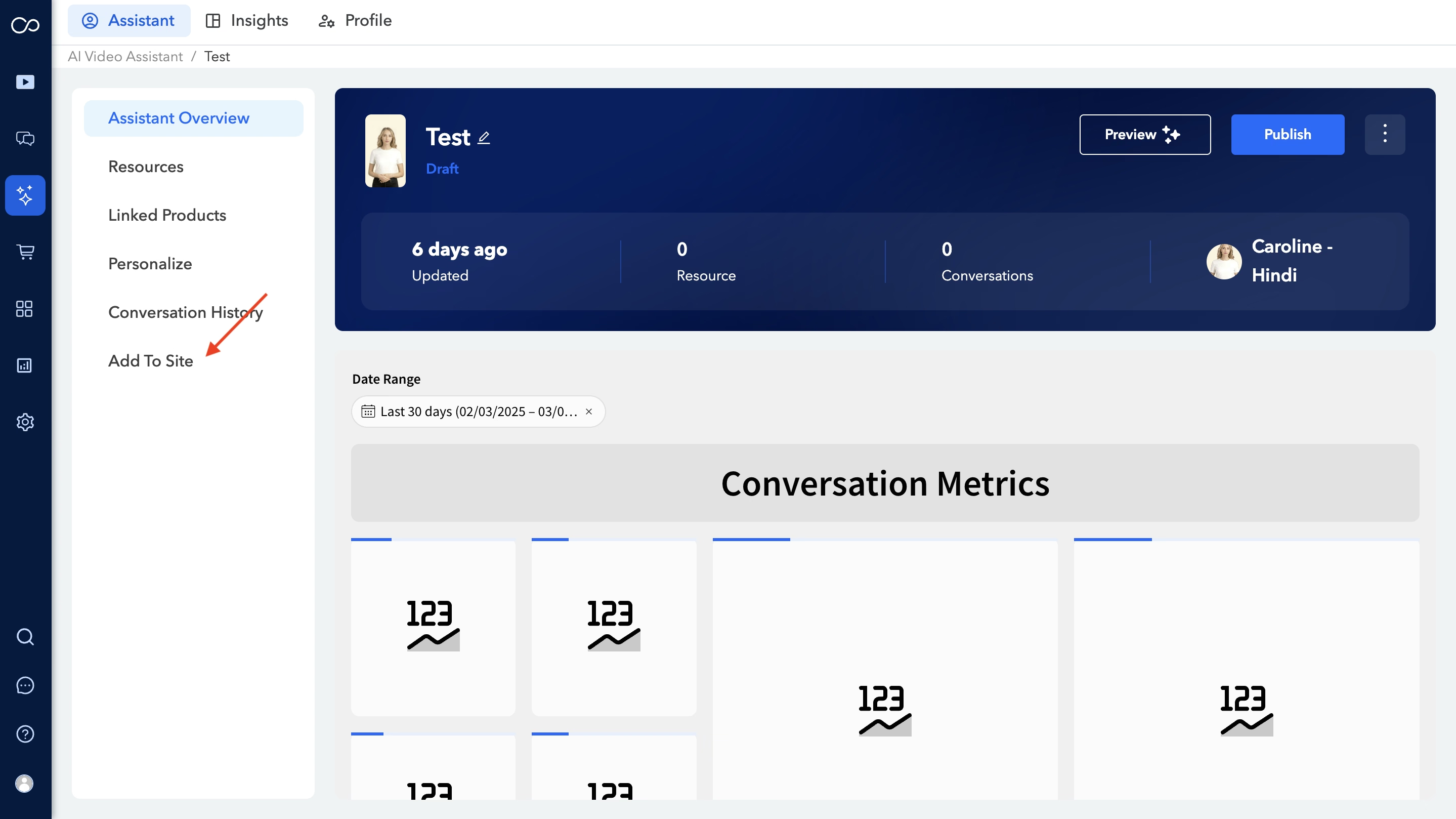
AVAの表示方法には3つのオプションがあります。
FAQウィジェット
ユーザーがインタラクションを円滑に進めるためのスターター質問を設定します。スターター質問の追加方法についてはこちらの記事を参照してください。
プライマリカラーとボタンのコーナー半径を調整してスターター質問の外観をカスタマイズすることもできます。さまざまなウェブページの表示ルールに対するURL条件付きの新しい質問セットを作成することもできます。
ボタン
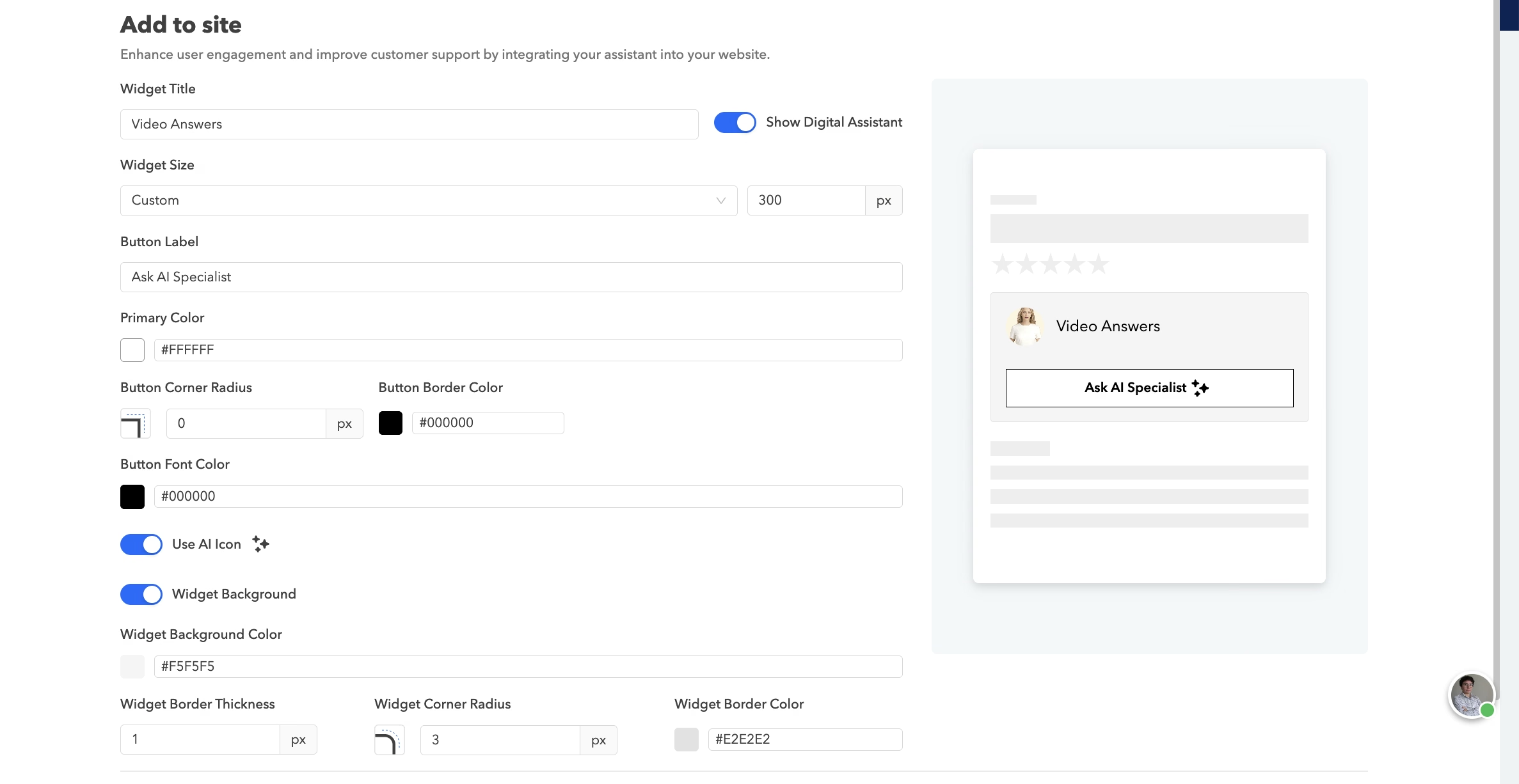
CTAボタンについて以下の設定を調整できます:
- ウィジェットタイトル – ウィジェットのタイトルを追加します。
- デジタルアシスタントの表示 – ウィジェット内のアシスタント表示をオン/オフで切り替えます。
- ウィジェットサイズ – 自動またはカスタムを選択します。カスタムを選ぶとウィジェットのサイズを手動で設定できます。
- ボタンラベル – CTAボタンに表示するテキストを設定します。
- ボタンメインカラー – ボタンのメインカラーを設定します。
- ボタンボーダーカラー – ボタンボーダーの色を選択します。
- ボタンフォントカラー – ボタンテキストの色を選択します。
- AIアイコンの使用 – ボタンにAIアイコンを表示するかオン/オフで切り替えます。
- ウィジェット背景 – オンにして背景設定をカスタマイズします:
- 背景色の編集
- ボーダーの大きさの調整
- コーナー半径の設定
- ボーダー色の選択
「埋め込みコード」をクリックしてウィジェットコードをウェブサイトに貼り付けます。
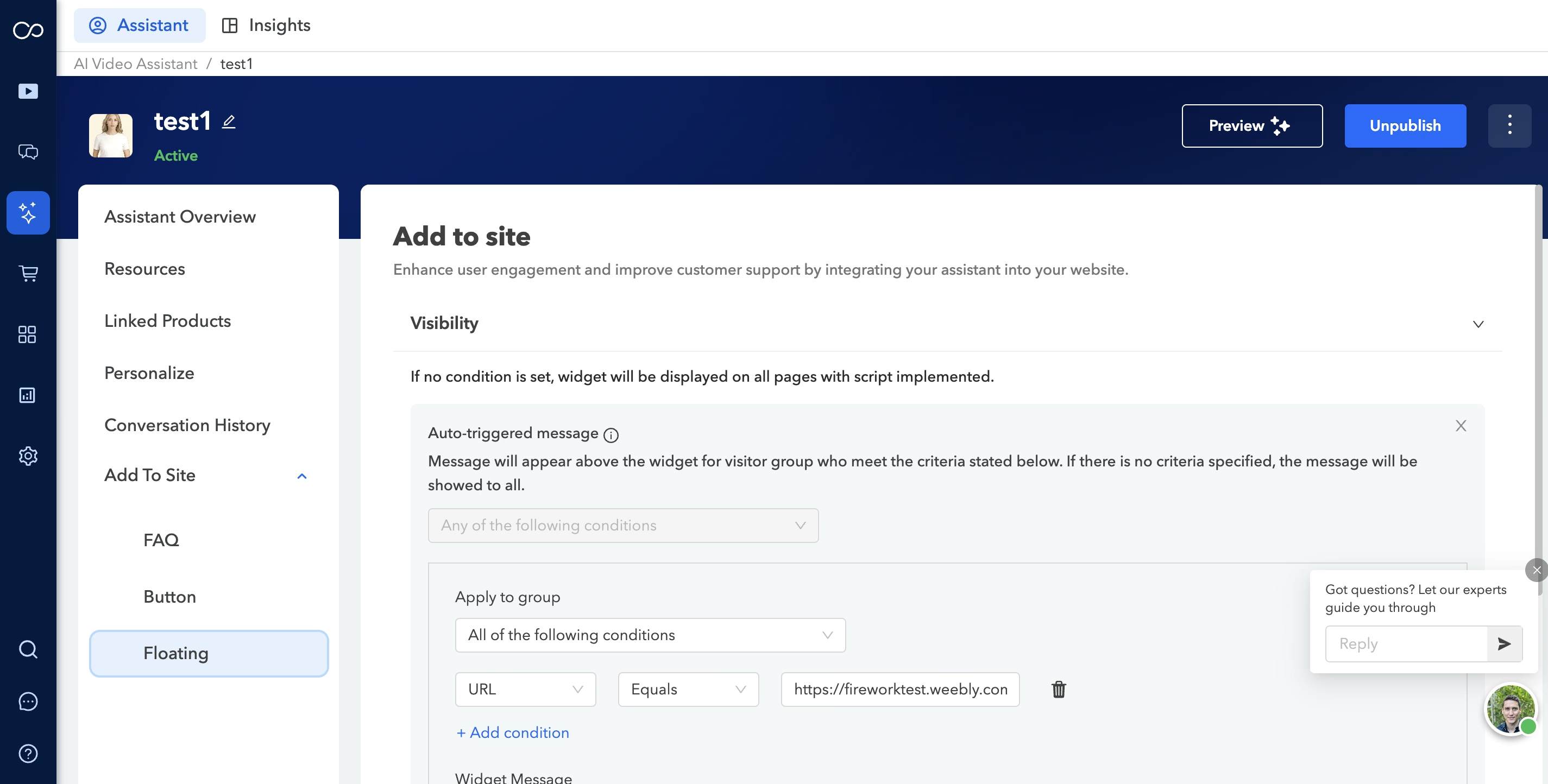
フローティング
AVAの自動メッセージトリガーは、ウェブページのコンテンツに合わせてカスタマイズされたプロンプトを配信します。この機能は、ユーザーに積極的に働きかけることで訪問者がウィジェットを操作し、その機能を発見するよう促し、全体的な体験を向上させてインタラクションを高めます。設定方法の詳細については、こちらのリンクをご参照ください。
「埋め込みコード」オプションをクリックしてウェブサイトに使用するコードをコピーします。