Configurar tu tienda Firework
Conecta tu tienda de comercio electrónico a Firework — integra Shopify, configura una tienda personalizada e importa productos para empezar a etiquetar vídeos.


Sigue estos sencillos pasos para configurar una tienda de Firework.
Configurar y gestionar la tienda
Bueno saber: Repite estos pasos para añadir tiendas y productos adicionales a tu negocio.
Paso n.°1
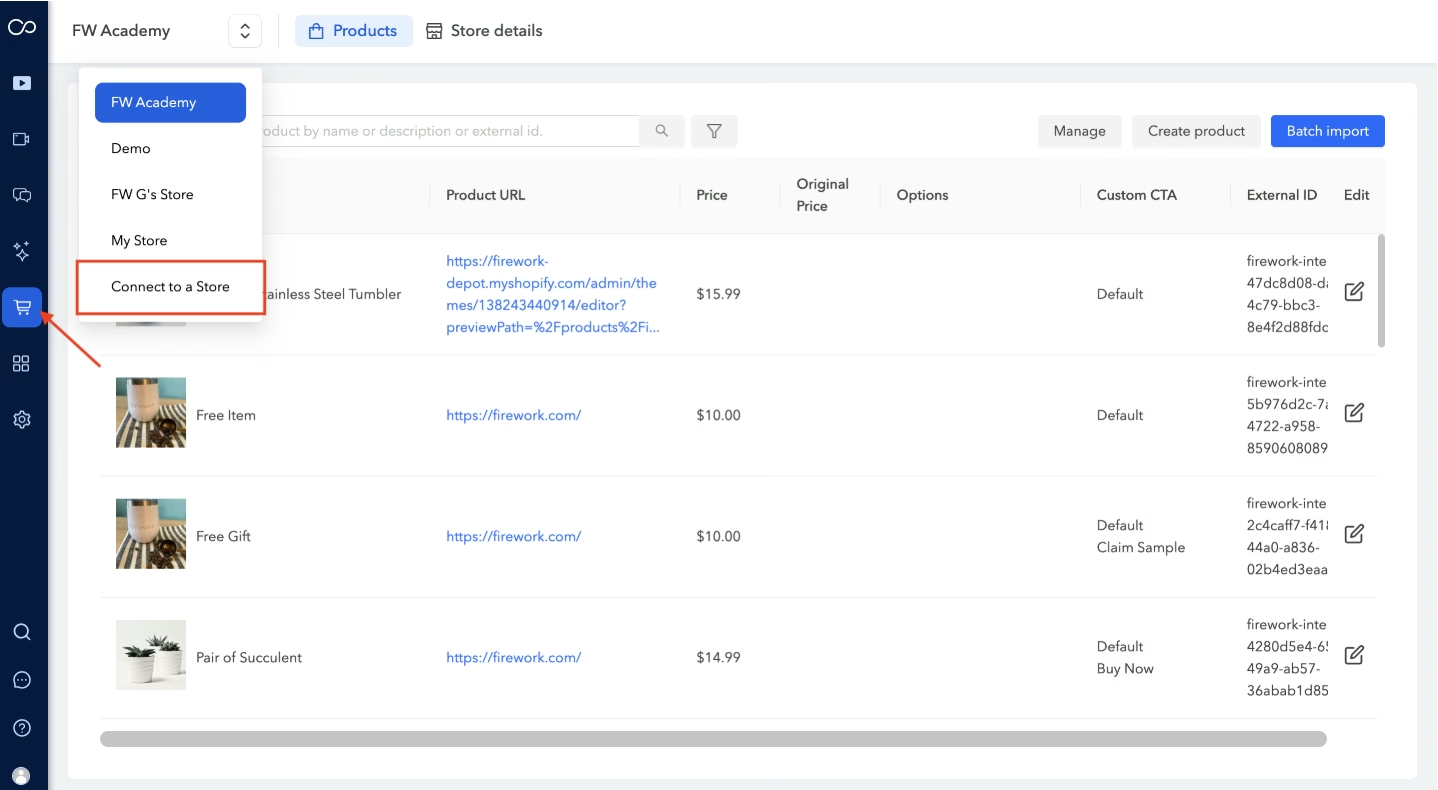
En la barra de navegación izquierda, elige Tiendas y luego selecciona Conectar a una tienda del menú desplegable del canal.
Paso n.°2
Elige una integración OMS o crea una personalizada.
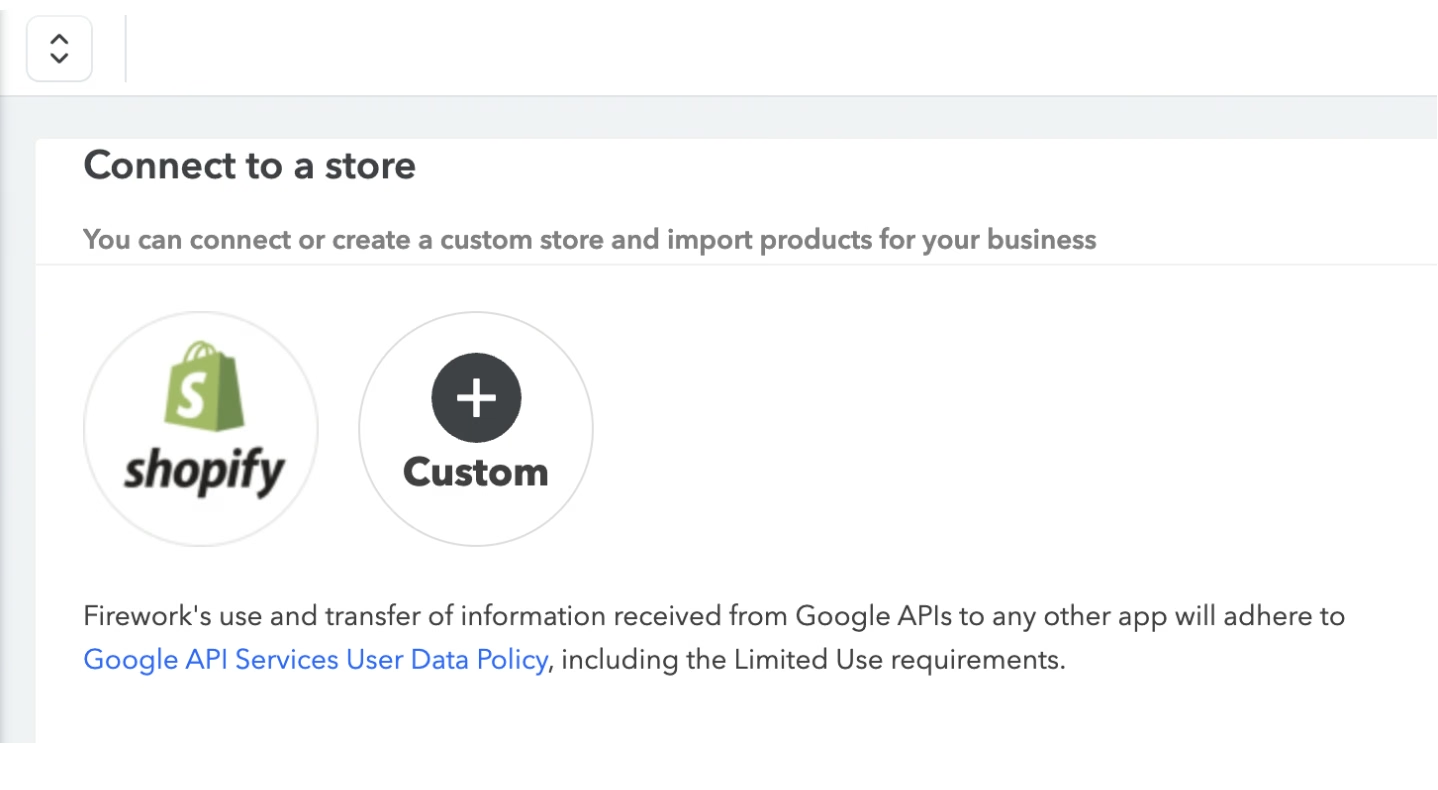
Shopify
Consulta Integrar tu tienda Shopify con Firework.
Configurar una tienda personalizada
Paso n.°1
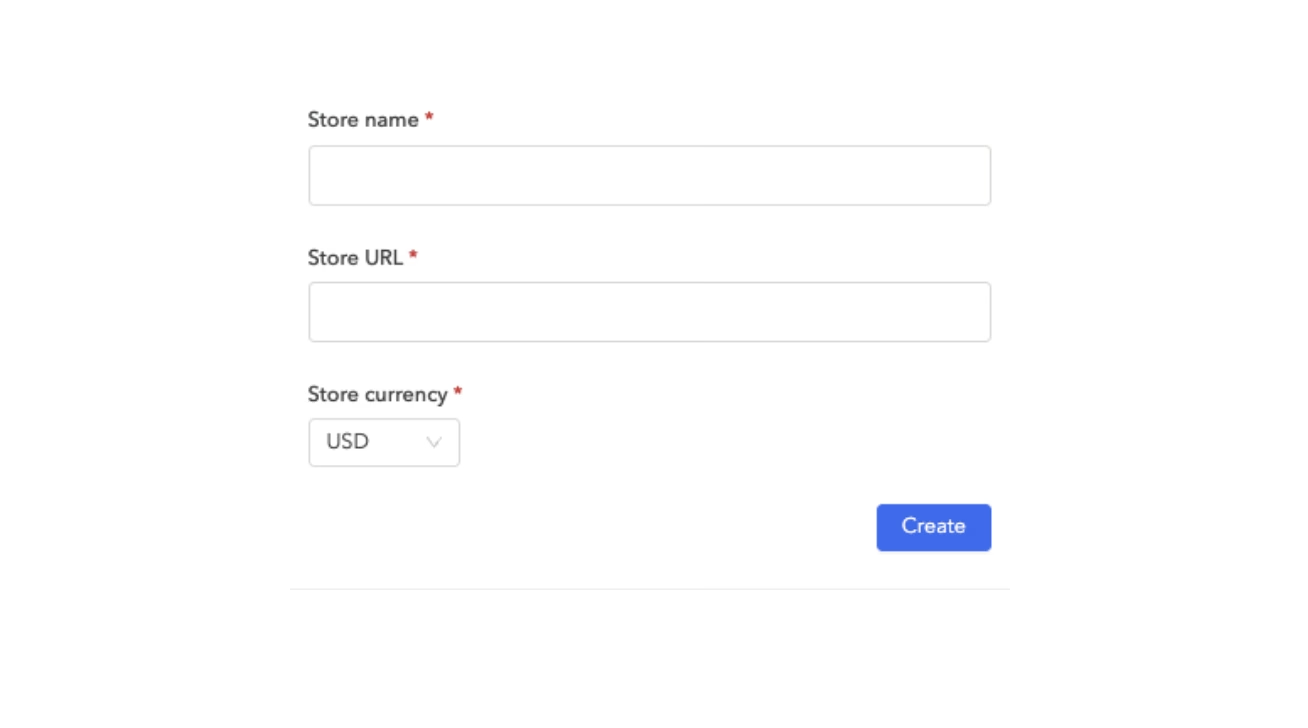
Haz clic en el icono Personalizada y rellena el formulario.
Paso n.°2
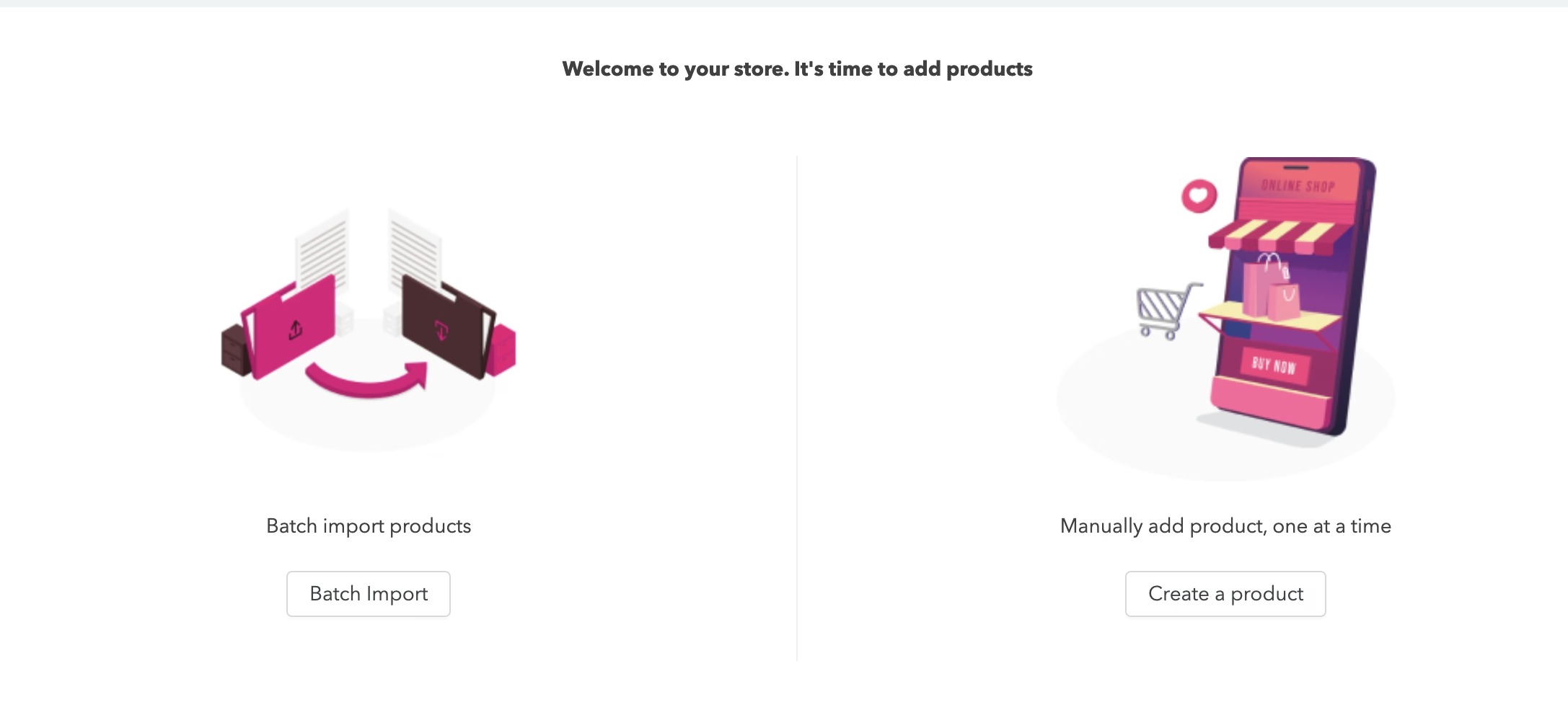
Haz clic en Crear. En la pestaña «Productos», elige Importación por lotes o Crear un producto.
Paso n.°3
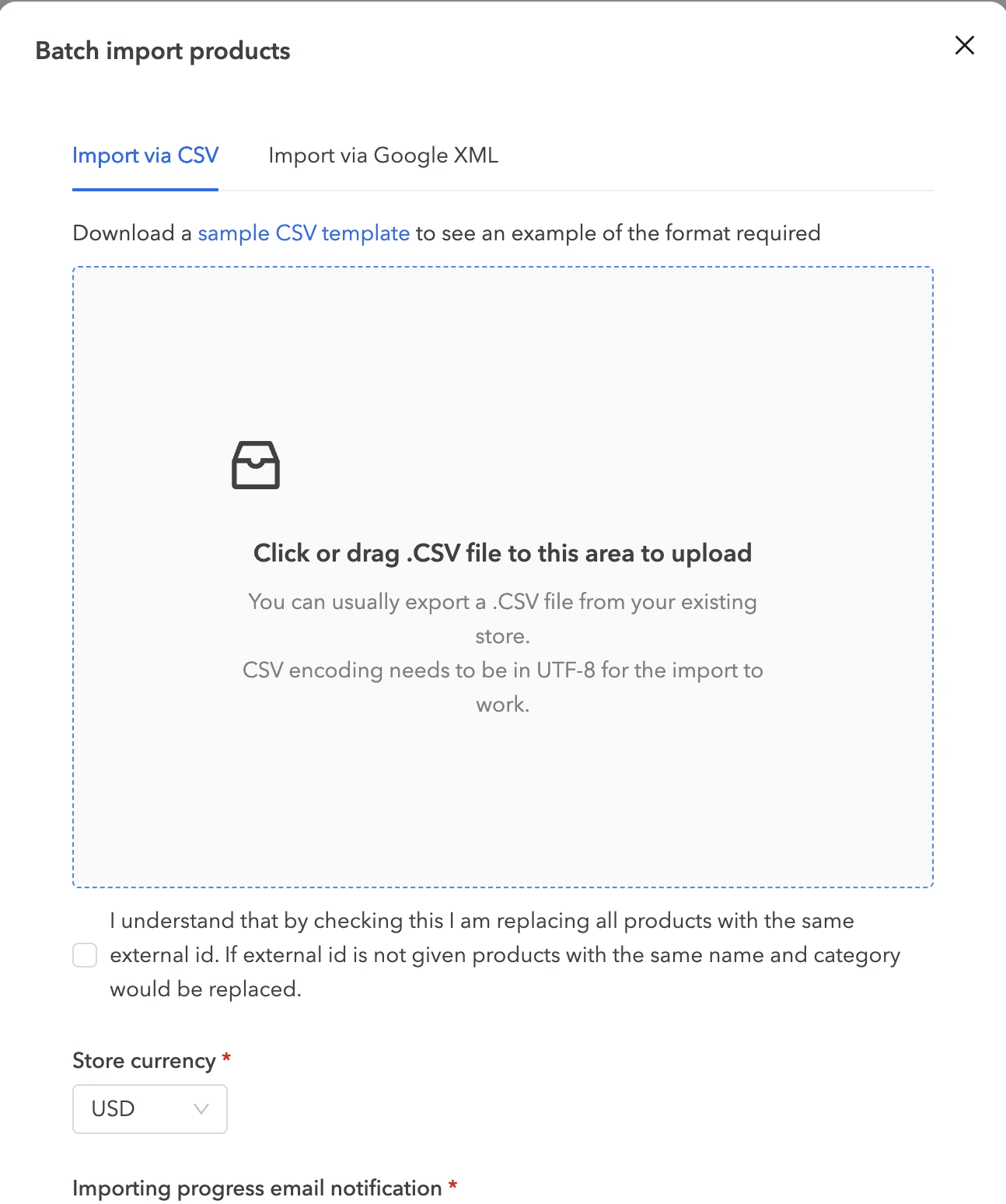
«Importación por lotes» mostrará un flujo de carga. Añade tu archivo, acepta los términos, establece la moneda de tu tienda, añade tu dirección de correo electrónico y luego haz clic en Continuar.
Paso n.°4
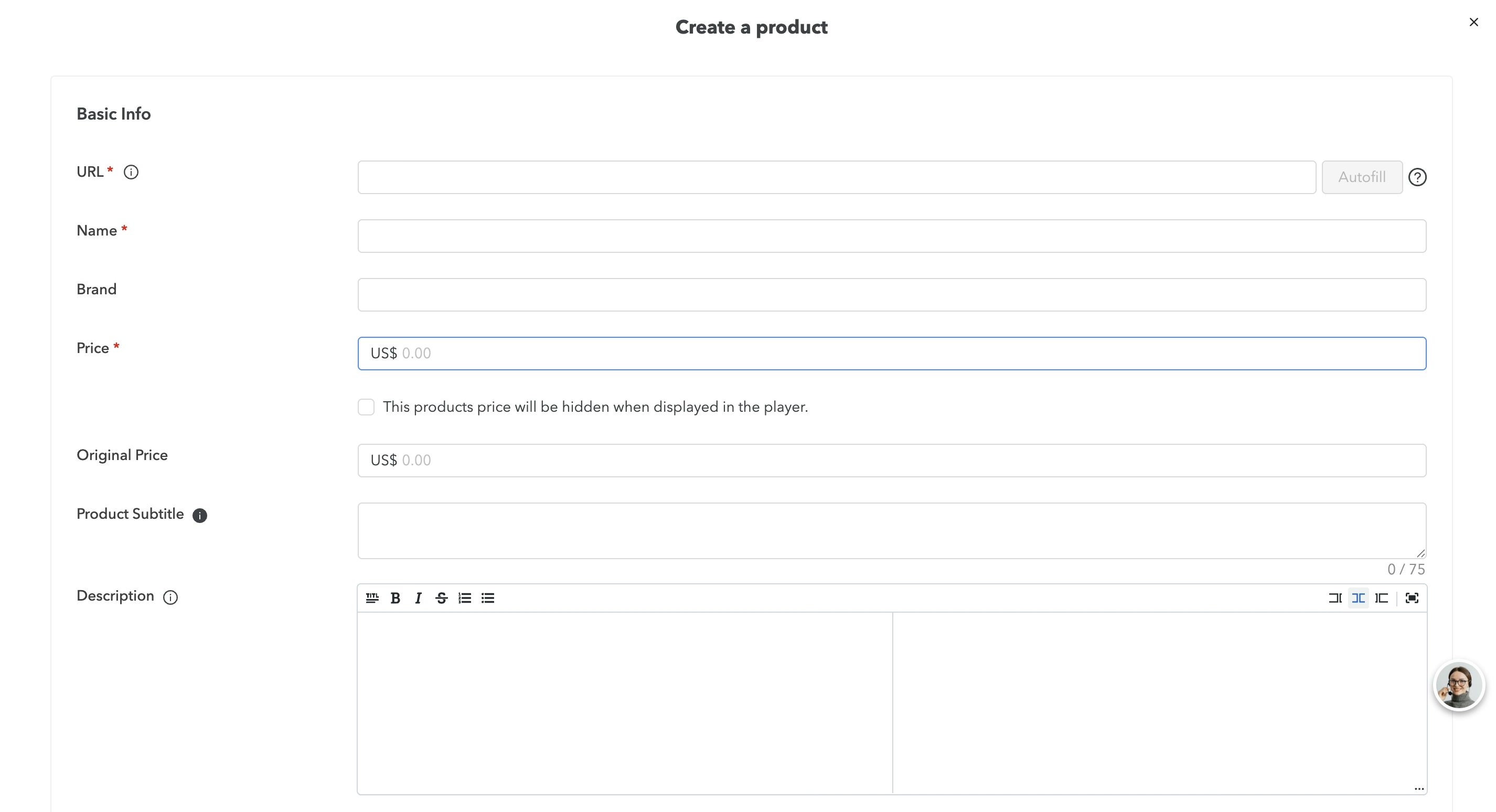
«Crear un producto» te llevará a la página de personalización. Rellena como mínimo todos los campos obligatorios y luego haz clic en Guardar.
Paso n.°5
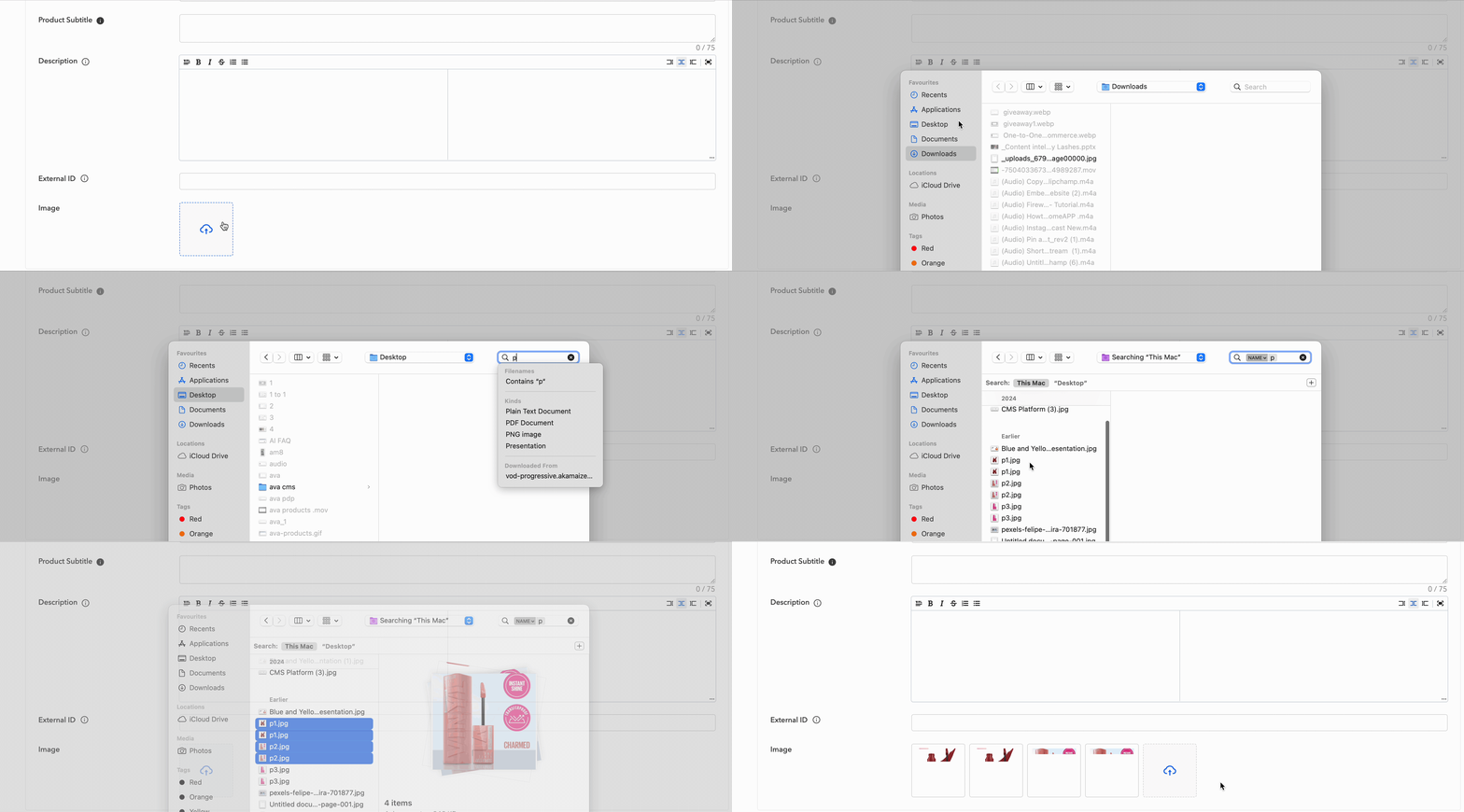
Puedes subir y mostrar varias imágenes de producto.
Paso n.°6
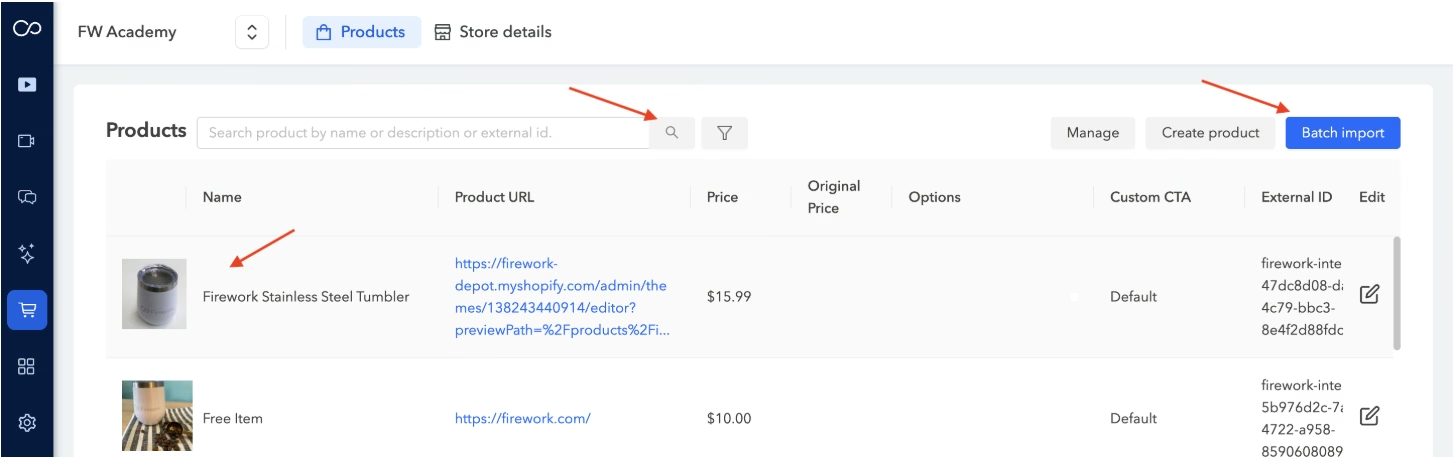
Los productos aparecerán en la pestaña «Productos». También puedes añadir más productos y buscar productos existentes aquí.
Paso n.°7
Al subir imágenes de producto, asegúrate de que tus archivos estén en uno de los siguientes formatos:
- .jpg
- .jpeg