Configurer votre boutique Firework
Connectez votre boutique e-commerce à Firework — intégrez Shopify, configurez une boutique personnalisée et importez des produits pour commencer à taguer des vidéos.


Suivez ces étapes simples pour configurer une boutique Firework.
Configurer et gérer la boutique
Bon à savoir : Répétez ces étapes pour ajouter des boutiques et des produits supplémentaires à votre entreprise.
Étape n°1
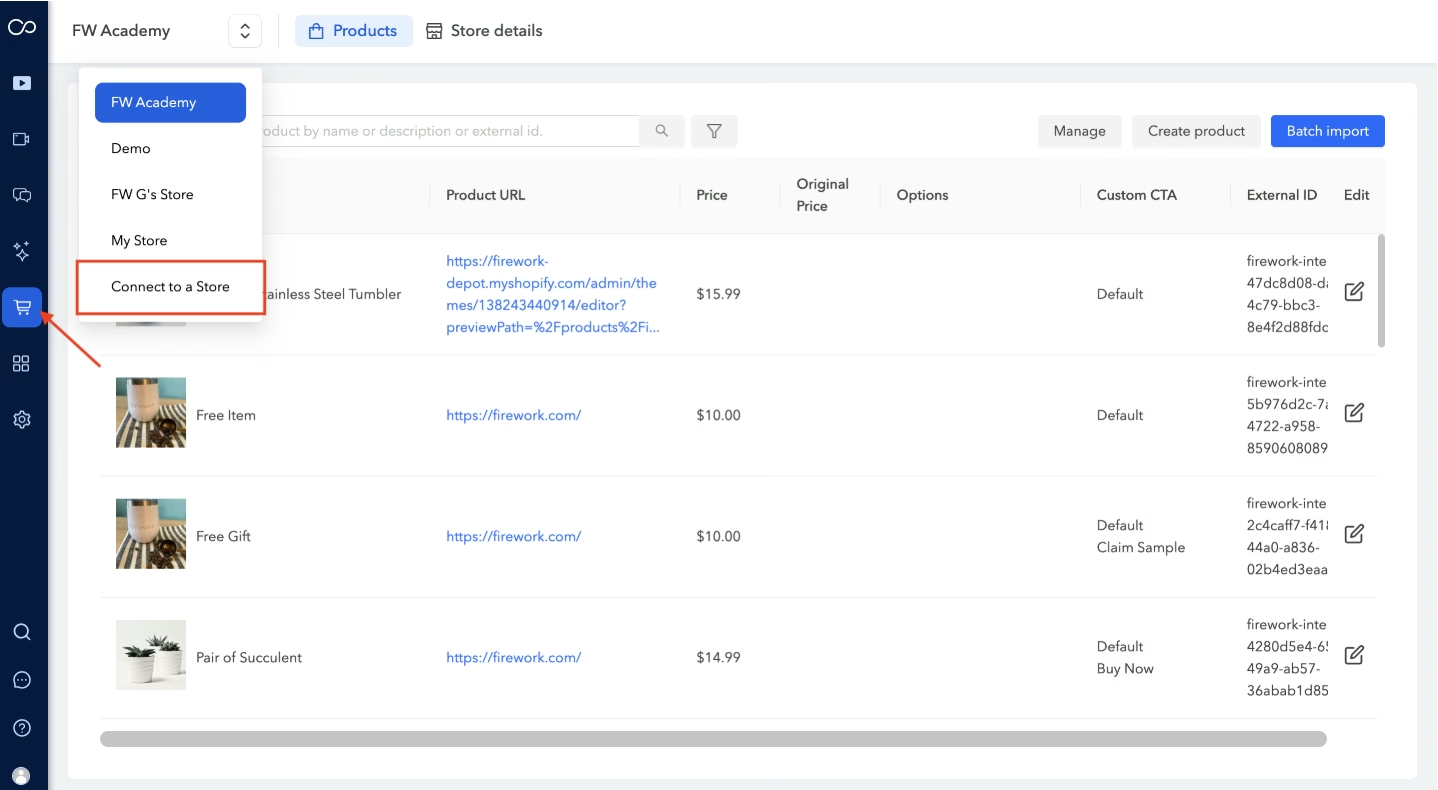
Dans la barre de navigation gauche, choisissez Boutiques puis sélectionnez Se connecter à une boutique dans le menu déroulant du canal.
Étape n°2
Choisissez une intégration OMS ou créez une intégration personnalisée.
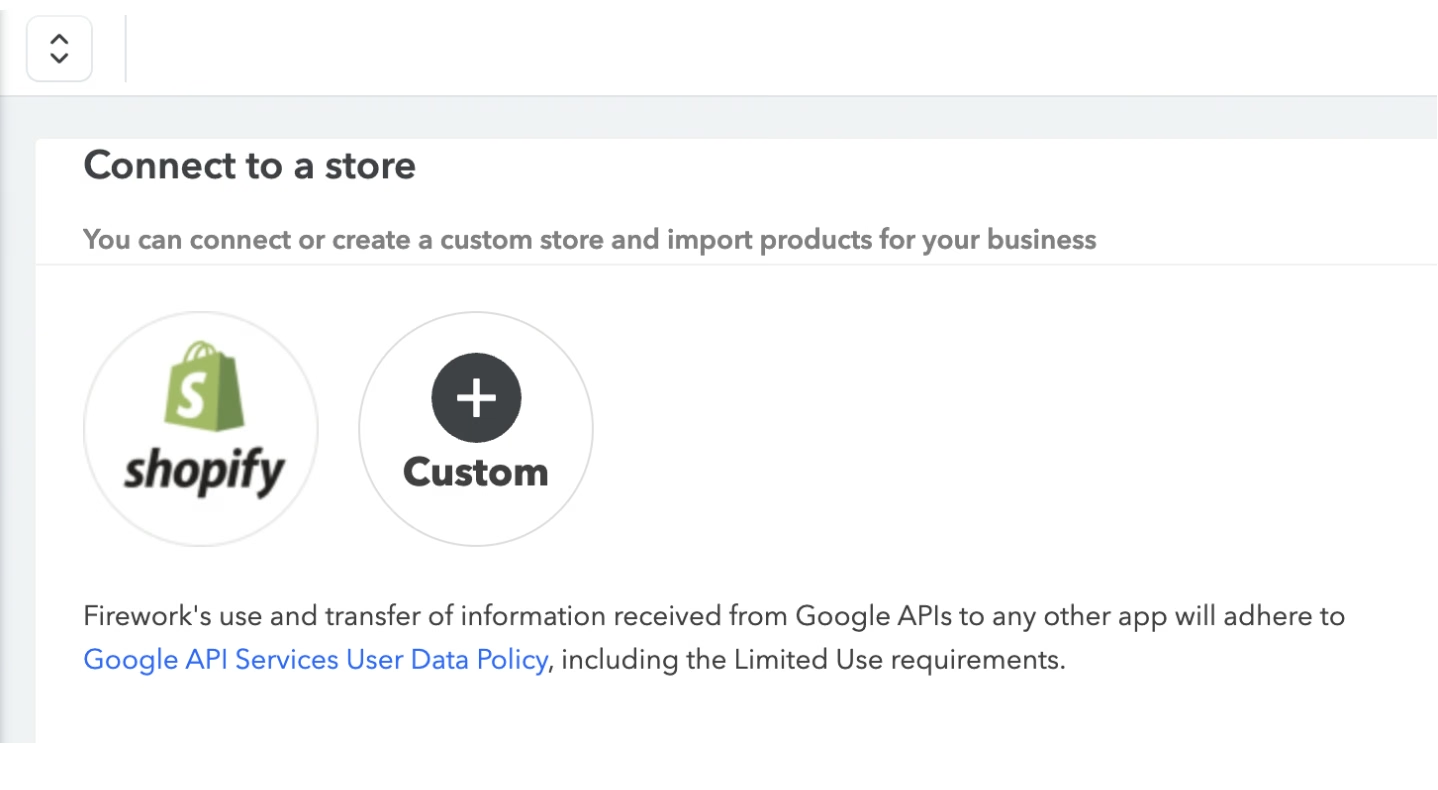
Shopify
Consultez Intégrer votre boutique Shopify avec Firework.
Configurer une boutique personnalisée
Étape n°1
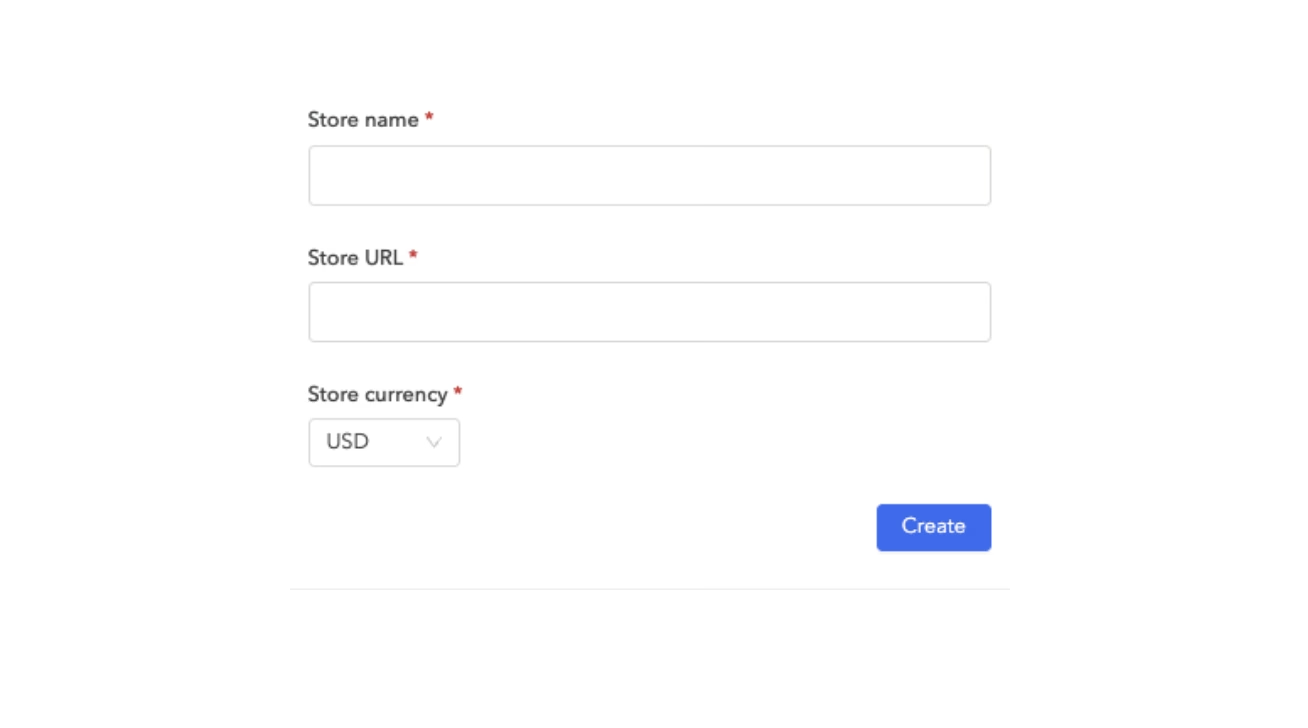
Cliquez sur l'icône Personnalisée et remplissez le formulaire.
Étape n°2
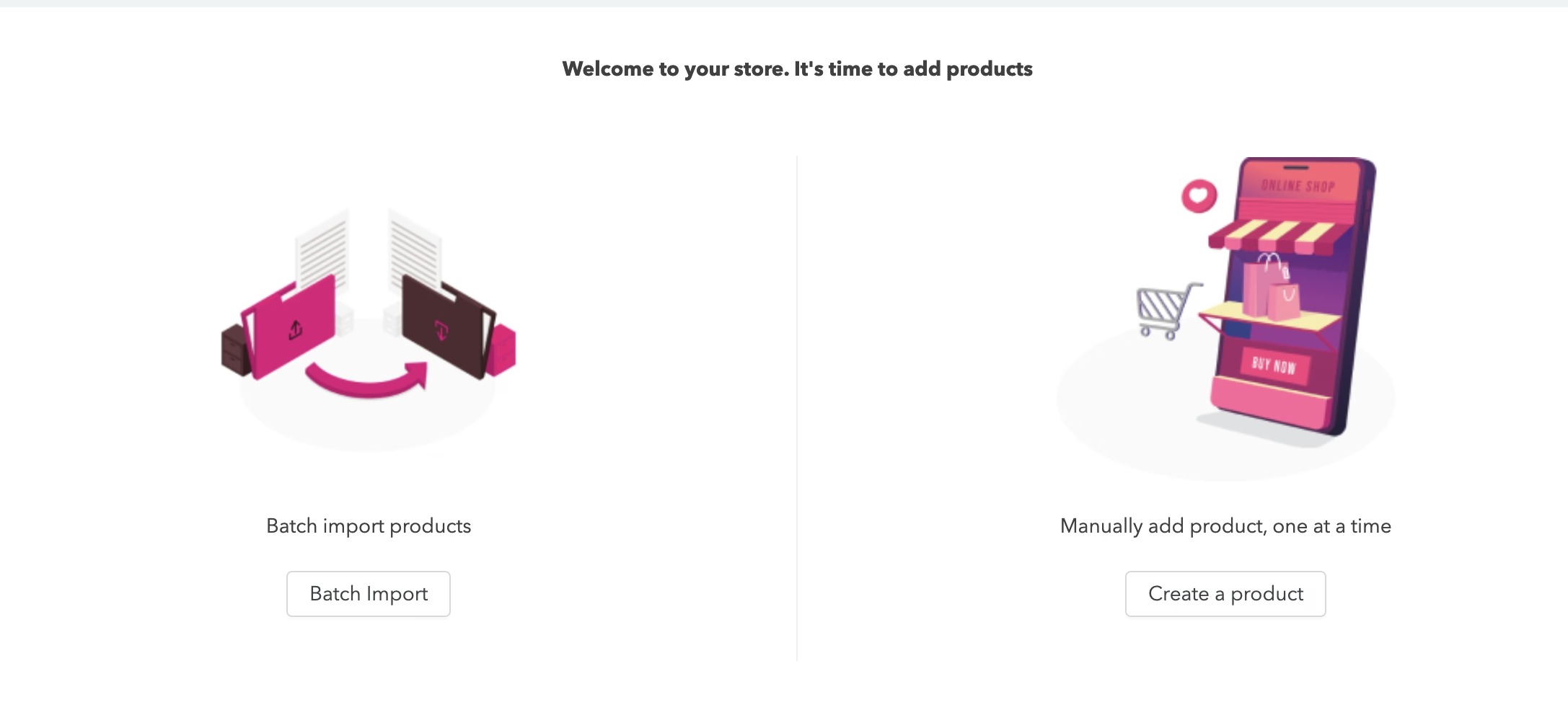
Cliquez sur Créer. Dans l'onglet « Produits », choisissez Importation par lots ou Créer un produit.
Étape n°3
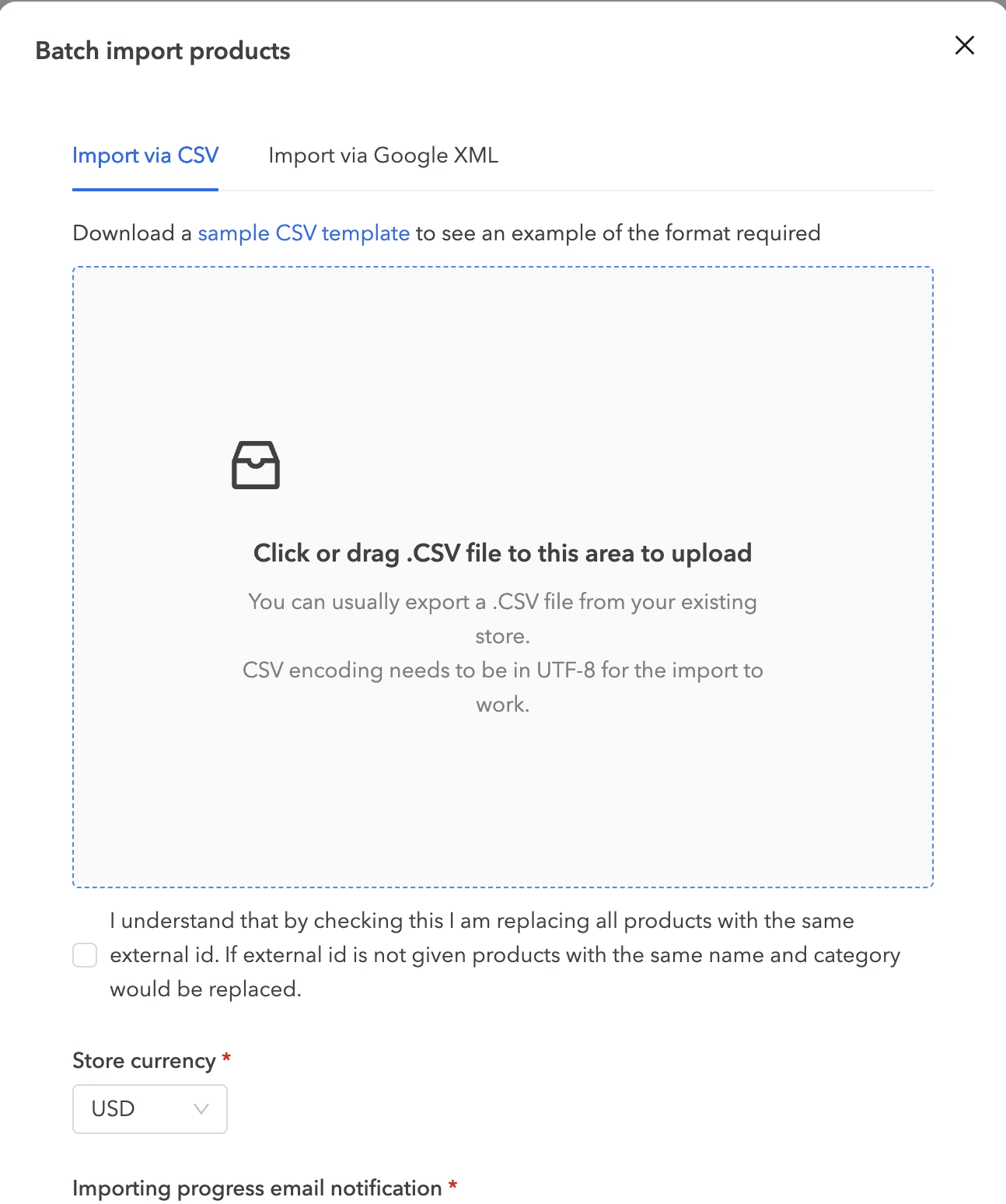
« Importation par lots » fera apparaître un flux de téléchargement. Ajoutez votre fichier, acceptez les conditions, définissez la devise de votre boutique, ajoutez votre adresse e-mail, puis cliquez sur Continuer.
Étape n°4
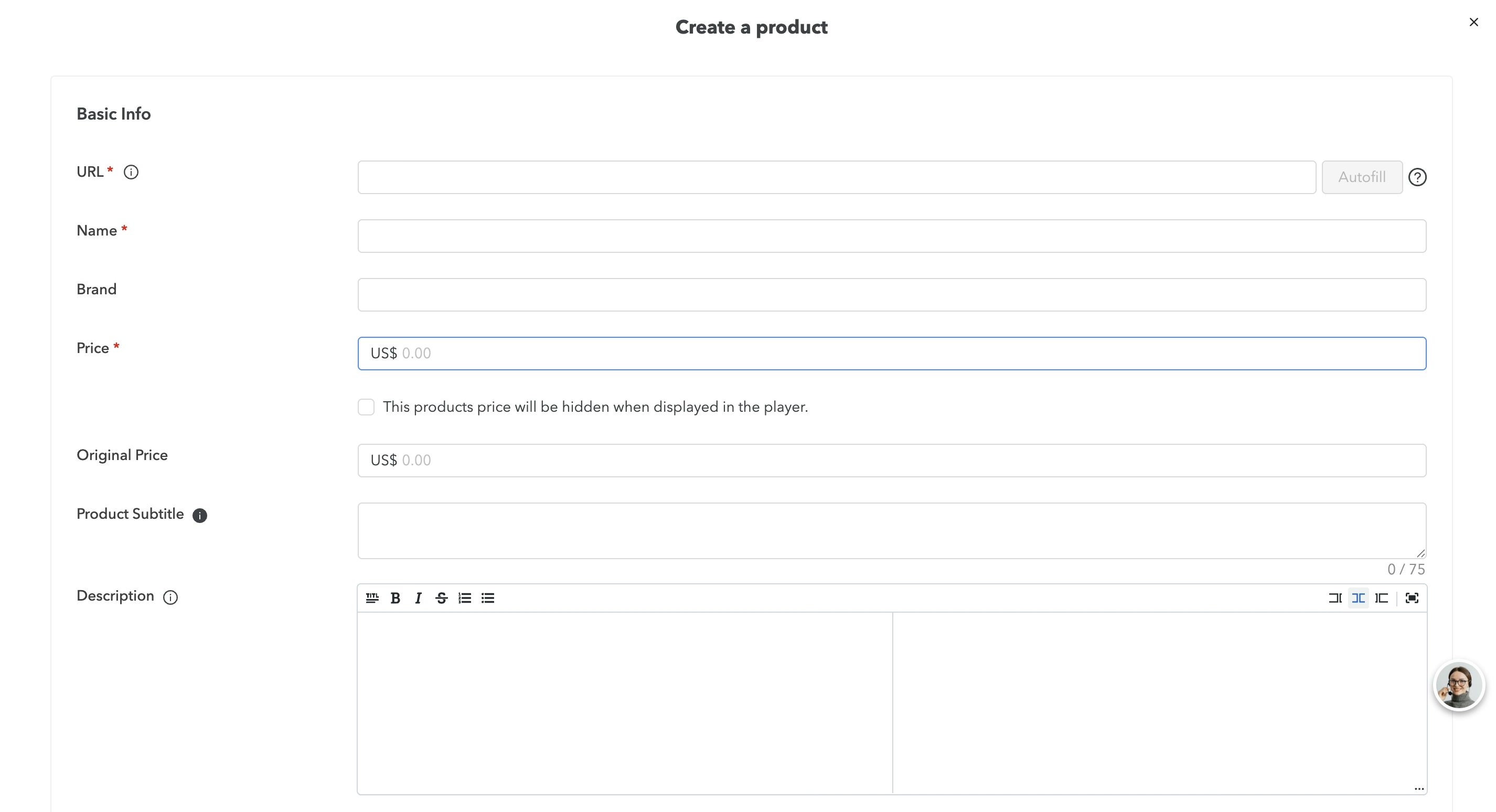
« Créer un produit » vous amènera à la page de personnalisation. Remplissez au minimum tous les champs obligatoires, puis cliquez sur Enregistrer.
Étape n°5
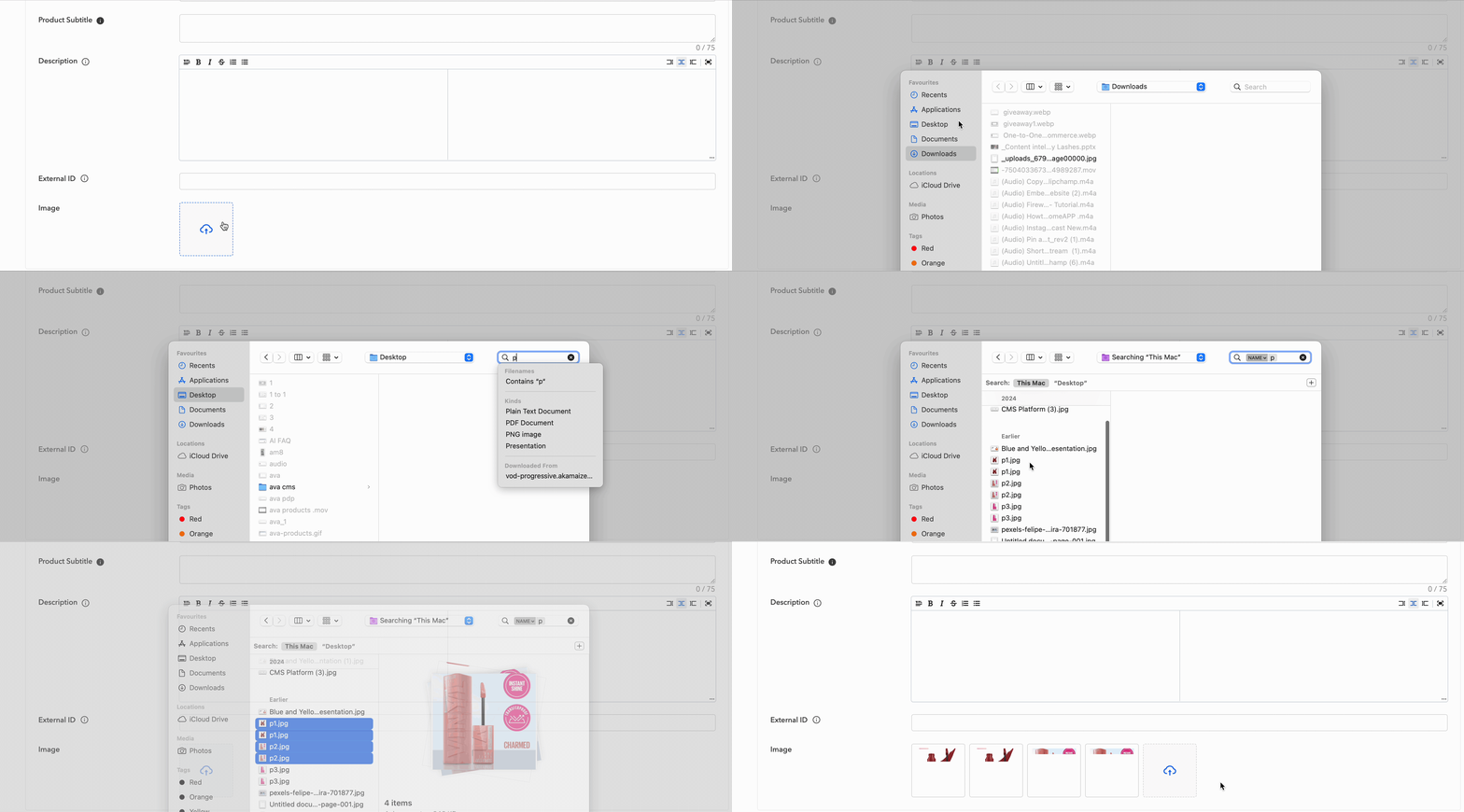
Vous pouvez télécharger et afficher plusieurs images produit.
Étape n°6
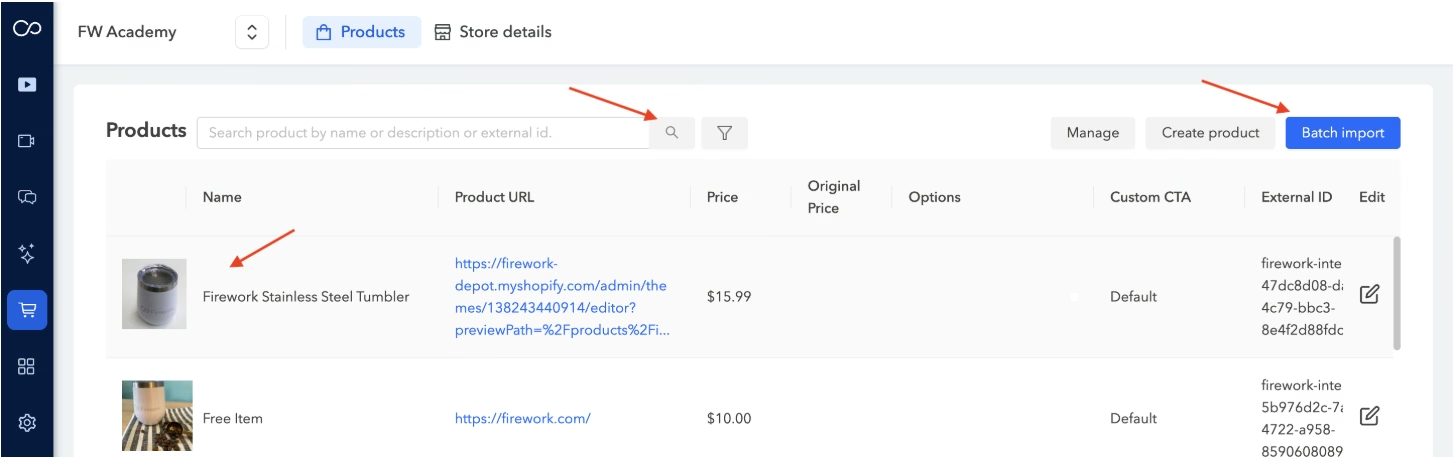
Les produits apparaîtront dans l'onglet « Produits ». Vous pouvez également ajouter d'autres produits et rechercher des produits existants ici.
Étape n°7
Lors du téléchargement d'images produit, assurez-vous que vos fichiers sont dans l'un des formats suivants :
- .jpg
- .jpeg