Gestione las campañas directas «nativas» con Google Ad Manager
Aprenda a configurar un recurso de vídeo y a vincularlo a Google Ad Manager.


Para las campañas de venta directa, Firework ofrece la oportunidad de vender anuncios de vídeo verticales nativos. Anuncios nativos ofrecen a los anunciantes la experiencia completa de vídeo de Firework, que incluye botones de llamada a la acción, encuestas, tarjetas de preguntas y tarjetas de productos con funciones shoppables. Estas funciones solo son posibles porque Firework transcodifica y aloja todos los recursos de anuncios de vídeo.
Habilitar una campaña de Native Direct
- Proporcione una etiqueta VAST a Firework.
Nota: Firework configura las etiquetas VAST en el servidor backend de Firework. - Suba un recurso de vídeo a Business Portal (o cree un activo de vídeo en) y obtenga el ID de vídeo.
- Guarda el ID del vídeo en GAM.
¡El anuncio de video está en vivo!
Configurar una campaña
El proceso de configurar una campaña con Google Ad Manager y Native Ads es similar al de publicar un anuncio preroll de vídeo normal, cuando el recurso de vídeo está alojado en Google Ad Manager.
Paso #1
Crear un pedido y su artículos de línea en Google Ad Manager.
Paso #2
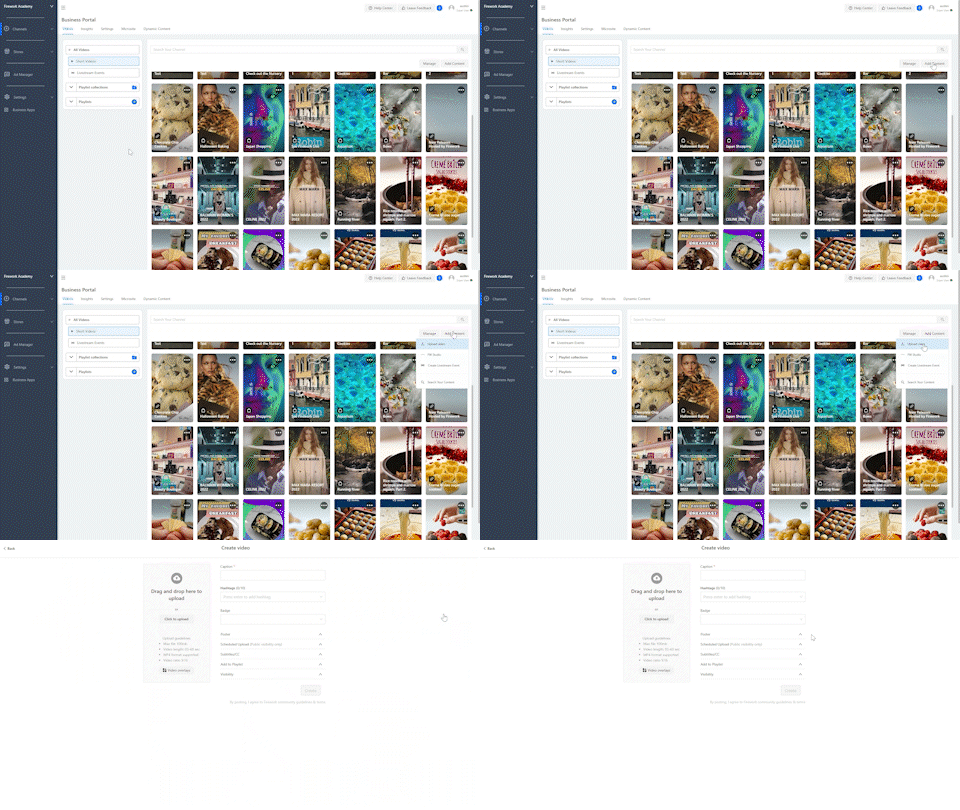
Inicie sesión en el portal empresarial de Firework y cargue el recurso de vídeo en el canal correspondiente.
Paso #2 a)
En el canal, haz clic en Añadir contenido botón.
Paso #2 b)
Haga clic Subir vídeo.
Paso #2 c)
Aparecerá una nueva pantalla para introducir los detalles del vídeo.

Paso #2 d)
Haga clic en Haz clic para subir.
Paso #2 e)
Añadir un Superposición de vídeo (Tarjeta de producto, CTA, tarjeta de preguntas o encuesta) e introduce los detalles restantes del vídeo. Asegúrese de seleccionar Anuncio en el menú desplegable de Insignia, que mostrará un texto patrocinado en la parte superior derecha indicando que se trata de un anuncio.
Paso #2 (f)
Haga clic Crear.
Paso #3
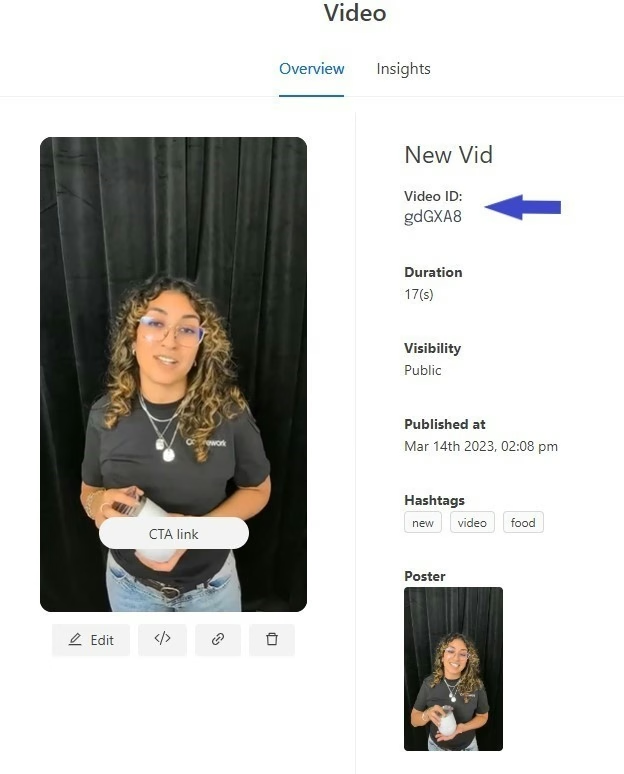
Vuelva a la página de detalles del vídeo en el portal empresarial de Firework para recuperar el ID de vídeo. En el ejemplo que mostramos a continuación, el ID de vídeo es GDGxA8.
Nota: Todas las identificaciones de vídeo distinguen mayúsculas y minúsculas.
Paso #4
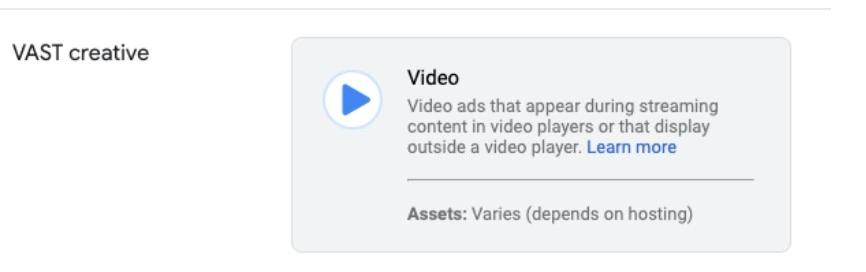
Navegue hasta Google Ad Manager, añada una nueva creatividad para la línea de vídeo creada anteriormente y seleccione la primera opción, que sería la siguiente:
Paso #5
Añadir un nombre a la nueva ENORME creatividad.
Paso #6
Selecciona la opción Organizado por un administrador de anunciosy sube cualquier archivo de vídeo.
Nota: Puede ser un vídeo de 1 segundo con una pantalla negra como marcador de posición. El vídeo que vamos a publicar coincidirá con el ID de vídeo de Firework subido al Portal empresarial.
Paso #7
Ahora, podemos añadir un parámetro personalizado (ID de vídeo de Firework=) en el campo «Parámetros personalizados (opcional)», ubicado en la sección «Configuración avanzada». El parámetro ID de vídeo de Firework= debe añadirse junto con el ID de vídeo extraído del Portal Empresarial.
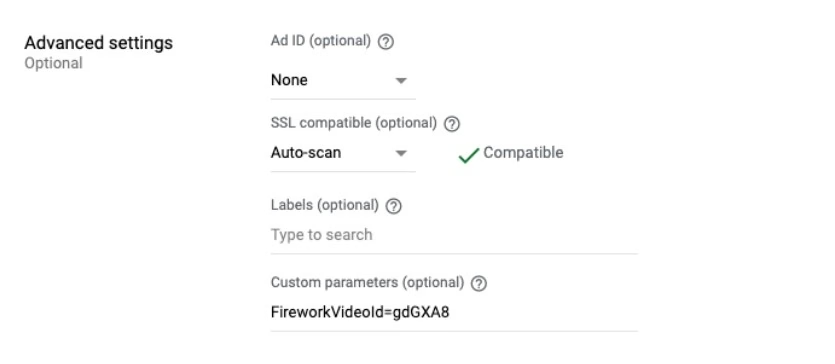
En nuestro ejemplo anterior, el valor que se agregó al Parámetros personalizados (opcional) campo era fireworkVideoId=gdgxA8. Agregar cualquier valor al «Campo de parámetros personalizados (opcional)» nos permite agregar un VAST personalizado extensión de la respuesta VAST. Google Ad Manager devolverá una etiqueta XML llamada»<AdParameters>«que contiene todos los elementos VAST personalizados. A continuación, se muestra un ejemplo de respuesta XML de una etiqueta VAST de Google Ad Manager.
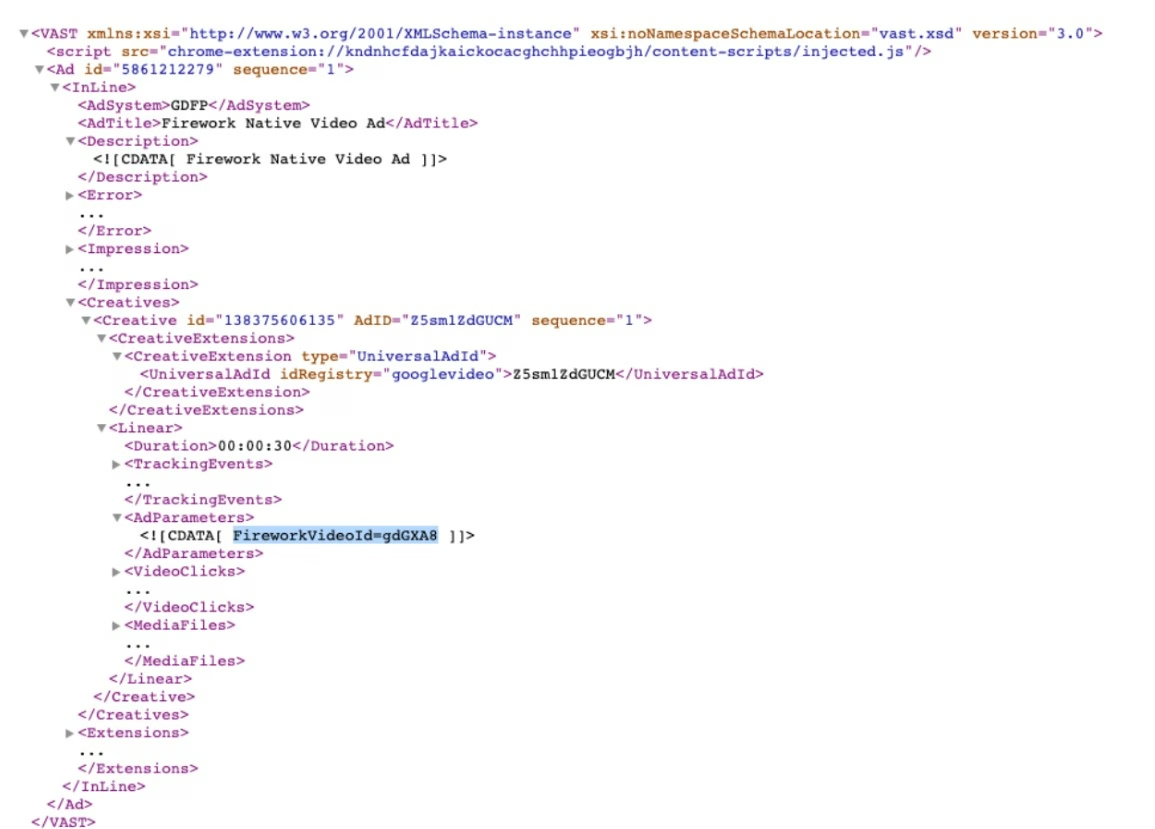
Todos los eventos de seguimiento y métricas de vídeo e informes periódicos entraría en los informes de Google Ad Manager, al igual que cualquier otra campaña de vídeo normal.
Sugerencia
Vea nuestro Ejemplo de respuesta VAST con FireworkVideoID incluido como guía adicional.
¿Necesitas orientación para añadir pares clave-valor con Google Ad Manager (GAM)?
Vea nuestros pasos aquí para capacidades de segmentación.