Gérez des campagnes directes « natives » à l'aide de Google Ad Manager
Découvrez comment configurer une ressource vidéo et créer un lien vers Google Ad Manager.


Pour les campagnes de vente directe, Firework offre la possibilité de vendre des publicités vidéo verticales natives. Publicités natives offrez aux annonceurs l'expérience vidéo Firework complète, notamment des boutons d'appel à l'action, des sondages, des cartes questions et des fiches produits dotées de fonctionnalités shoppables. Ces fonctionnalités ne sont possibles que parce que Firework transcode et héberge tous les actifs de la publicité vidéo.
Activez une campagne directe native
- Fournissez une étiquette VAST à Firework.
Remarque : Firework configure les balises VAST sur le Firework Backend Server. - Téléchargez une ressource vidéo sur (ou créez une ressource vidéo dans) Business Portal et saisissez l'identifiant de la vidéo.
- Enregistrez l'identifiant vidéo dans GAM.
L'annonce vidéo est en ligne !
Configurez une campagne
Le processus de configuration d'une campagne à l'aide de Google Ad Manager et de Native Ads est similaire au trafic d'une annonce vidéo pré-roll classique, lorsque la ressource vidéo est hébergée par Google Ad Manager.
Étape #1
Création d'une commande et ses articles de la gamme sur Google Ad Manager.
Étape #2
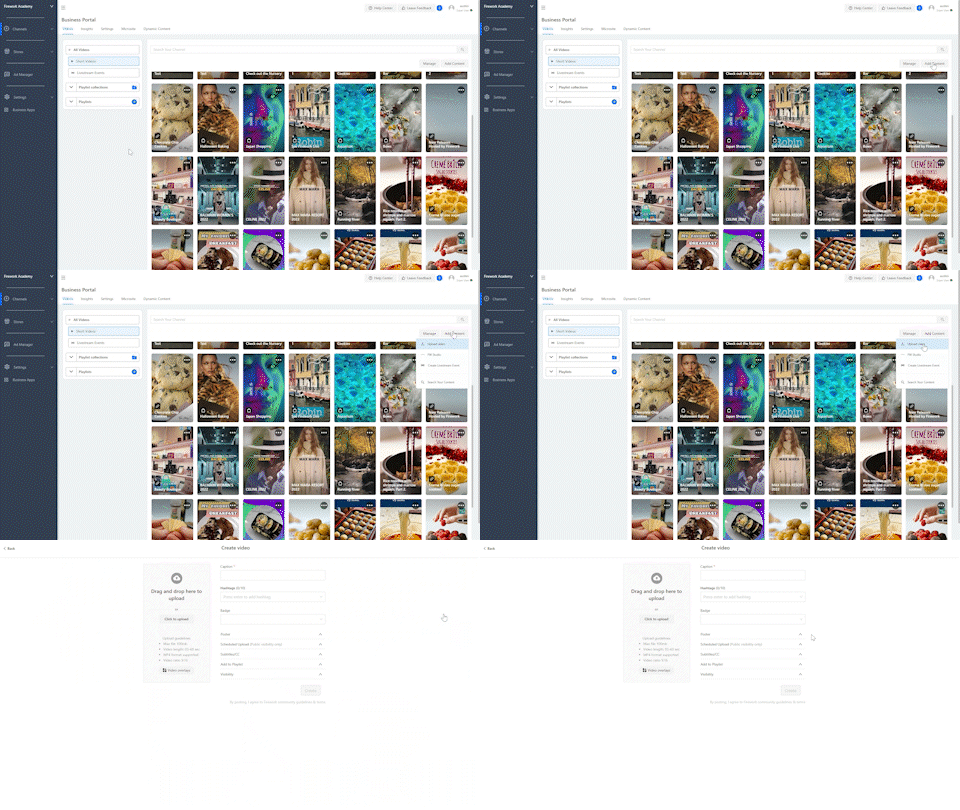
Connectez-vous au Firework Business Portal et téléchargez la vidéo sur la chaîne appropriée.
Étape #2 a)
Sous la chaîne, cliquez sur Ajouter du contenu bouton.
Étape #2 b)
Cliquez Télécharger une vidéo.
Étape #2 c)
Un nouvel écran apparaît pour saisir les détails de la vidéo.

Étape #2 d)
Cliquez sur Cliquez pour télécharger.
Étape #2 e)
Ajoutez un Superposition vidéo (Fiche produit, CTA, fiche question ou sondage) et entrez les autres détails de la vidéo. Assurez-vous de sélectionner Annonce dans la liste déroulante sous Badge, qui affichera un texte sponsorisé en haut à droite indiquant qu'il s'agit d'une publicité.
Étape #2 f)
Cliquez Créez.
Étape #3
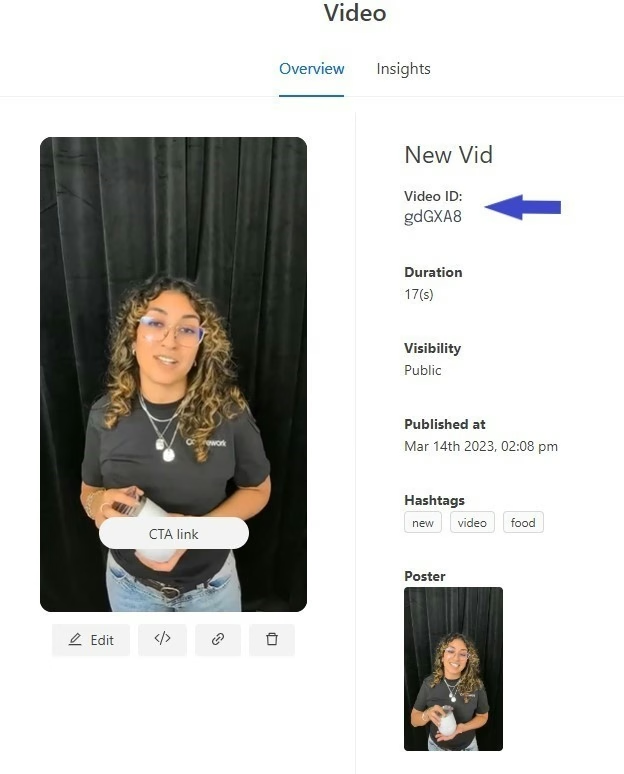
Retournez à la page détaillée de la vidéo sur le Firework Business Portal pour récupérer le Identifiant vidéo. Dans l'exemple ci-dessous, l'ID vidéo est GDGxA8.
Remarque : tous les identifiants vidéo font la distinction entre majuscules et minuscules.
Étape #4
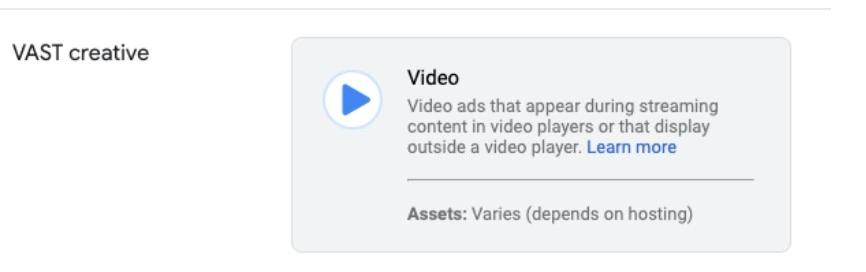
Accédez à Google Ad Manager, ajoutez une nouvelle création pour la ligne vidéo créée précédemment et sélectionnez la première option, qui serait la suivante :
Étape #5
Ajoutez un nom au nouveau Une grande créativité.
Étape #6
Sélectionnez l'option Gestionnaire de publicités hébergé, et téléchargez n'importe quel fichier vidéo.
Remarque: Il peut s'agir d'une vidéo d'une seconde avec un écran noir comme espace réservé. La vidéo que nous allons diffuser correspondra à l'identifiant Firework Video téléchargé sur le Business Portal.
Étape #7
Maintenant, nous pouvons ajouter un paramètre personnalisé (ID vidéo Firework=) dans le champ « Paramètres personnalisés (facultatif) », situé dans la section « Paramètres avancés ». Le paramètre ID vidéo Firework= doit être ajouté en même temps que le Identifiant vidéo extrait du portail professionnel.
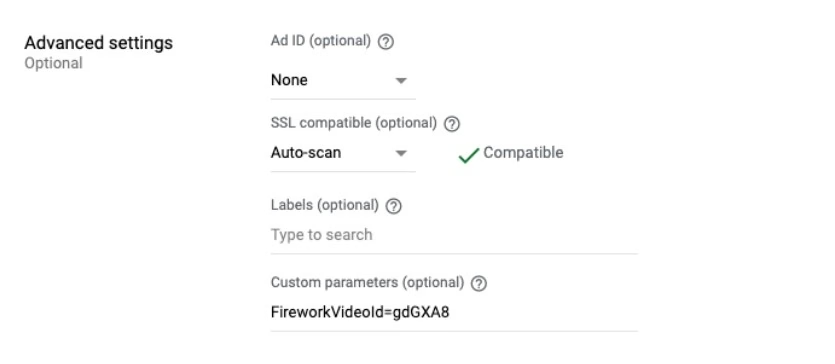
Dans notre exemple ci-dessus, la valeur qui a été ajoutée à Paramètres personnalisés (facultatif) champ était FireworkVideoId=GDGXA8. L'ajout de n'importe quelle valeur au champ « Paramètres personnalisés (facultatif) » nous permet d'ajouter un VAST personnalisé extension de la réponse VAST. Google Ad Manager renverra une balise XML appelée »<AdParameters>« qui contient tous les éléments VAST personnalisés. Un exemple de réponse XML à partir d'une balise VAST de Google Ad Manager est fourni ci-dessous.
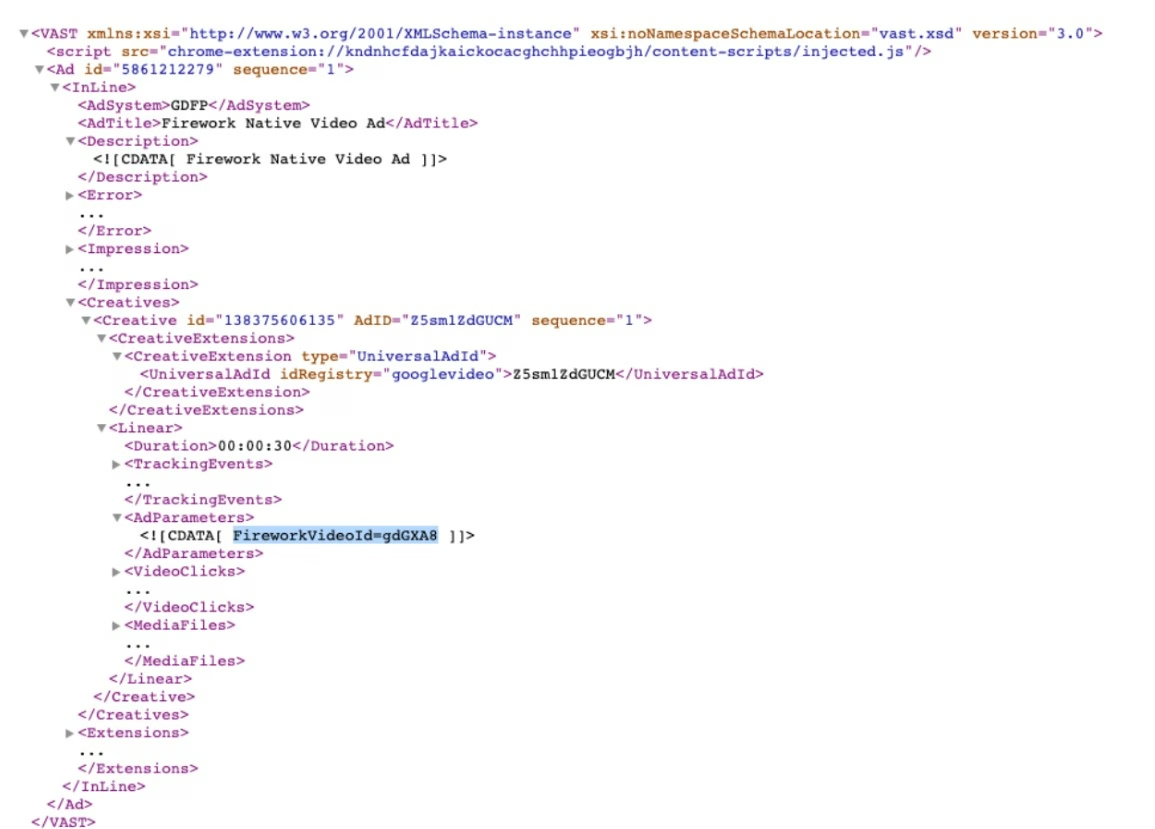
Tous les événements de suivi et des statistiques vidéo ainsi que des rapports réguliers relèverait des rapports de Google Ad Manager, comme toute autre campagne vidéo classique.
Astuce
Consultez notre Exemple de réponse VAST avec FireworkVideoID inclus pour des conseils supplémentaires.
Vous avez besoin de conseils pour ajouter des paires clé-valeur à l'aide de Google Ad Manager (GAM) ?
Découvrez nos étapes ici pour les capacités de ciblage.