Sincronización automática de XML


Los usuarios pueden configurar sincronizaciones automatizadas para su negocio de Firework a fin de garantizar la coherencia del catálogo.
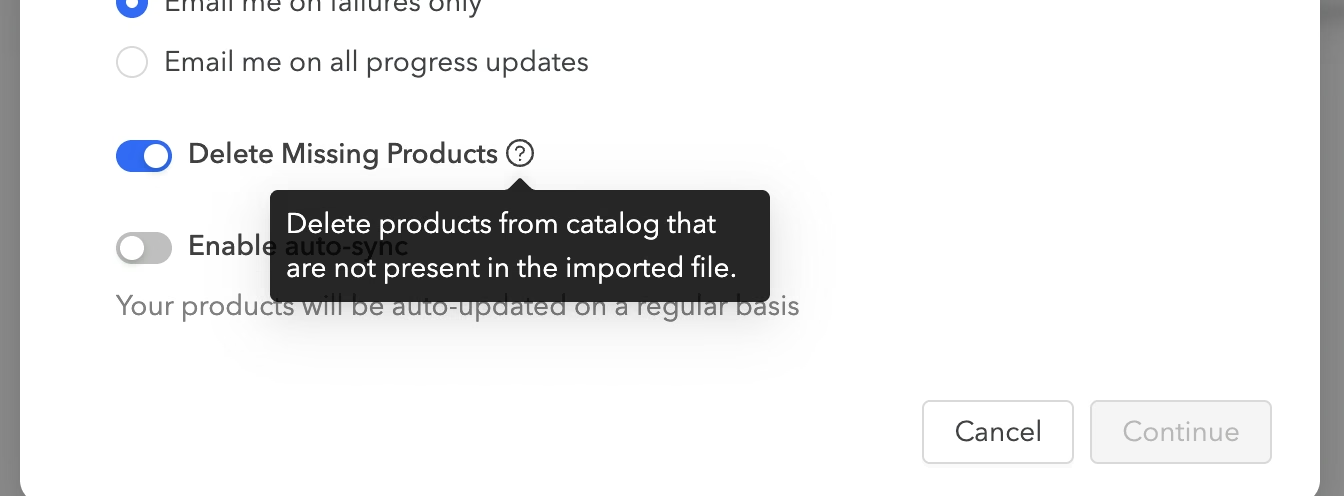
Habilitar la opción de sincronización automática
En el Importación a través de Google XML página, puede optar por habilitar la Sincronización automática opción.
- Para activarlo, mueve la tecla»Activar la sincronización automática» interruptor.
- Si eliges no habilitar la sincronización automática, las importaciones del catálogo seguirán siendo manuales.
- Una vez habilitada, la Configuración de sincronización automática las opciones aparecerán en»Importación a través de Google XML» modal.
Persistencia de datos
Con la sincronización automática habilitada, la información clave se conserva para agilizar las sincronizaciones futuras:
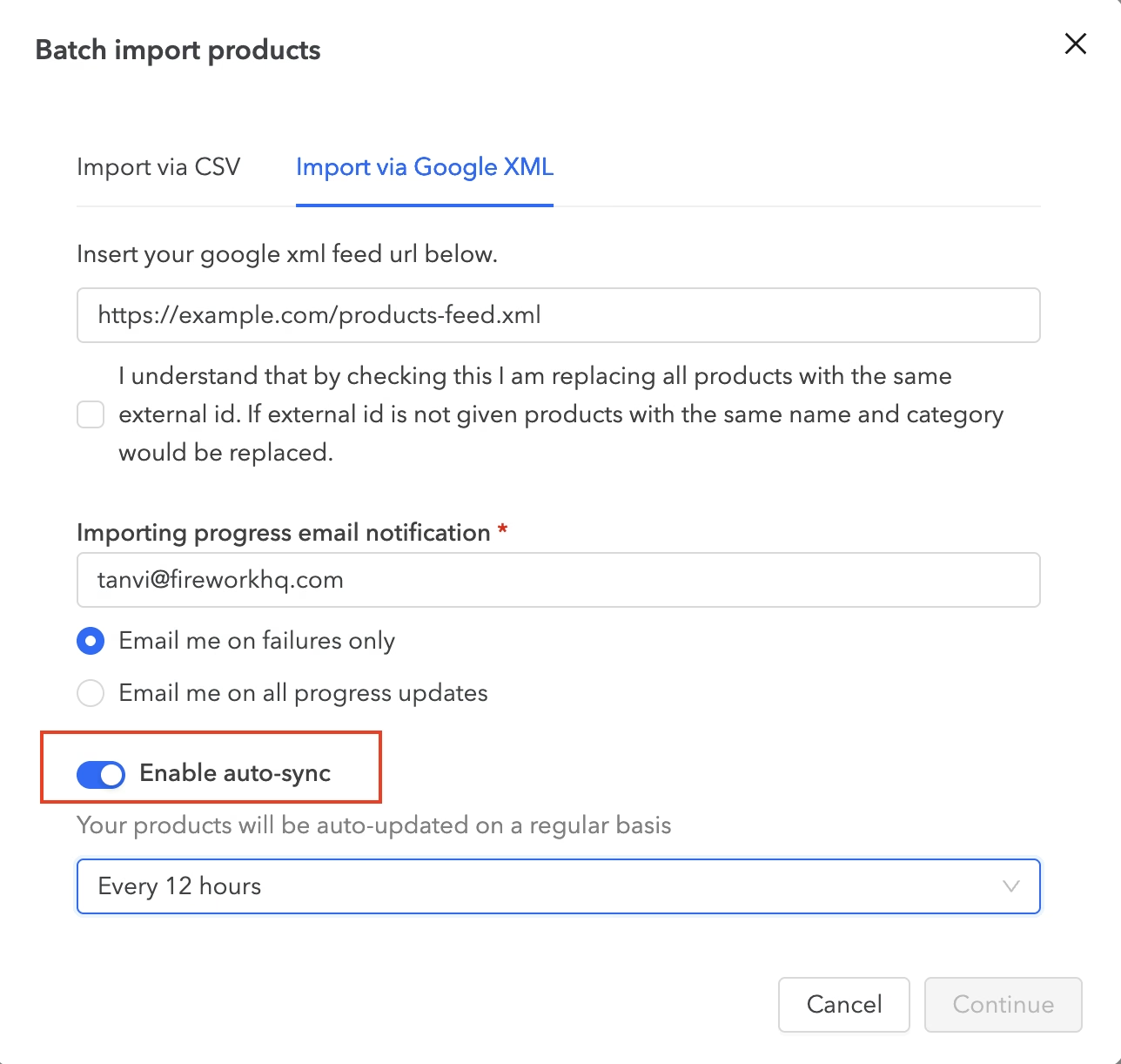
- La URL XML del feed de Google y la dirección de correo electrónico de notificación se rellenarán automáticamente en función de la importación más reciente.
- Si modificas cualquiera de los campos, todos los próximos procesos de sincronización automática reflejarán automáticamente tus valores actualizados.
Establecer frecuencia (horas)
Una vez que la sincronización automática esté habilitada, puedes seleccionar el intervalo de actualización del feed que prefieras: cada 4, 6, 12 o 24 horas
A continuación, el sistema iniciará automáticamente las sincronizaciones en el intervalo que elija, manteniendo su catálogo actualizado sin intervención manual.
Mostrar el estado de la última sincronización
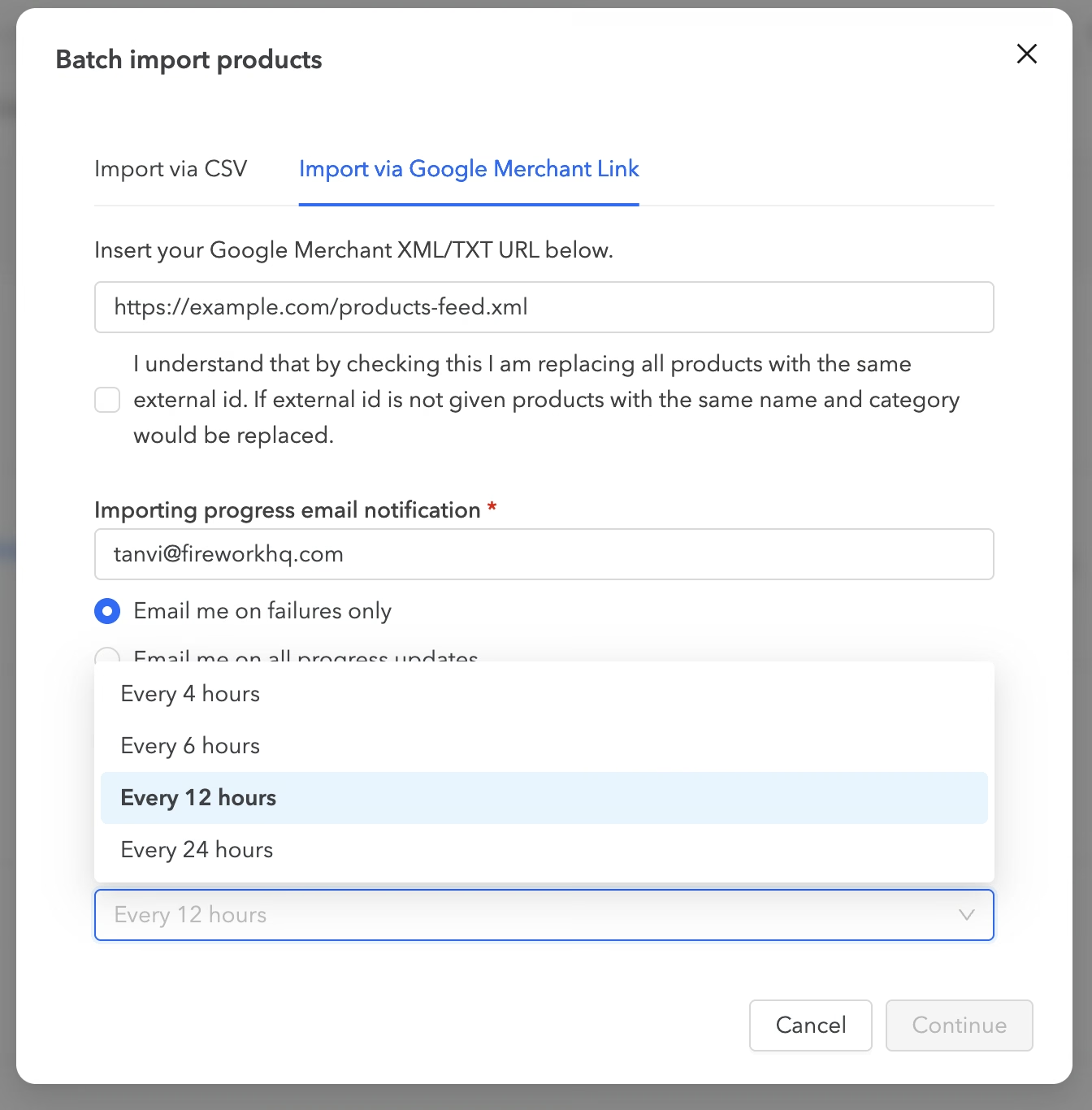
Tras activar la sincronización automática, la página Importar mediante XML de Google muestra la fecha y hora de la última sincronización correcta, lo que te permite confirmar fácilmente cuándo se actualizó el catálogo por última vez.
Mostrar la siguiente sincronización programada
También verás el fecha y hora de la próxima sincronización programada, en función de la frecuencia seleccionada.
Esto garantiza la visibilidad de cuándo se realizará la próxima actualización del catálogo.
Gestión de errores y notificaciones
Si se produce un error en la sincronización automática:
- El sistema envía un correo electrónico de error al importar el producto a la dirección de notificación configurada.
- Un banner de error aparecerá en la parte superior de Productos página.
Eliminar productos faltantes
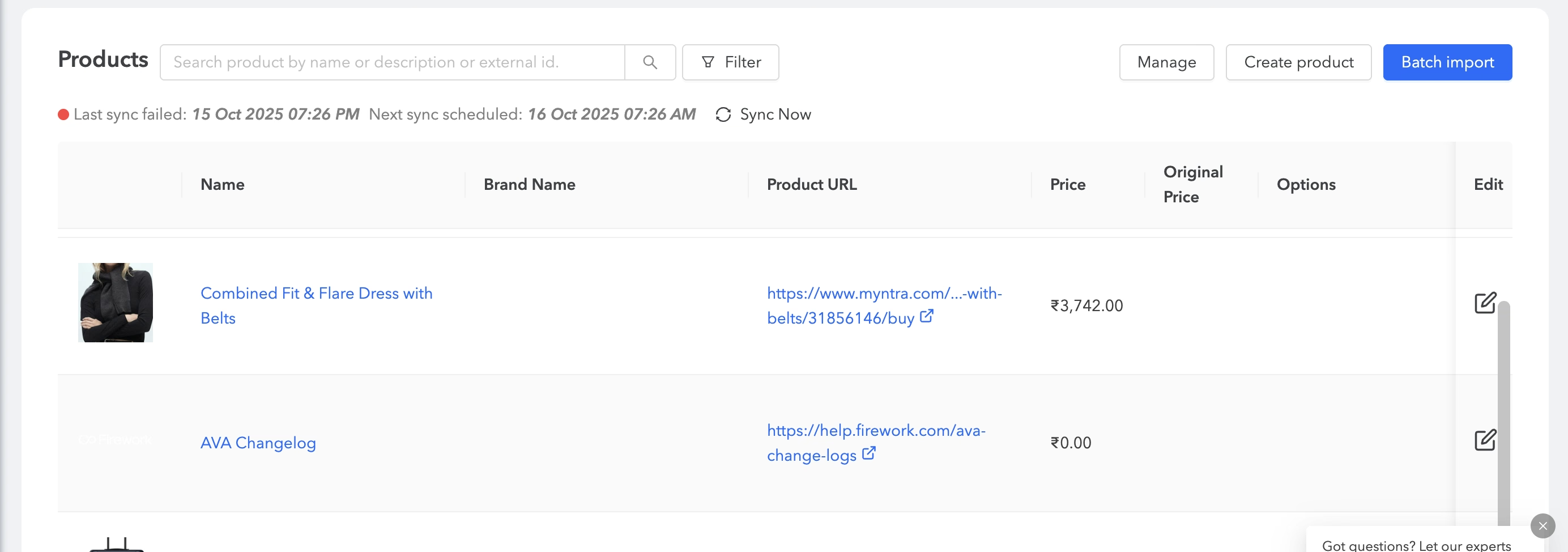
Los usuarios pueden activar la opción Eliminar los productos que faltan mientras configuran una importación de XML. Cuando se habilita, los productos inactivos se eliminan de la tienda de FW después de la importación, mientras que los productos activos permanecen.