Synchronisation automatique XML


Les utilisateurs peuvent configurer des synchronisations automatisées pour leur activité Firework afin de garantir la cohérence du catalogue.
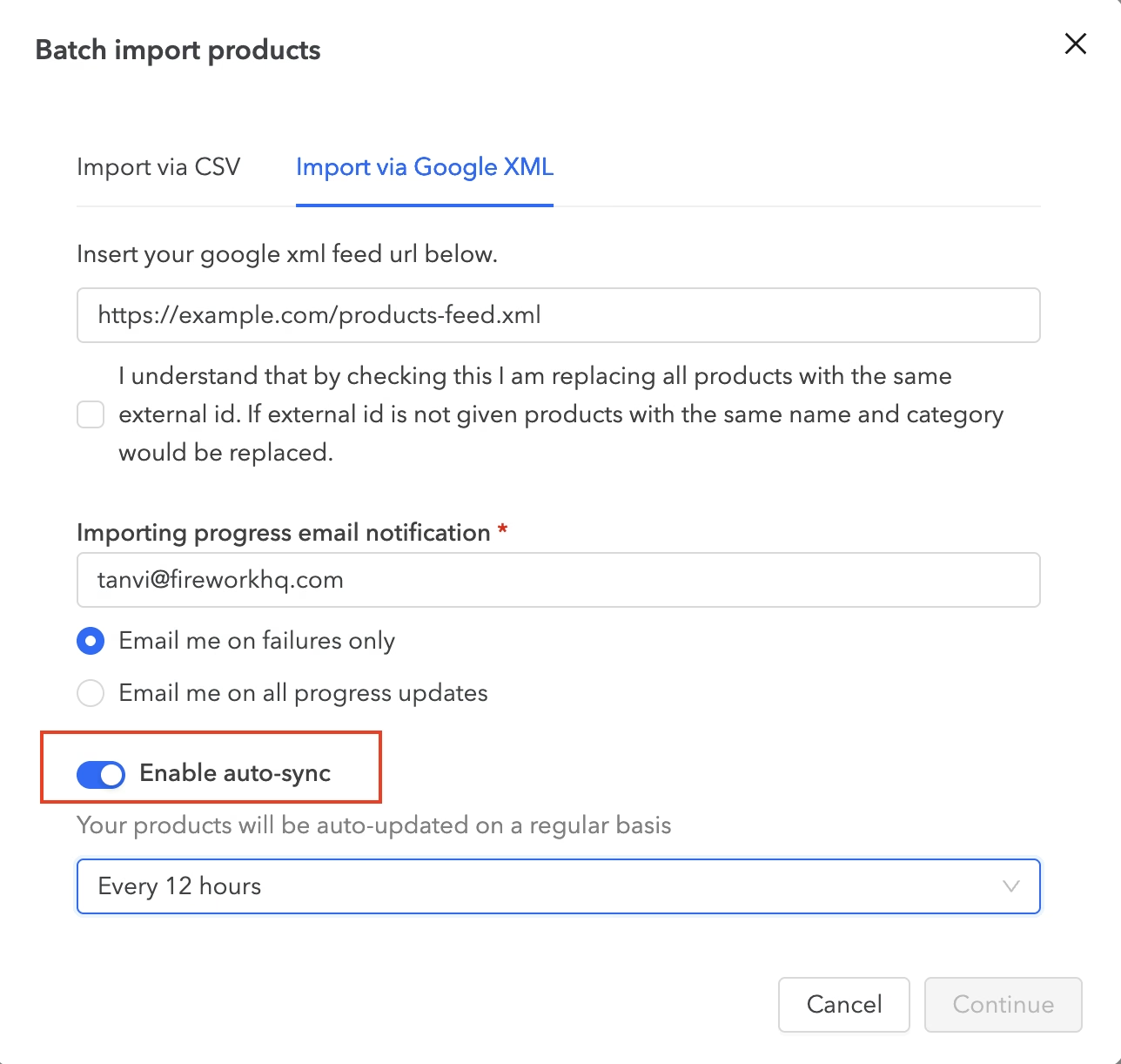
Activer l'option de synchronisation automatique
Sur le Importer via Google XML page, vous pouvez choisir d'activer Synchronisation automatique option.
- Pour l'activer, cliquez sur »Activer la synchronisation automatique» interrupteur.
- Si vous choisissez de ne pas activer la synchronisation automatique, les importations de catalogues resteront manuelles.
- Une fois activé, le Configuration de la synchronisation automatique les options apparaîtront dans le »Importer via Google XML» modal.
Persistance des données
Lorsque la synchronisation automatique est activée, les informations clés sont conservées pour rationaliser les futures synchronisations :
- L'URL XML de Google Feed et l'adresse e-mail de notification seront automatiquement renseignées en fonction de votre dernière importation.
- Si vous modifiez l'un des champs, tous les processus de synchronisation automatique à venir refléteront automatiquement vos valeurs mises à jour.
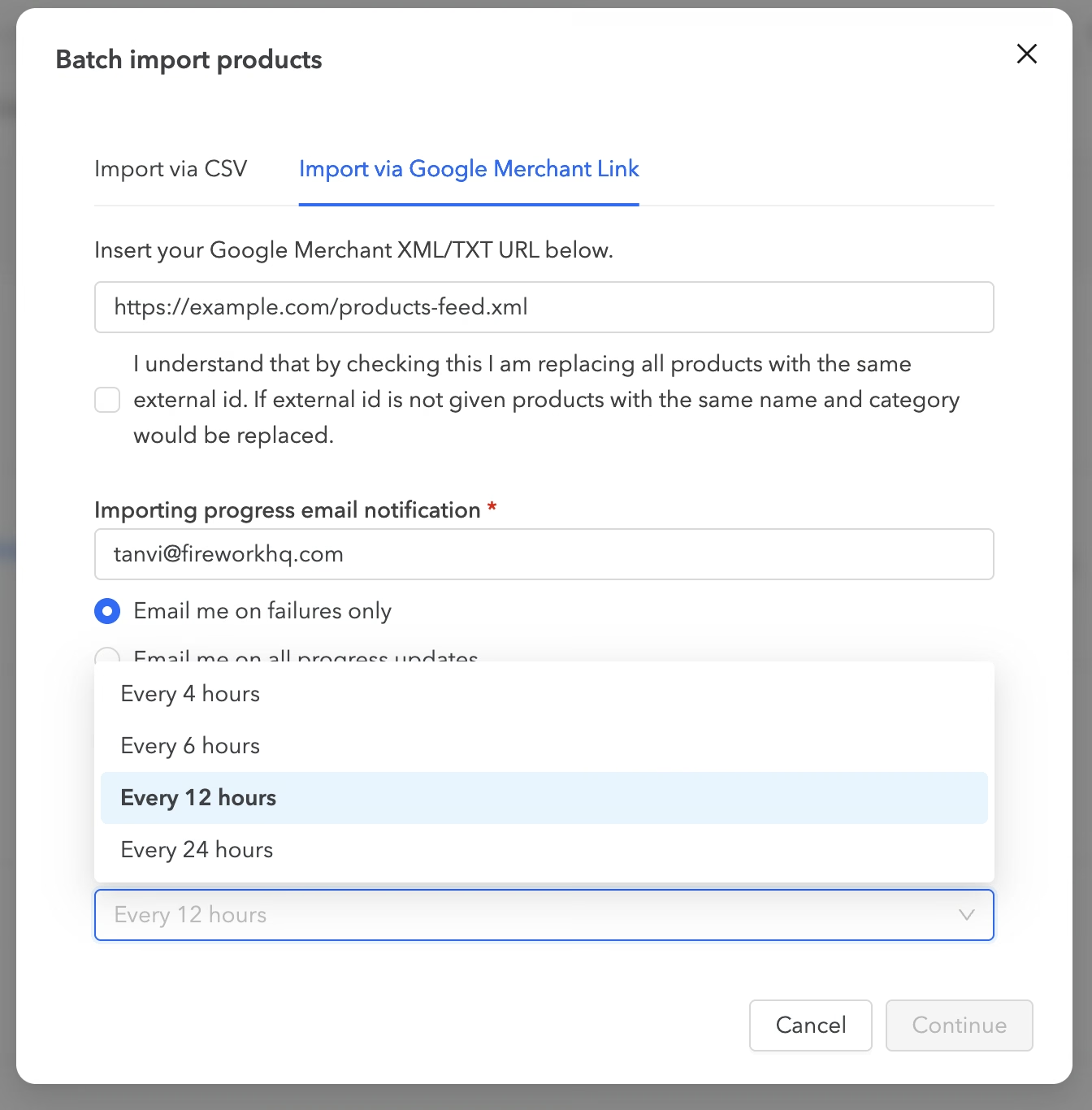
Régler la fréquence (heures)
Une fois la synchronisation automatique activée, vous pouvez sélectionner l'intervalle de rafraîchissement de votre flux préféré : toutes les 4, 6, 12 ou 24 heures
Le système lancera ensuite automatiquement les synchronisations à l'intervalle que vous choisissez, ce qui permet de maintenir votre catalogue à jour sans intervention manuelle.
Afficher l'état de la dernière synchronisation
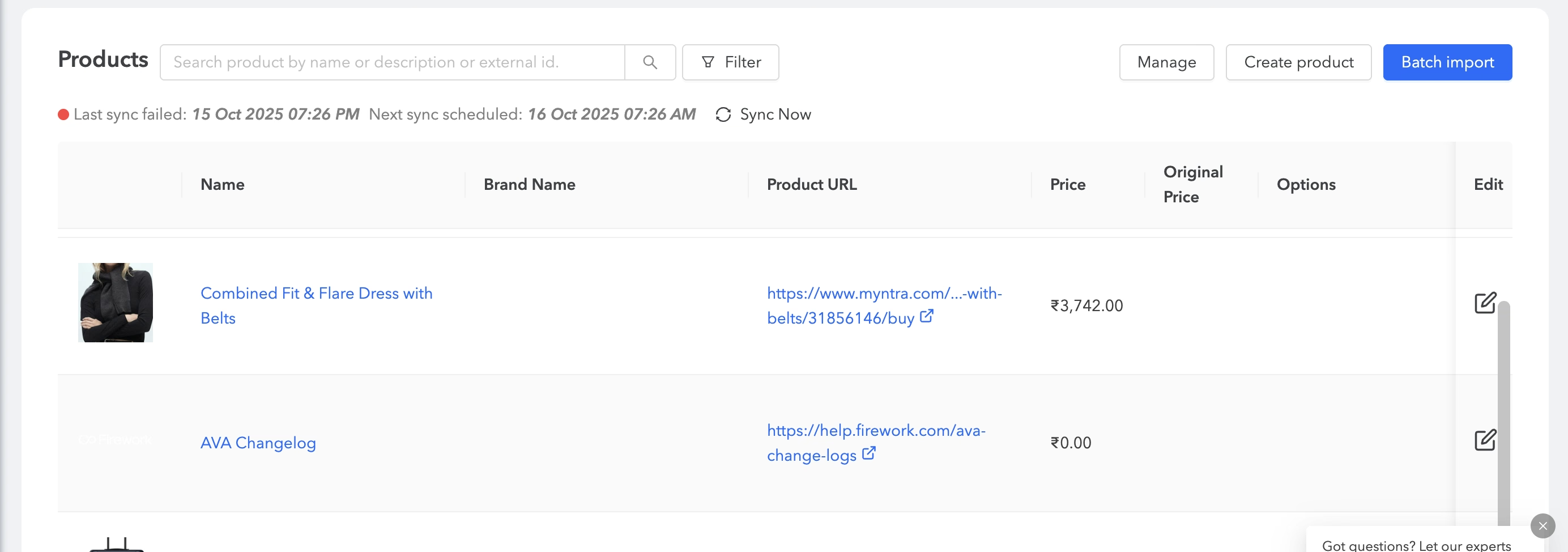
Une fois la synchronisation automatique activée, la page Importer via Google XML affiche l'horodatage de la dernière synchronisation réussie, ce qui vous permet de confirmer facilement la dernière mise à jour de votre catalogue.
Afficher la prochaine synchronisation planifiée
Vous verrez également date et heure de la prochaine synchronisation planifiée, en fonction de la fréquence que vous avez sélectionnée.
Cela garantit une visibilité sur la date de la prochaine actualisation du catalogue.
Gestion des erreurs et notifications
En cas d'échec de la synchronisation automatique :
- Le système envoie un e-mail d'erreur d'importation du produit à l'adresse de notification configurée.
- Un bannière d'erreur apparaîtra en haut de la Produits page.
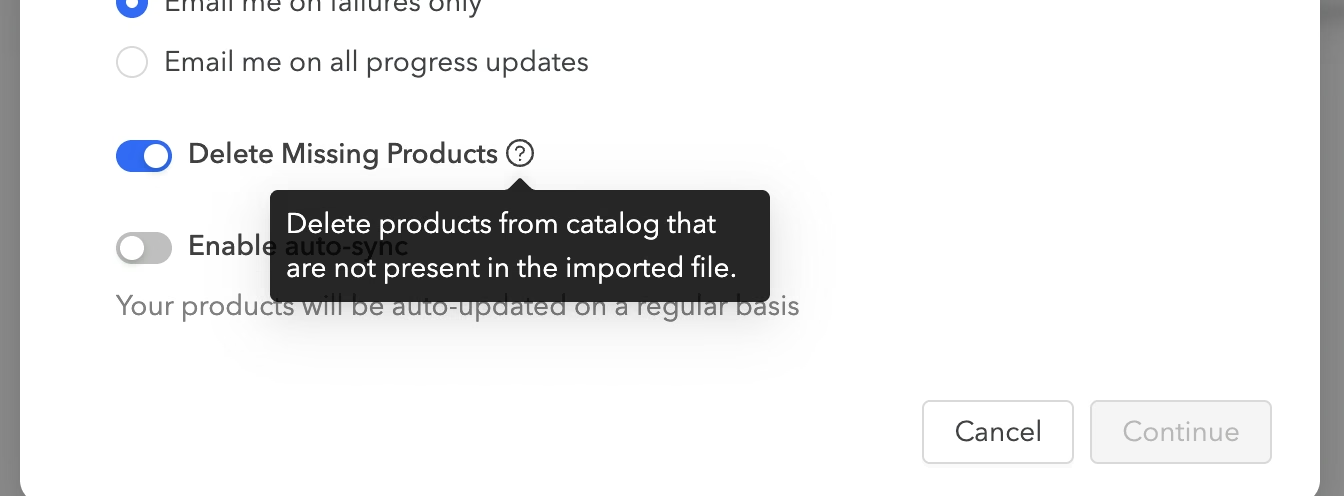
Supprimer les produits manquants
Les utilisateurs peuvent activer l'option Supprimer les produits manquants lors de la configuration d'une importation XML. Lorsque cette option est activée, les produits inactifs sont supprimés de la boutique FW après l'importation, tandis que les produits actifs restent actifs.