Contenido de widgets offline personalizable uno a uno
Aprenda a personalizar el contenido y la visibilidad de los widgets sin conexión


Establecer contenido personalizable de widgets sin conexión
Paso #1
Desde tu espacio de trabajo individual, navega hasta Ajustes.
Paso #2
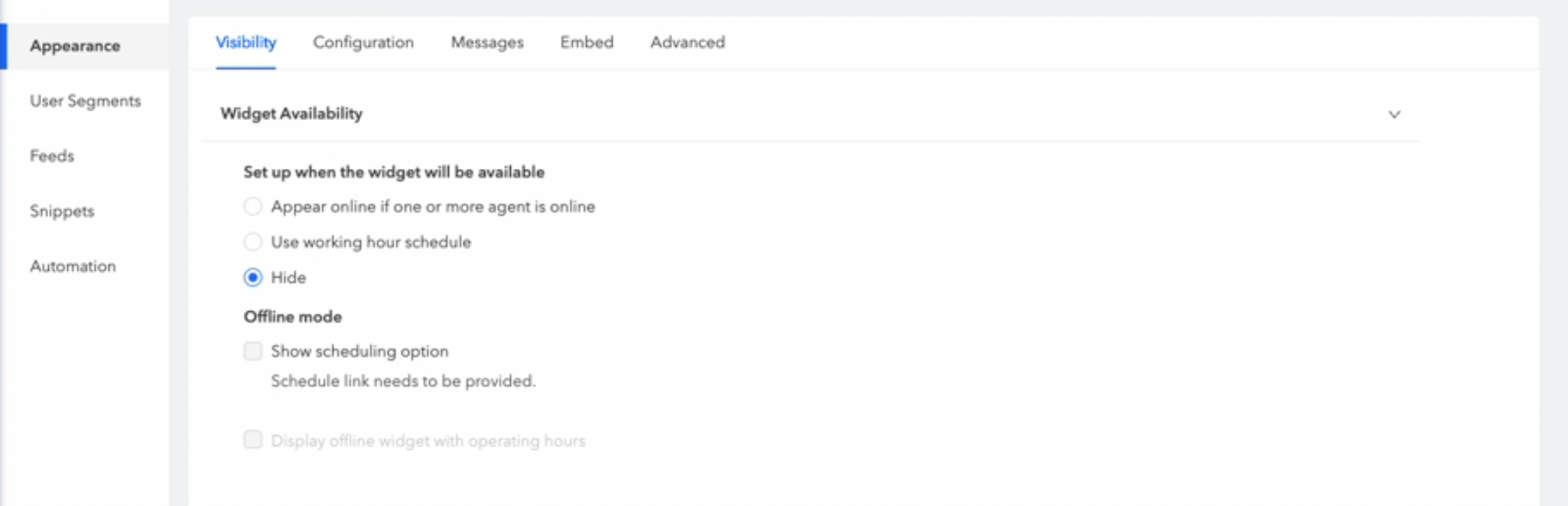
En la sección Visibilidad, elige mostrar opción de programación en modo offline.
La opción solo estará disponible si se ha configurado la programación.

Paso #3
Para ver las horas de trabajo programadas durante el modo sin conexión, vaya a Disponibilidad de widgets sección y haga clic en Utilice el horario de trabajo. Desde allí, selecciona la zona horaria, la fecha y la hora adecuadas. A continuación, en Modo sin conexión, selecciona la opción Mostrar programación y muestra el widget sin conexión con las horas de funcionamiento. Una vez que haya hecho sus selecciones, asegúrese de hacer clic Guardar para aplicar los cambios.

Paso #4
Esto mostrará tus horas de trabajo junto con la opción de programar citas sin conexión.
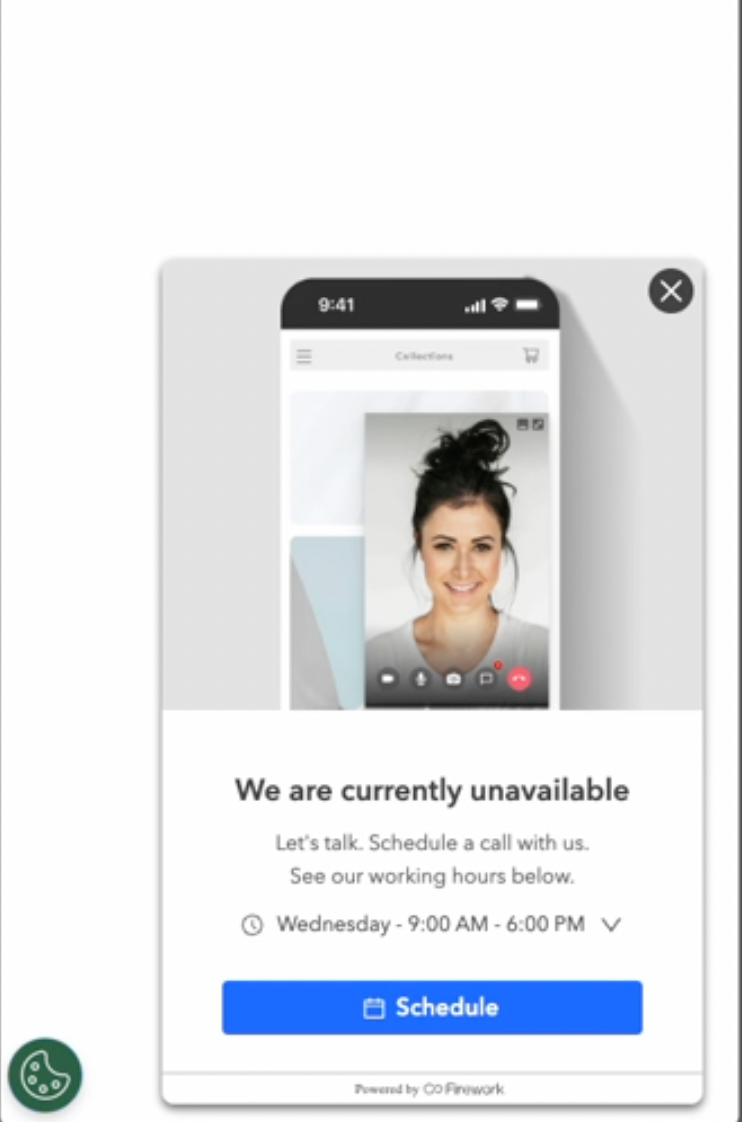
Paso #5
La opción de mostrar el widget sin conexión con las horas de funcionamiento solo se puede seleccionar si se han configurado las horas de trabajo. Si la opción de programación no está habilitada, solo podrá ver sus horas de trabajo y no podrá programar citas.
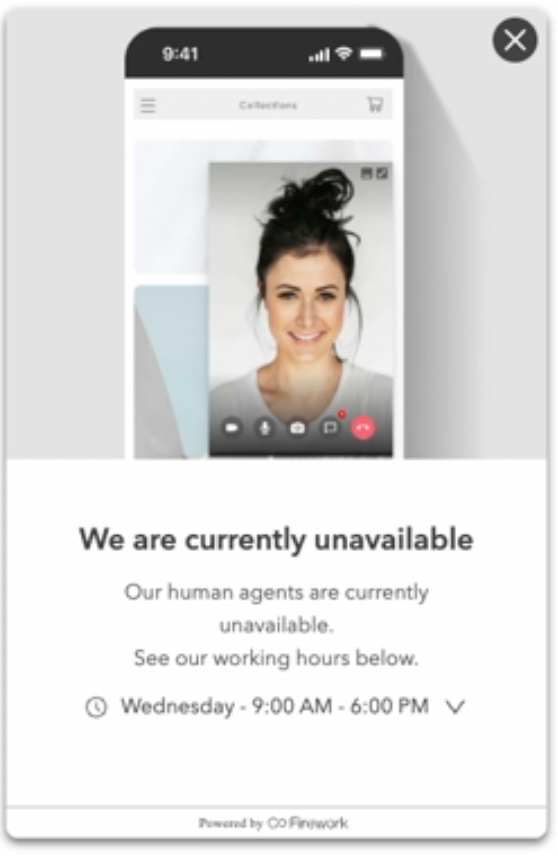
Paso #6
Si no se selecciona ninguna opción, el widget no mostrará ningún contenido. Al elegir la opción Ocultar en la sección Disponibilidad del widget, el widget se eliminará por completo de la vista.