Contenu de widget hors ligne personnalisable
Découvrez comment personnaliser le contenu et la visibilité des widgets hors ligne


Définir un contenu de widget hors ligne personnalisable
Étape #1
Depuis votre espace de travail One to One, accédez à Réglages.
Étape #2
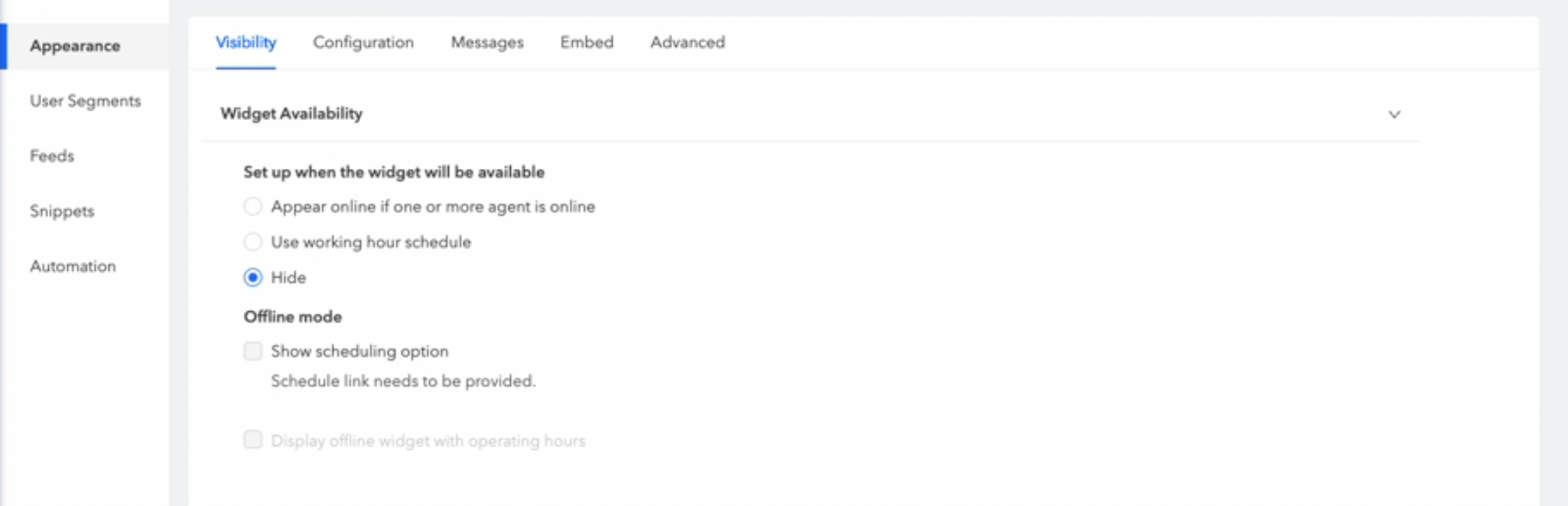
Dans la section Visibilité, choisissez afficher l'option de planification en mode hors ligne.
L'option ne sera disponible que si la planification a été configurée.

Étape #3
Pour afficher les heures de travail planifiées en mode hors ligne, accédez au Disponibilité du widget section et cliquez sur Utilisez le calendrier des heures de travail. À partir de là, sélectionnez le fuseau horaire, la date et l'heure appropriés. Ensuite, sous Mode hors ligne, sélectionnez l'option Afficher la planification et affichez le widget hors ligne avec les heures de fonctionnement. Une fois que vous avez fait vos choix, assurez-vous de cliquer Enregistrer pour appliquer les modifications.

Étape #4
Cela indiquera vos heures de travail ainsi que la possibilité de planifier des rendez-vous lorsque vous êtes hors ligne.
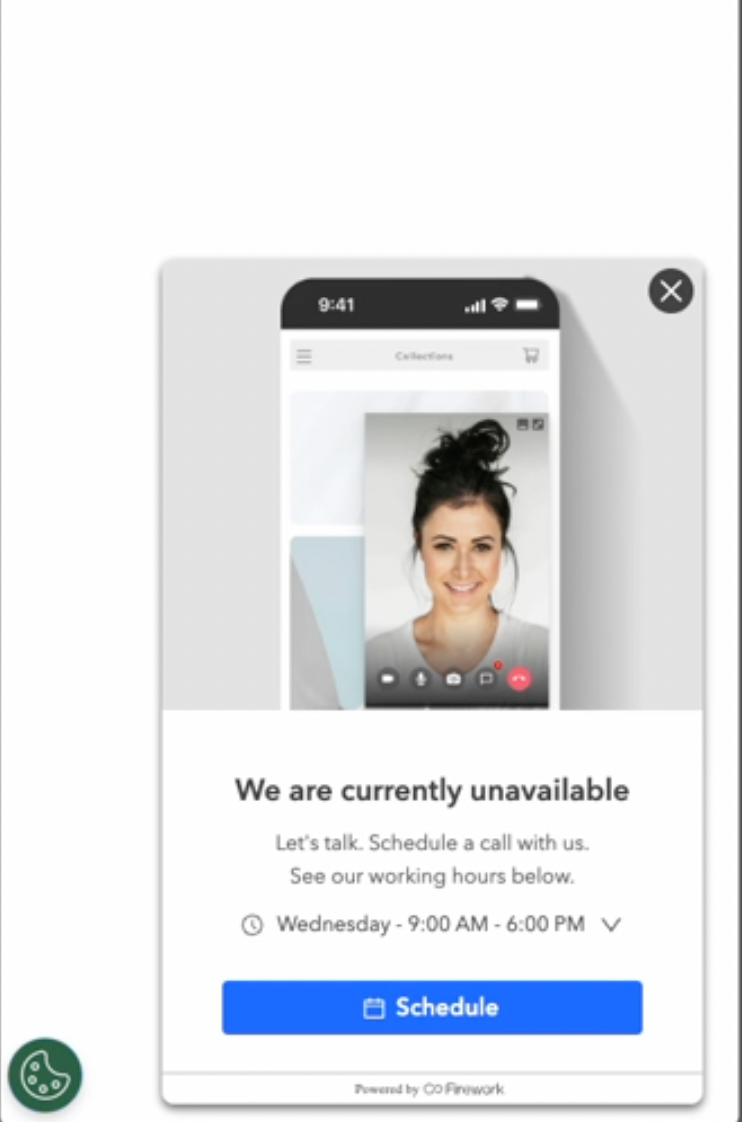
Étape #5
L'option permettant d'afficher le widget hors ligne avec les heures de fonctionnement n'est sélectionnable que si vos heures de travail ont été configurées. Si l'option de planification n'est pas activée, vous ne pourrez consulter que vos heures de travail et la possibilité de planifier des rendez-vous ne sera pas accessible.
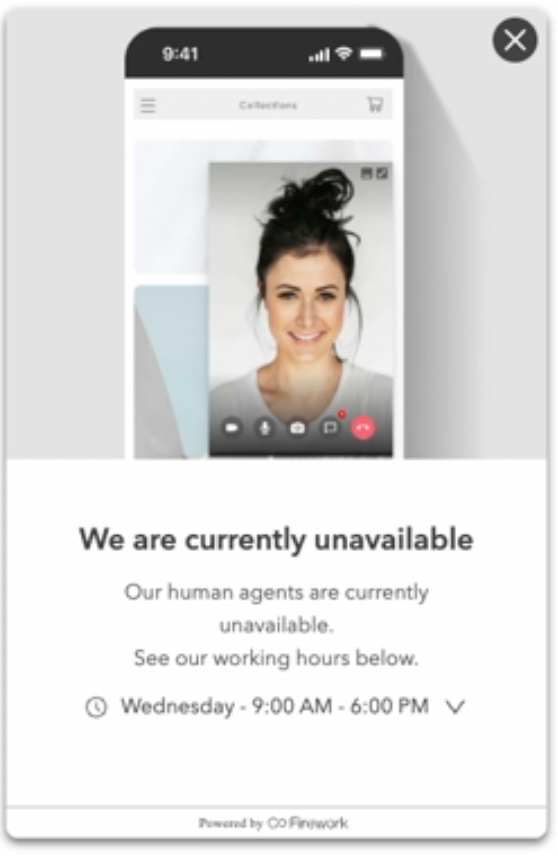
Étape #6
Si aucune option n'est sélectionnée, le widget n'affichera aucun contenu. Le fait de sélectionner l'option Masquer dans la section Disponibilité du widget supprimera complètement le widget de l'affichage.