Configuration et affichage de l'Assistant Digital AI (AVA 4.0)
Apprenez à configurer votre AVA et à développer ses connaissances sur vos produits !


Construisez votre AVA et téléchargez des produits
Suivez ces étapes pour créer et configurer votre Assistant Digital AI (AVA), le connecter à vos produits et télécharger des ressources pour bâtir une base de connaissances solide.
Créez votre Assistant Digital AI (AVA)
- Sélectionnez Assistant Digital AI dans la barre d'outils du Portail Entreprise.
- Cliquez sur Créer un nouvel assistant.

- Personnalisez votre assistant en saisissant un nom et en fournissant une description.

- Sélectionnez votre boutique et spécifiez les produits que vous souhaitez qu'AVA prenne en charge. Tous les produits et les mises à jour se synchroniseront automatiquement avec votre assistant.
- Choisissez la langue que votre Assistant Digital AI utilisera pour interagir avec les acheteurs.
- Téléchargez une image personnalisée, remplaçant l'avatar par défaut pour donner à votre assistant une apparence unique et personnalisée.
- Cliquez sur Créer pour confirmer votre sélection.
Connaissances
- Ouvrez l'onglet Connaissances (à côté de Aperçu).
- Sélectionnez le Magasin à partir duquel vous souhaitez ajouter des produits.
- Cliquez sur le produit que vous souhaitez ajouter, puis cliquez sur + Ajouter des ressources pour commencer à ajouter des ressources à vos produits.

- Choisissez le type de ressource parmi les suivants :

Types de ressources
- Manuel du produit – Fournir des instructions d'installation détaillées, des guides d'utilisation et des étapes de dépannage.
Formats : PDF, TXT
Options de téléchargement : Téléchargement de fichier ou saisie directe de texte/lien - FAQ – Inclure les réponses aux questions courantes et les solutions aux problèmes fréquemment rencontrés.
Formats : PDF, TXT - Vidéo d'avis d'utilisateur – Ajoutez des vidéos de témoignages clients pour renforcer la confiance des acheteurs.
Formats : MP4 (jusqu'à 300 Mo), MOV, WMV, FLV, AVI, PNG, JPG, JPEG
Options :- Téléchargez du nouveau contenu ou sélectionnez-le depuis votre bibliothèque
- Importez de courtes vidéos depuis votre chaîne (les interactions précédentes ne seront pas transférées)
- Personnaliser le titre de la vidéo
- Choisir de conserver l'audio original ou de laisser AVA narrer
- Action : Cliquer Ajouter une vidéo pour enregistrer
- Vidéo de démonstration produit – Présentez le fonctionnement de votre produit avec une démonstration visuelle claire.
Format : MP4 - Vidéo de déballage – Mettez en avant le contenu de la boîte et fournissez les instructions de première utilisation.
Format : MP4 - Page web – Ajoutez des liens directs vers des pages produits informatives sur votre site web.
Format : URL - Texte général – Partagez des notes sur le produit, des astuces et des bonnes pratiques.
Format : TXT - Vidéo UGC (Contenu Généré par l'Utilisateur) – Intégrez des vidéos clients authentiques pour apporter crédibilité et contexte.
Format : MP4 - Autre vidéo – Téléchargez toutes les ressources vidéo supplémentaires qui ne correspondent pas aux catégories ci-dessus.
Format : MP4 - Autre document – Joignez les spécifications techniques ou d'autres fichiers d'accompagnement.
Format : PDF
Gestion des ressources
- Utilisez la recherche pour trouver des ressources spécifiques.
- Sélectionnez Publier les ressources en attente pour activer et publier les ressources en attente.
- Cliquez Gérer pour supprimer ou modifier le statut de n'importe quelle ressource. Cliquez sur Ajouter des ressources pour ajouter d'autres ressources au produit.
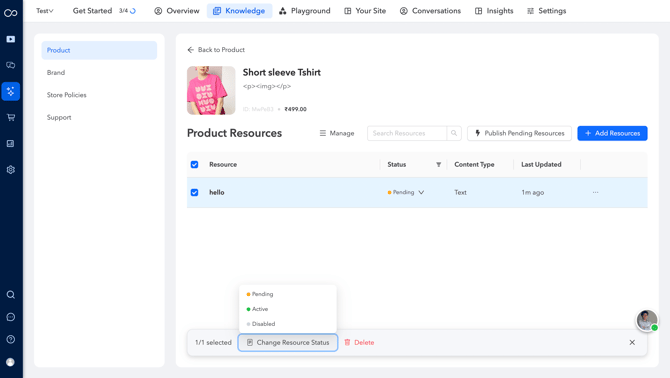
- Filtrez vos ressources par statut en utilisant l'icône de filtre — choisissez entre en attente, actif ou désactivé pour gérer la visibilité et le workflow.

- Affichez toutes les ressources du produit en cliquant sur Tout afficher dans l'onglet Toutes les publications de produits .

- Pour inclure toutes les informations relatives à la marque, telles que le support client, la FAQ du magasin, les informations de livraison ou la politique de retour, cliquez sur la marque sur le côté gauche. Cette section contient des ressources non liées à un produit spécifique.

- Vous pouvez également ajouter des politiques du magasin et des documents liés au support séparément.
Espace de test
- Utilisez l' Espace de test pour voir comment votre assistant répond aux questions réelles des clients.
- Choisissez un type de visiteur et posez n'importe quelle question.
- Si la réponse n'est pas pertinente, mettez à jour vos connaissances et testez à nouveau.
- Mettez à jour la base de connaissances directement en cliquant sur + Ajouter des connaissances produit ou allez à Connaissances.
- Cliquez sur Réinitialiser si vous voulez recommencer.

Intégrer AVA
Vous pouvez intégrer votre AVA à votre site web depuis cette section, ce qui améliorera l'engagement des utilisateurs et le support client. Découvrez comment intégrer Ava à votre site web - lien
Gérer les conversations
Vous pourrez accéder et consulter tout l'historique des conversations pour obtenir des informations précieuses et améliorer la qualité des interactions utilisateur. Vous avez également la possibilité d'exporter les conversations.
Pour plus d'informations détaillées, veuillez consulter le guide sur l'historique des conversations. - lien
Configurer les paramètres
Personnalisez l'apparence de votre assistant et choisissez une voix pour correspondre à vos préférences pour une expérience personnalisée.
Apparence
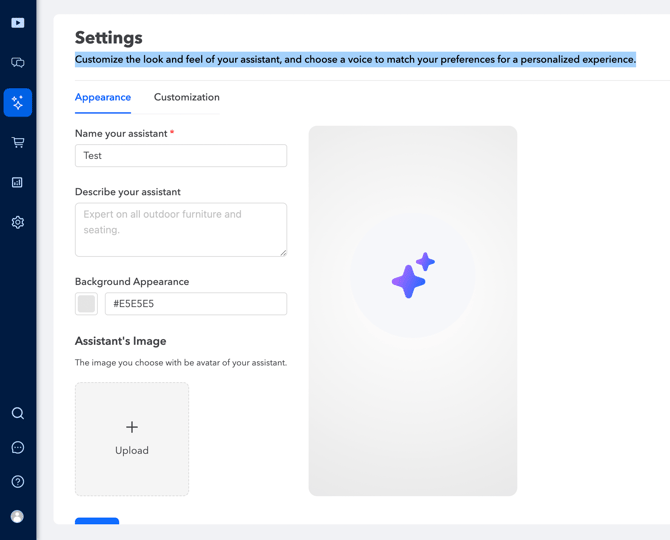
- Personnalisez l'apparence de votre assistant et choisissez une voix pour une expérience personnalisée.
- Mettez à jour le nom de l'assistant et sa description pour refléter son rôle et son caractère.
- Choisissez une couleur de fond unie pour l'assistant.
- Mettez à jour le profil de votre assistant pour refléter les nouveaux rôles, l'expertise ou l'image de marque, selon les besoins.
- Télécharger l'image de l'Assistant – Cette image remplacera l'avatar par défaut dans l'interface utilisateur.
- Cliquez sur Enregistrer une fois terminé.
Personnalisation
- Personnalisez les salutations de votre assistant, y compris un message de bienvenue et un message pour les visiteurs de retour.
- Choisissez un profil de personnalité—Amical et serviable, Minimaliste et direct, Curieux et investigateur, Professionnel et formel, ou Empathique et bienveillant—pour correspondre au ton de votre marque.
- Avertissements en cours de discussion apparaissent au début de chaque session et informent les utilisateurs que les discussions peuvent être surveillées. Gardez votre avertissement concis.
- Cliquez sur Enregistrer une fois terminé.
Prévisualiser et Publier
- Retournez à l' Vue d'ensemble onglet et Aperçu votre AVA en cliquant sur l' Aperçu option à droite de la page.
- Une fois prêt, cliquez sur Publier pour mettre votre AVA en ligne pour les utilisateurs.
- Accédez au menu des options (trois points) pour supprimer votre assistant si nécessaire.