Configuración y Visualización del Asistente Virtual con IA (AVA 4.0)
Aprende a configurar tu AVA y a desarrollar su conocimiento sobre tus productos.


Crea tu AVA y sube productos
Sigue estos pasos para crear y configurar tu AI Video Assistant (AVA), conectarlo con tus productos y subir recursos para construir una potente base de conocimientos.
Crea tu AI Video Assistant (AVA)
- Selecciona AI Video Assistant de la barra de herramientas en el Portal de Negocios.
- Haz clic en Crear Nuevo Asistente.

- Personaliza tu asistente introduciendo un distintivo nombre y proporcionando una detallada descripción.

- Selecciona tu tienda y especifica los productos que quieres que AVA admita. Todos los productos y actualizaciones se sincronizarán automáticamente con tu asistente.
- Elija el idioma que su AI Assistant utilizará para interactuar con los compradores.
- Suba una imagen personalizada, reemplazando el avatar predeterminado para darle a su asistente una apariencia única y personalizada.
- Haga clic en Crear para confirmar su selección.
Conocimiento
- Abra la pestaña Conocimiento (junto a Visión general).
- Seleccione la Tienda de la que desea añadir productos.
- Haga clic en el producto que desea añadir y luego haga clic en + Añadir recursos para empezar a añadir recursos a sus productos.

- Elija el tipo de recurso de los siguientes:

Tipos de Recursos
- Manual del Producto – Proporcione instrucciones detalladas de configuración, guías de uso y pasos para la resolución de problemas.
Formatos: PDF, TXT
Opciones de carga: Cargar archivo o introducir texto/enlace directamente - Preguntas Frecuentes – Incluya respuestas a preguntas comunes y soluciones para problemas frecuentes.
Formatos: PDF, TXT - Video de Reseña de Usuario – Añada videos de testimonios de clientes para generar confianza en el comprador.
Formatos: MP4 (hasta 300MB), MOV, WMV, FLV, AVI, PNG, JPG, JPEG
Opciones:- Cargar contenido nuevo o seleccionar de su biblioteca
- Importar videos cortos de su canal (las interacciones anteriores no se transferirán)
- Personalizar el título del video
- Elegir mantener el audio original o dejar que AVA narre
- Acción: Hacer clic Añadir Video para guardar
- Video de demostración del producto – Mostrar cómo funciona su producto con una demostración visual clara.
Formato: MP4 - Video de unboxing – Destacar lo que hay dentro de la caja y proporcionar instrucciones de primer uso.
Formato: MP4 - Página web – Añadir enlaces directos a páginas de productos informativas en su sitio web.
Formato: URL - Texto general – Compartir notas del producto, consejos y mejores prácticas.
Formato: TXT - UGC (Contenido Generado por el Usuario) Video – Incorpora videos auténticos de clientes para proporcionar credibilidad y contexto.
Formato: MP4 - Otro Video – Sube cualquier recurso de video adicional que no encaje en las categorías anteriores.
Formato: MP4 - Otro Documento – Adjunta especificaciones técnicas u otros archivos de soporte.
Formato: PDF
Gestión de Recursos
- Usa la búsqueda función para encontrar recursos específicos.
- Selecciona Publicar Recursos Pendientes para activar y publicar los recursos pendientes.
- Clic Gestionar para eliminar o cambiar el estado de cualquier recurso. Clic Añadir recursos para añadir más recursos al producto.
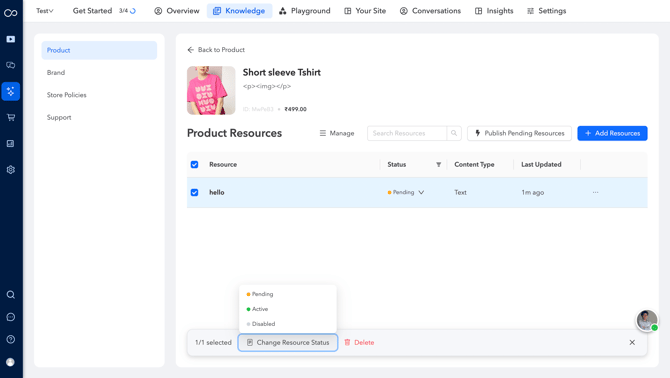
- Filtra tus recursos por estado usando el icono de filtro —elige entre pendiente, activo o deshabilitado para gestionar la visibilidad y el flujo de trabajo.

- Visualiza todos los recursos del producto haciendo clic en Ver todo en la pestaña Todas las versiones del producto .

- Para incluir toda la información relacionada con la marca, como el soporte de contacto, las preguntas frecuentes de la tienda, la información de envío o la política de devoluciones, haz clic en la marca en el lado izquierdo. Esta sección contiene recursos no vinculados a ningún producto específico.

- También puedes añadir políticas de la tienda y documentos relacionados con el soporte por separado.
Zona de pruebas
- Utiliza la Zona de pruebas para ver cómo tu asistente responde a preguntas reales de clientes.
- Elige un tipo de visitante y pregunta lo que quieras.
- Si la respuesta no es correcta, actualiza tus conocimientos y vuelve a probar.
- Actualiza la base de conocimientos directamente haciendo clic en + Agregar conocimiento del producto o ve a Conocimiento.
- Haz clic en Restablecer si quieres empezar de nuevo.

Integrar AVA
Puedes integrar tu AVA en tu sitio web desde esta sección, lo que mejorará la interacción del usuario y el soporte al cliente. Aprende cómo integrar Ava en tu sitio web - enlace
Gestionar Conversaciones
Podrá acceder y revisar todo el historial de conversaciones para obtener información valiosa y mejorar la calidad de las interacciones con los usuarios. También tiene la opción de exportar las conversaciones.
Para obtener información más detallada, consulte la guía sobre el historial de conversaciones. - enlace
Configurar Ajustes
Personalice la apariencia de su asistente y elija una voz que se adapte a sus preferencias para una experiencia personalizada.
Apariencia
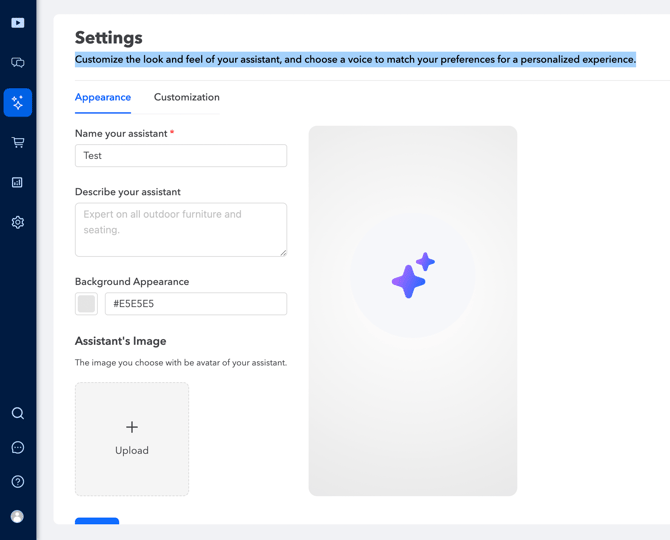
- Personalice la apariencia de su asistente y elija una voz para una experiencia personalizada.
- Actualice el nombre del asistente y descripción para reflejar su rol y carácter.
- Elija un color de fondo sólido para el asistente.
- Actualice el perfil de su asistente para reflejar nuevos roles, experiencia o branding según sea necesario.
- Subir Imagen del Asistente – Esta imagen reemplazará el avatar predeterminado en la interfaz de usuario.
- Haz clic en Guardar una vez hecho.
Personalización
- Personaliza los saludos de tu asistente, incluyendo un mensaje de bienvenida y un mensaje para visitantes recurrentes.
- Elige un perfil de personalidad—Amigable y Servicial, Minimalista y Directo, Inquisitivo y Curioso, Profesional y Formal, o Empático y Solidario—para que coincida con el tono de tu marca.
- Descargos de Responsabilidad en el Chat aparecen al inicio de cada sesión e informan a los usuarios que los chats pueden ser monitoreados. Mantén tu descargo de responsabilidad conciso.
- Haz clic en Guardar al finalizar.
Previsualizar y Publicar
- Vuelva a la Resumen pestaña y Vista previa su AVA haciendo clic en la Vista previa opción a la derecha de la página.
- Cuando esté listo, haga clic en Publicar para que su AVA esté disponible para los usuarios.
- Acceda al menú de opciones (tres puntos) para eliminar su asistente si es necesario.