AIバーチャル店員(AVA 4.0)を設定・表示する方法
AVAを設定し、商品に関する知識を構築する方法を学びましょう!


AVAを作成して商品をアップロードする
以下の手順に従って、AIバーチャル店員 (AVA) を作成・設定し、商品と連携させ、強力なナレッジベースを構築するためのリソースをアップロードします。
AIバーチャル店員 (AVA) を作成する
- ビジネスポータル内のツールバーから「AIバーチャル店員」を選択します。
- 「新規アシスタントを作成」をクリックします。

- アシスタントをパーソナライズするには、特徴的な 名前 と詳細な 説明を入力します。

- お使いの ストア と、AVAにサポートさせたい 商品 を指定します。すべての商品と更新は、アシスタントと自動的に同期されます。
- 買い物客とのやりとりに使用する言語を選択します。
- カスタム画像をアップロードしてデフォルトのアバターを置き換え、アシスタントに独自のパーソナライズされた外観を与えます。
- 「作成」をクリックして選択を確定します。
ナレッジ
- 「ナレッジ」タブ(概要の隣)を開きます。
- 商品を追加したい ストア を選択します。
- 追加したい商品をクリックし、次に「+ リソースを追加」をクリックして、商品へのリソースの追加を開始します。

- 以下の中からリソースの種類を選択します。

リソースの種類
- 商品マニュアル – 詳細なセットアップ手順、使用ガイド、トラブルシューティングの手順を提供します。
形式: PDF、TXT
アップロードオプション: ファイルをアップロードするか、テキスト/リンクを直接入力してください。 - よくある質問 – よくある質問への回答や、頻繁に発生する問題の解決策を含めます。
形式: PDF、TXT - ユーザーレビュー動画 – 顧客の信頼を高めるために、お客様の声の動画を追加します。
形式: MP4(最大300MB)、MOV、WMV、FLV、AVI、PNG、JPG、JPEG
オプション:- 新しいコンテンツをアップロードするか、ライブラリから選択してください。
- チャンネルからショートビデオをインポートします(以前のインタラクションは転送されません)。
- 動画のタイトルをカスタマイズする。
- オリジナル音声を維持するか、AVAにナレーションさせるかを選択します。
- アクション:「動画を追加」をクリックして保存します。
- 商品デモ動画 – 商品の動作を明確な視覚的デモンストレーションで紹介します。
形式: MP4 - 開封動画 – 箱の中身を強調し、初回使用時の手順を提供します。
形式: MP4 - ウェブページ – ウェブサイト上の有益な商品ページへの直接リンクを追加します。
形式: URL - 一般テキスト – 商品に関するメモ、ヒント、およびベストプラクティスを共有します。
形式: TXT - UGC(ユーザー生成コンテンツ)動画 – 信頼性と文脈を与えるため、顧客による本物の動画を活用します。
形式: MP4 - その他の動画 – 上記のカテゴリーに当てはまらない追加の動画リソースをアップロードします。
形式: MP4 - その他のドキュメント – 技術仕様やその他の補足資料を添付します。
形式: PDF
リソース管理
- 検索機能を使用して、特定のリソースを見つけます。
- 「保留中のリソースを公開」を選択して、保留中のリソースを有効化し公開します。
- 「管理」をクリックすると、リソースを削除したりステータスを変更したりできます。「リソースを追加」をクリックして、商品にリソースを追加します。
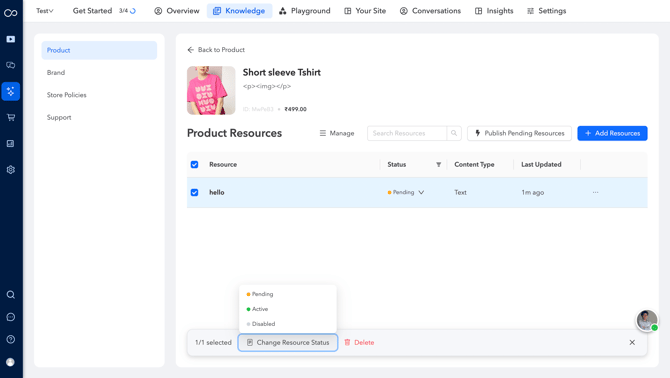
- リソースを ステータス でフィルタリングするには、フィルターアイコンを使用します。保留中、アクティブ、無効の中から選択して、表示設定とワークフローを管理できます。

- すべての商品リソースを表示するには、「すべての商品リリース」タブ内の「すべて表示」をクリックします。

- サポートへの問い合わせ、店舗のFAQ、配送情報、返品ポリシーなど、ブランド関連のすべての情報を含めるには、左側の「ブランド」をクリックします。このセクションには、特定の商品にリンクされていないリソースが含まれています。

- また、店舗ポリシーやサポート関連のドキュメントを個別に追加することもできます。
プレイグラウンド
- プレイグラウンドを使用すると、アシスタントが実際の顧客の質問にどう応答するかを確認できます。
- 訪問者タイプを選択し、何でも質問してください。
- 回答が不適切であれば、知識を更新して再度テストしてください。
- ナレッジベースを直接更新するには、「+ 商品知識を追加」をクリックするか、「ナレッジ」に移動してください。
- 最初からやり直したい場合は、「リセット」をクリックしてください。

AVAを埋め込む
このセクションから、AVAをウェブサイトに統合できます。これにより、ユーザーエンゲージメントが向上し、顧客サポートが改善されます。
ウェブサイトにAVAを埋め込む方法についてはこちらをご覧ください。
会話を管理する
すべての会話履歴にアクセスして確認し、貴重な洞察を得てユーザーとのインタラクションの質を高めることができます。会話をエクスポートするオプションもあります。
詳細については、会話履歴に関するガイドをご参照ください。
設定を構成する
アシスタントの外観と操作感をカスタマイズし、好みに合わせて音声を選択して、パーソナライズされた体験を実現します。
外観
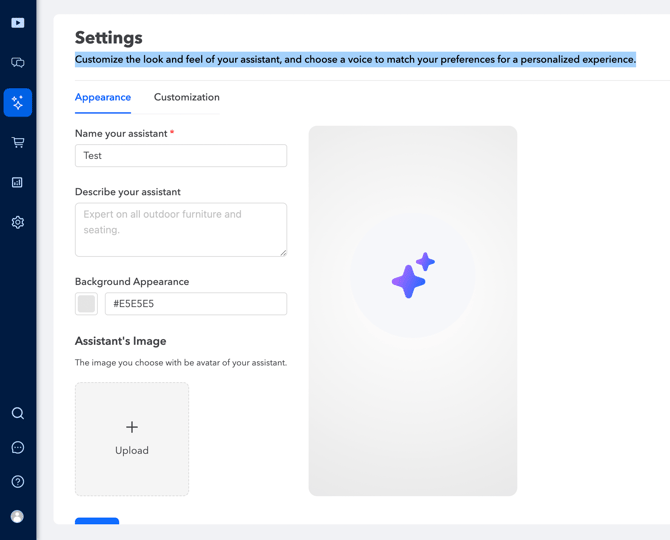
- アシスタントの外観と操作感をカスタマイズし、 音声 を選択して、パーソナライズされた体験を実現します。
- アシスタントの 名前 と 説明 を更新し、その役割と特性を反映させます。
- アシスタントの 単色の背景色 を選択します。
- 必要に応じて、アシスタントのプロフィールを更新し、新しい役割、専門知識、またはブランドを反映させます。
- アシスタントの画像をアップロード – この画像は、ユーザーインターフェースのデフォルトのアバターに置き換わります。
- 完了したら「保存」をクリックしてください。
カスタマイズ
- アシスタントの挨拶をカスタマイズします。これには、 ウェルカムメッセージ と 再訪問者向けメッセージが含まれます。
- ブランドのトーンに合わせて、 パーソナリティプロファイル—親しみやすく協力的、ミニマリストで直接的、好奇心旺盛で探求心がある、プロフェッショナルでフォーマル、共感的でサポート的—を選択してください。
- チャット内免責事項 は各セッションの開始時に表示され、チャットが監視される可能性があることをユーザーに通知します。免責事項は簡潔にしてください。
- 完了したら「保存」をクリックしてください。
プレビューと公開
- 「概要」タブに戻り、ページ右側の「プレビュー」オプションをクリックして、AVAをプレビューします。
- 準備ができたら、「公開」をクリックして、AVAをユーザーに公開します。
- 必要に応じて、「オプションメニュー(三点リーダー)」にアクセスしてアシスタントを削除できます。