Instagramインポーターのソースをセットアップする方法
Instagramに接続する方法、ハッシュタグ・ユーザー名・URLで動画をインポートする方法、新しいコンテンツを簡単に追跡する方法を学びましょう。


Instagramインポーターを使用するには、Instagramビジネス/プロフェッショナルアカウントでログインする必要があります。これには、FacebookアカウントとFacebookページが必要です。セットアップ手順についてはこちらをクリックしてください。
Instagramからメディアをインポートする
ステップ1
新しいチャンネルを設定する場合は、「すべての動画」に続いて「Instagramメディアインポーター」を選択します。既存のチャンネルの場合は、右側にある「動画を追加」をクリックし、続いて「Instagramメディアインポーター」を選択します。

ステップ2
「あなたのアカウント」を選択し、「アカウントを接続」をクリックしてInstagramアカウントをリンクします。ログイン後、「次へ」をクリックしてアカウントのコンテンツにアクセスします。コンテンツは左側のインポートタブに表示されます。

ステップ3
特定のハッシュタグやユーザー名を使用して動画を検索することもでき、選択したすべてのコンテンツがインポートタブに表示されます。インポーターに戻るには、「インポート」タブをクリックします。

ステップ4
コンテンツを選択したら、「選択したものをインポート」をクリックします。その後、動画タイトルのカスタマイズ、商品の関連付け、タグの追加、再生リストへの動画の整理、表示オプションの設定、アップロードのスケジュール設定を行うことができます。終了したら「アップロード」をクリックします。

ステップ5
インポートされた動画が「すべての動画」セクションに表示されます。アップロード後に動画にその他の変更を加える場合は、動画をクリックします。
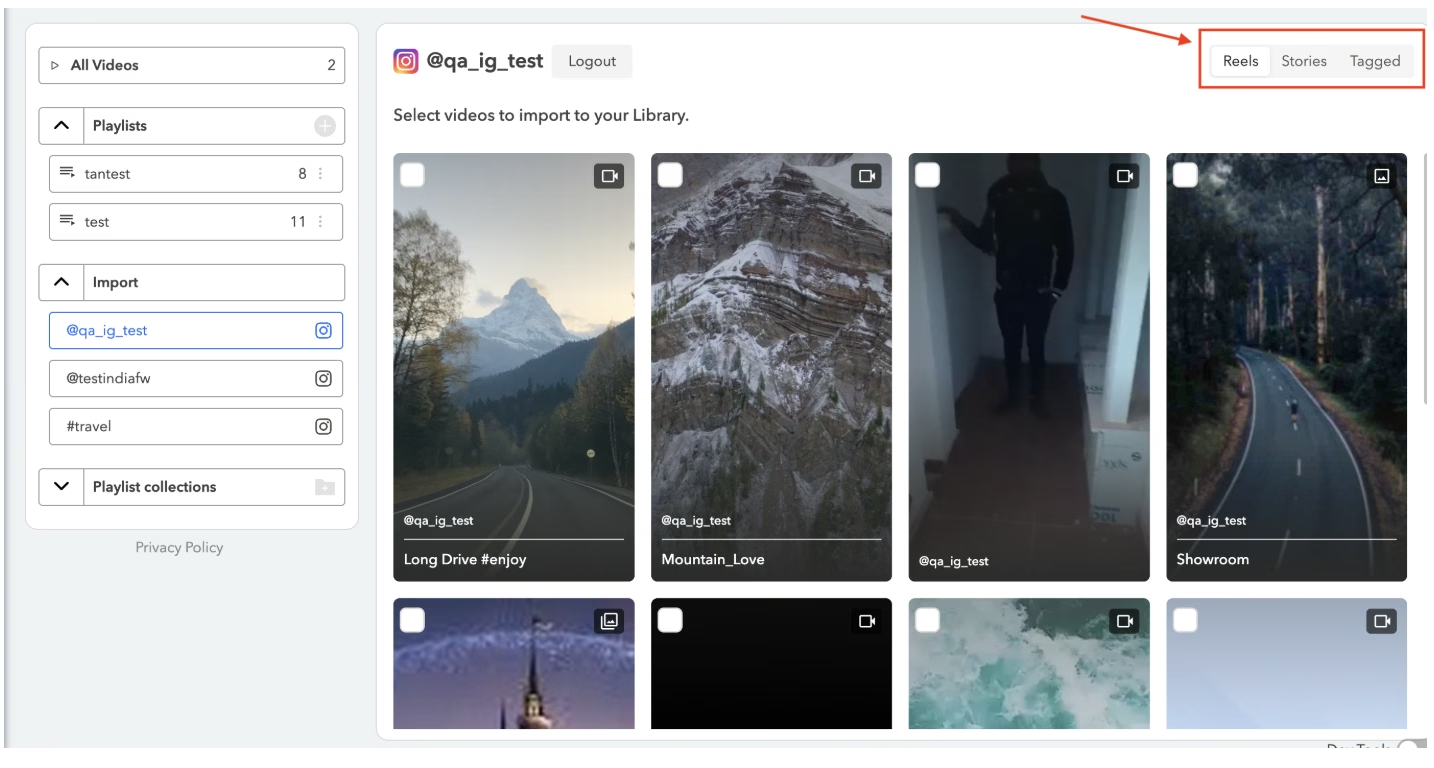
適切なオプションを選択して、アカウントのリール、ストーリー、タグ付きメディアから動画をインポートすることもできます。
リール -Instagramで作った短いクリエイティブ動画をインポートする
ストーリー -Instagramストーリーからコンテンツをインポートします。これは24時間後に消える短期間の投稿です。
タグ付きメディア -ユーザーがあなたをタグ付けしたコンテンツをインポートして、あなたが特集した共有アップデートを閲覧したり利用したりできるようにします。
ハッシュタグリストをクリックし、フィルターを選択して検索を絞り込むことで、最近のものや人気のあるものに基づいてハッシュタグの内容をフィルタリングすることもできます。
クリエイター動画の使用に関する同意をリクエストする方法をご覧ください - リンク
InstagramのURLから動画をインポートする
ステップ1
インポートしたい個々のInstagram動画へのリンクを追加します。リンクは一度に10個まで追加できます。チェックボックスをオンにして利用規約に同意し、「インポート」ボタンをクリックしてプロセスを終了します。

ステップ2
インポート後、動画タイトルのカスタマイズ、商品の関連付け、タグの追加、再生リストへの動画の整理、表示オプションの設定、アップロードのスケジュール設定、利用規約への同意を行うことができます。終了したら「アップロード」をクリックします。
