ビジネスポータルでのプレイリストの作成
プレイリストを作成して動画コンテンツを追加する方法をご覧ください


新しいプレイリストを作成する
ステップ①
動画タブで、プレイリストの横にある+アイコンをクリックします。

ステップ②
名前を入力し、作成をクリックします。
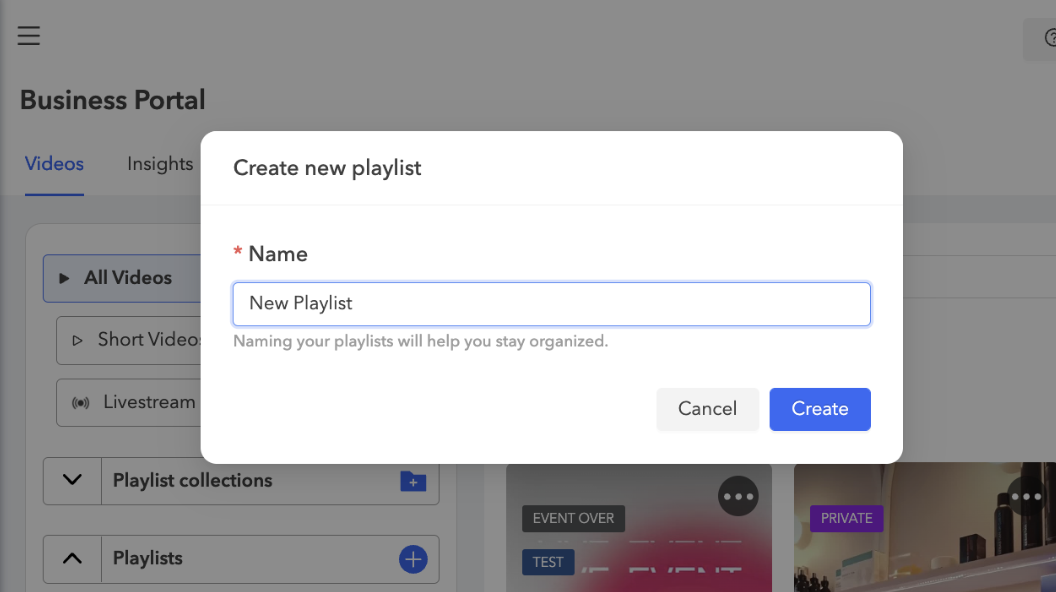
ステップ③
「プレイリスト」ドロップダウンメニューを開いて、新しく作成したプレイリストを確認します。
プレイリストへの動画追加:2つの方法
ステップ①
「動画」タブから(動画のないプレイリストの場合):
プレイリストを選択し、動画を追加するをクリックします。
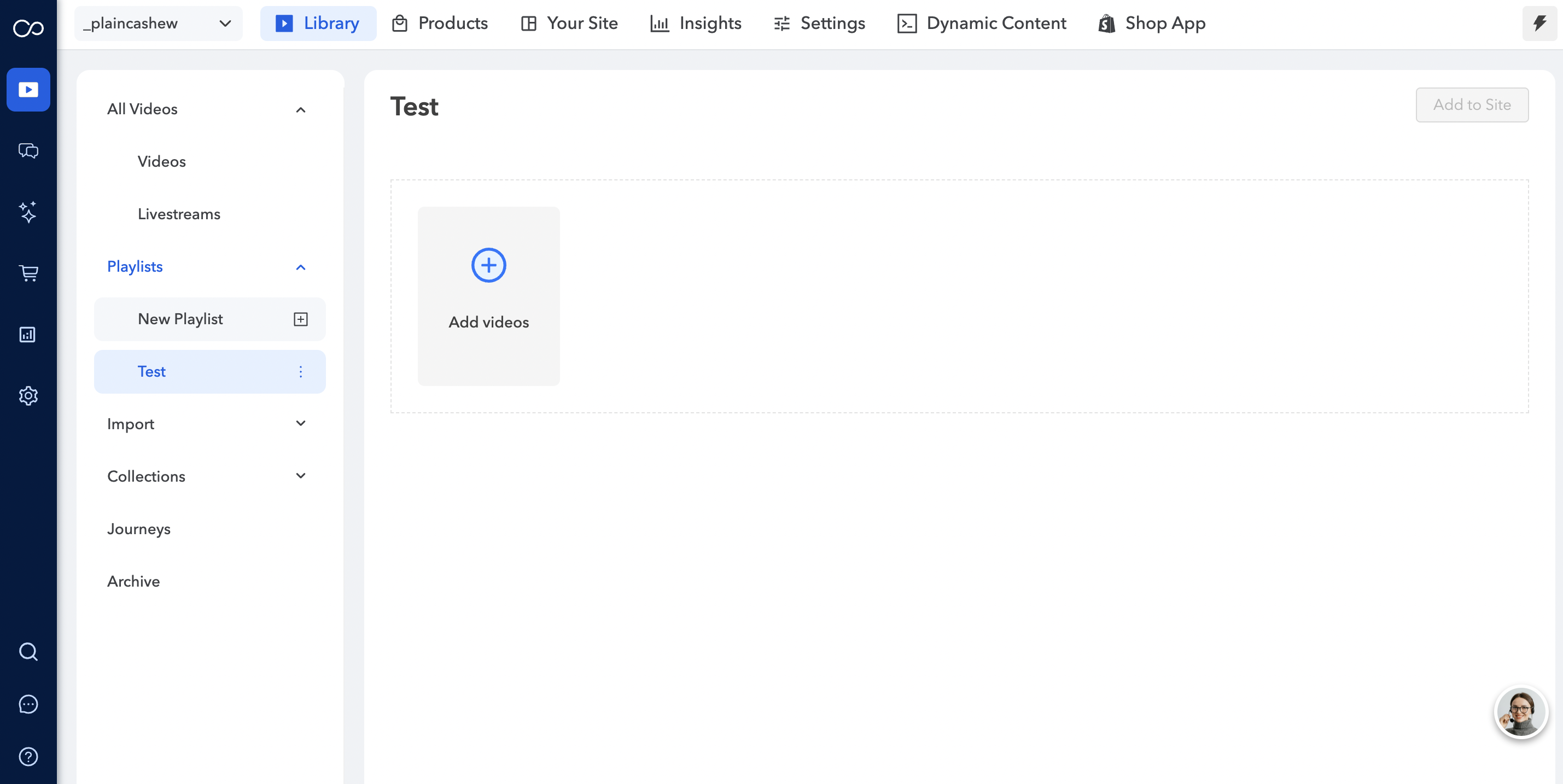
ステップ②
チャンネルの動画を、新しく作成したプレイリストに追加できます。キャプション、ハッシュタグ、動画IDフィルターを使用して、特定の動画を簡単に検索することもできます。さらに、アップロード日に基づいて動画をフィルタリングできます。

ステップ③
プレイリストに追加 | 保存をクリックします。
作成したプレイリストのページに、選択した動画が表示されます。ここでは、プレイリスト内の動画を、クリック・ドラッグして表示したい順番に並べ替えられます。
ステップ④
プレイリスト内の「動画を追加」ボタンから:
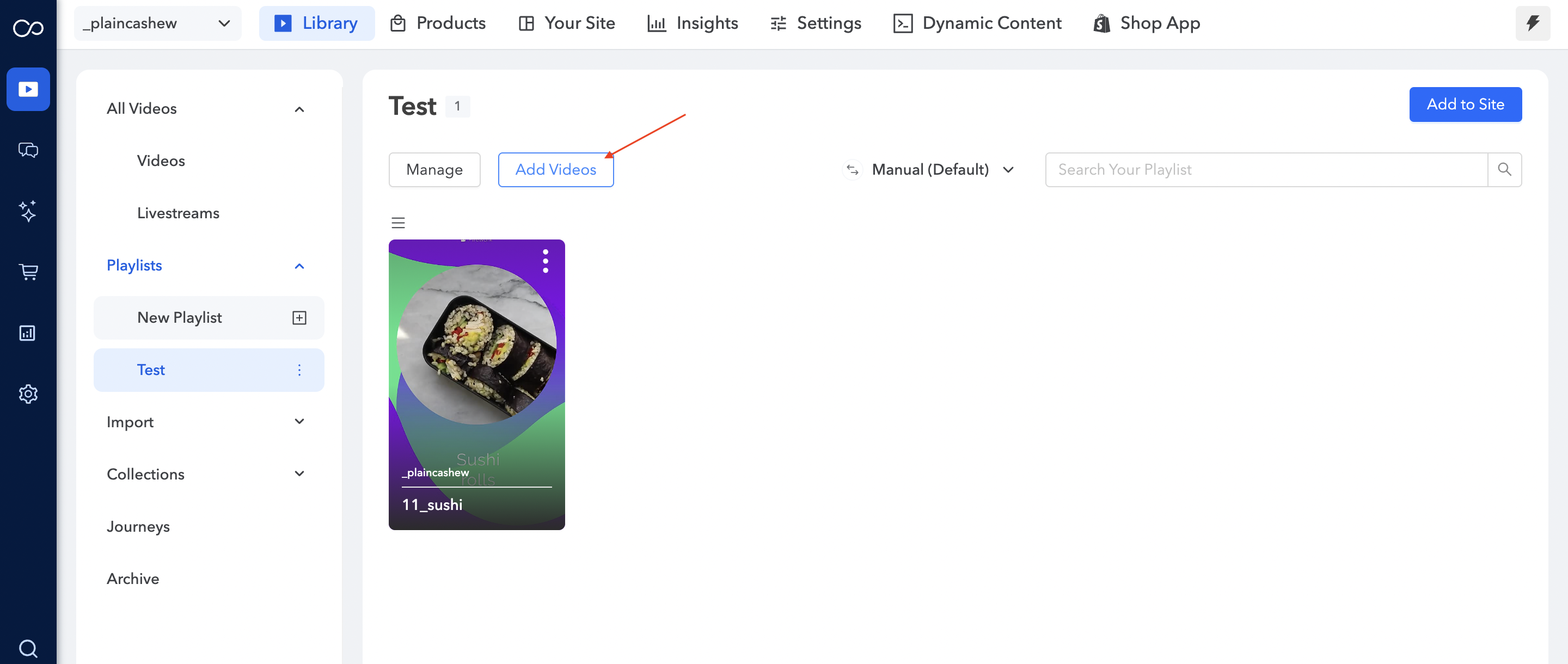
注記:
プレイリストに含めることができる動画の数に制限はありません。
📌 重要なプレイリストを一番上にピン留めする
ユーザーはポータル内の主要なプレイリストをピン留めして、プレイリスト一覧の一番上に表示させ、すばやく簡単にアクセスできます。

注記:
これはフロントエンドのみの変更です(ピンは同じコンピューター/ブラウザーでのみ保持されます)。
プレイリストビューにピンが表示されるようになりました。プレイリストをクリックしてリストビューを開き、ピン留めしたいプレイリストの横にあるピンアイコンを選択してください。